MENU
  • 写真撮影・カメラ
  • 写真編集
  • 動画編集
  • Adobe製品・セール情報
  • YouTube
長谷川敬介が、はじめての撮影&編集をわかりやすく解説
撮影・編集の研究室
  • 写真撮影・カメラ
  • 写真編集
  • 動画編集
  • Adobe製品・セール情報
  • YouTube
» Adobe CCの最新セール・キャンペーン情報をチェック
  1. ホーム
  2. 写真編集(Photoshop・Luminarなど)
  3. 【Photoshop】複数レイヤーまとめて書き出しする方法

【Photoshop】複数レイヤーまとめて書き出しする方法

2026 3/24
写真編集(Photoshop・Luminarなど)
2026年3月24日
長谷川敬介
【PR】この記事には広告を含む場合があります。
長谷川 敬介

映像クリエイター・カメラマン

長谷川 敬介 (はせがわ けいすけ)

KSクリエイト / 合同会社ケーエス代表。
映像制作・写真撮影の実務経験をもとに、写真と動画の撮影・編集に特化したメディアを運営しています。現場で使えるテクニックやツールの使い方を、個人クリエイターや中小企業の広報担当者向けに発信しています。長年の実務経験をもとに、「すぐに使える」ノウハウを分かりやすく解説しています。

執筆者

こんにちは!カメラマンのけいすけ(@ksk_photo_man)です!

  • 複数のレイヤーを一括で出力したい
  • 書き出し方の違いがわからない

今回の記事では、

  • Photoshopの複数レイヤーを一括書き出しする方法
  • 「クイック書き出し」と「書き出し形式」の違い

をわかりやすく解説します。

それぞれの項目について、Adobe歴20年・Photoshop認定プロフェッショナルの筆者がわかりやすく解説します。

Photoshopでのレイヤー出力に困っている方、保存や書き出しの違いがいまいちわからないという方は、ぜひこの記事を読んでみてください。

\ Photoshopの可能性をさらに探求 /
あわせて読みたい
非公開: 【初心者向け】Photoshopでできること:事例9コ
タップできる目次

【Photoshop】複数レイヤーを(まとめて)書き出しをする方法

複数レイヤーを書き出すを方法をおつたえします。

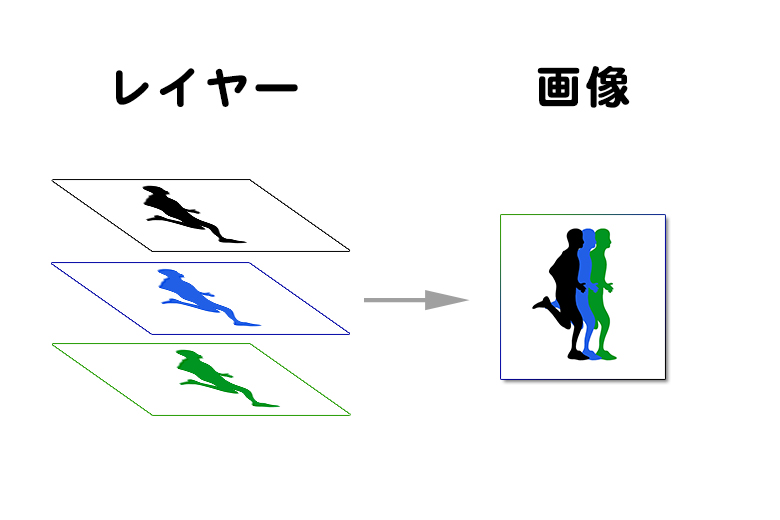
複数レイヤーがある場合は、3パターンの書き出し方法があります。

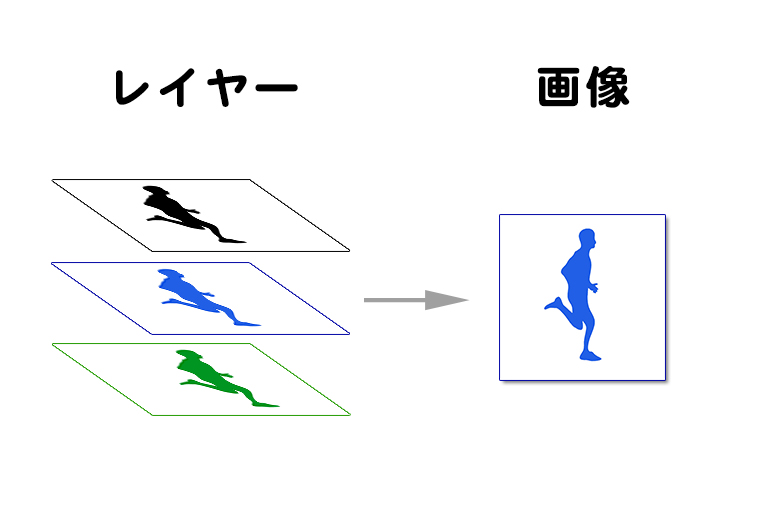
  1. 複数レイヤーを1つにまとめて書き出す
  2. 複数レイヤーのうち1つのレイヤーのみを保存する
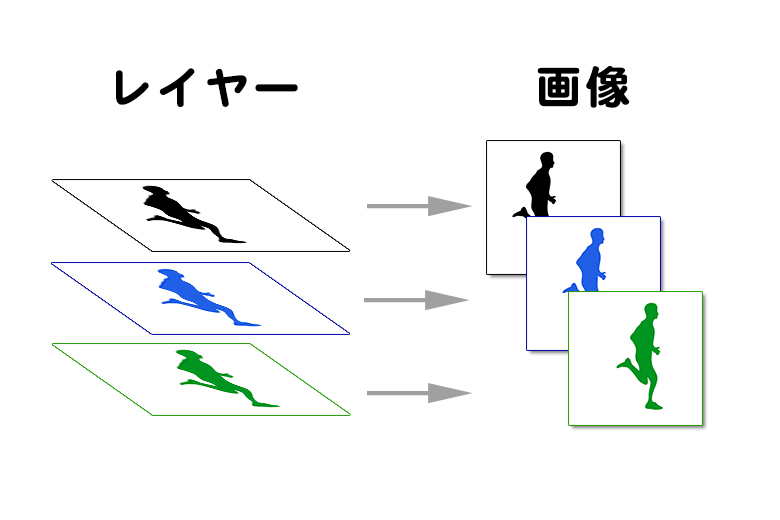
  3. 複数レイヤーをそれぞれの画像として保存する

1つ1つ見ていきましょう。

ここからお伝えすることは、「クイック書き出し」「書き出し形式」どちらでもできます。

けいすけ

今回は、「クイック書き出し」を例に、お伝えします。

1. 複数レイヤーを1つにまとめて書き出す
Photoshopの「クイック書き出し」「書き出し形式」の使い方

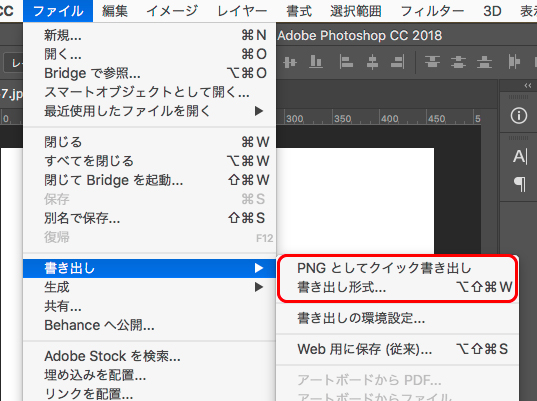
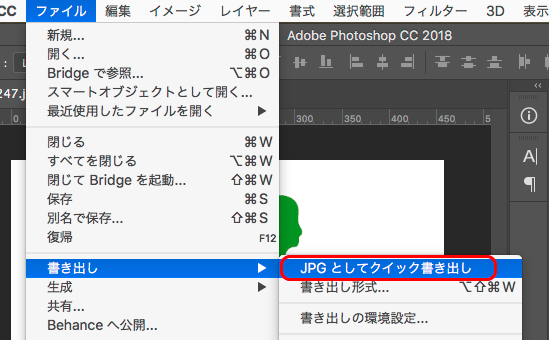
「ファイル」>「書き出し」>「クイック書き出し」をすると、複数レイヤーを1つの画像として保存することができます。
Photoshopの「クイック書き出し」「書き出し形式」の使い方

そして、もうひとつやり方があります。

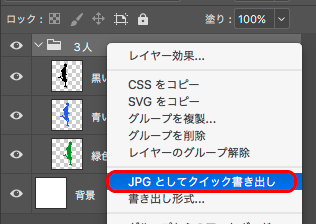
レイヤーパレットでグループを作成し、そのグループ内にレイヤーを入れてまとめます。

次に、そのグループを選択した状態で、「右クリック」>「クイック書き出し」をします。
Photoshopの「クイック書き出し」「書き出し形式」の使い方

すると1つの画像になります。

2. 複数レイヤーのうち1つのレイヤーのみを画像として保存する
Photoshopの「クイック書き出し」「書き出し形式」の使い方

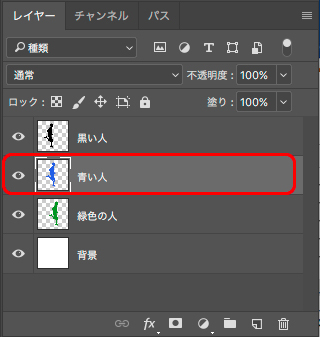
保存したいレイヤーを選択した状態で、

Photoshopの「クイック書き出し」「書き出し形式」の使い方

「右クリック」>「クイック書き出し」します。

Photoshopの「クイック書き出し」「書き出し形式」の使い方

すると、選択したレイヤーだけを画像として保存することができます。

3. 複数レイヤーをそれぞれの画像として保存する
Photoshopの「クイック書き出し」「書き出し形式」の使い方

複数のレイヤーを選択した状態で、「右クリック」>「クイック書き出し」をします。
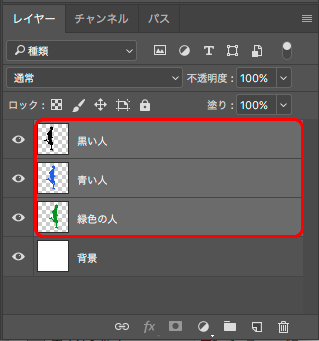
Photoshopの「クイック書き出し」「書き出し形式」の使い方

すると、複数レイヤーをそれぞれの画像として保存することができます。

けいすけ

今回は、3つのレイヤーを選択したので、3つの画像が保存されます。

目次に戻る

「保存」と「書き出し」って何が違うの?

「保存」は、印刷用など幅広い目的で使用するためのものです。

写真の撮影日時やカメラの設定など、さまざまな情報を含んだ「EXIF」情報が保持されます。

「書き出し」は、「Web用に保存(従来)」があったことからWEB用に適している保存方法です。

画像の「EXIF」情報が削除されるため、ファイルサイズを軽くすることができます。

目次に戻る

「クイック書き出し」と「書き出し形式」の違い

まずはじめに、「クイック書き出し」と「書き出し形式」について。

「クイック書き出し」は、名前の通り簡単に早く保存することができます。

「書き出し形式」は、設定を調整して、書き出す機能です。

「書き出し形式」の書き出し方法

やり方は、2つの方法があります。

  1. 「ファイル」>「書き出し」>「クイック書き出し」or「書き出し形式」
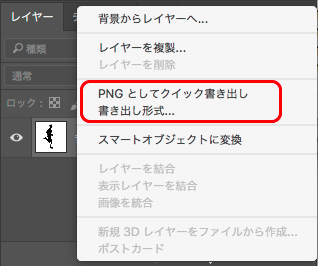
  2. 「レイヤー右クリック」>「クイック書き出し」or「書き出し形式」
Photoshopの「クイック書き出し」「書き出し形式」の使い方
「ファイル」>「書き出し」>「クイック書き出し」or「書き出し形式」
Photoshopの「クイック書き出し」「書き出し形式」の使い方
「レイヤー右クリック」>「クイック書き出し」or「書き出し形式」

2つの違いは、

  • ①はキャンバス全体を書き出す
  • ②は選択しているレイヤーを個別に書き出すことができる

です。

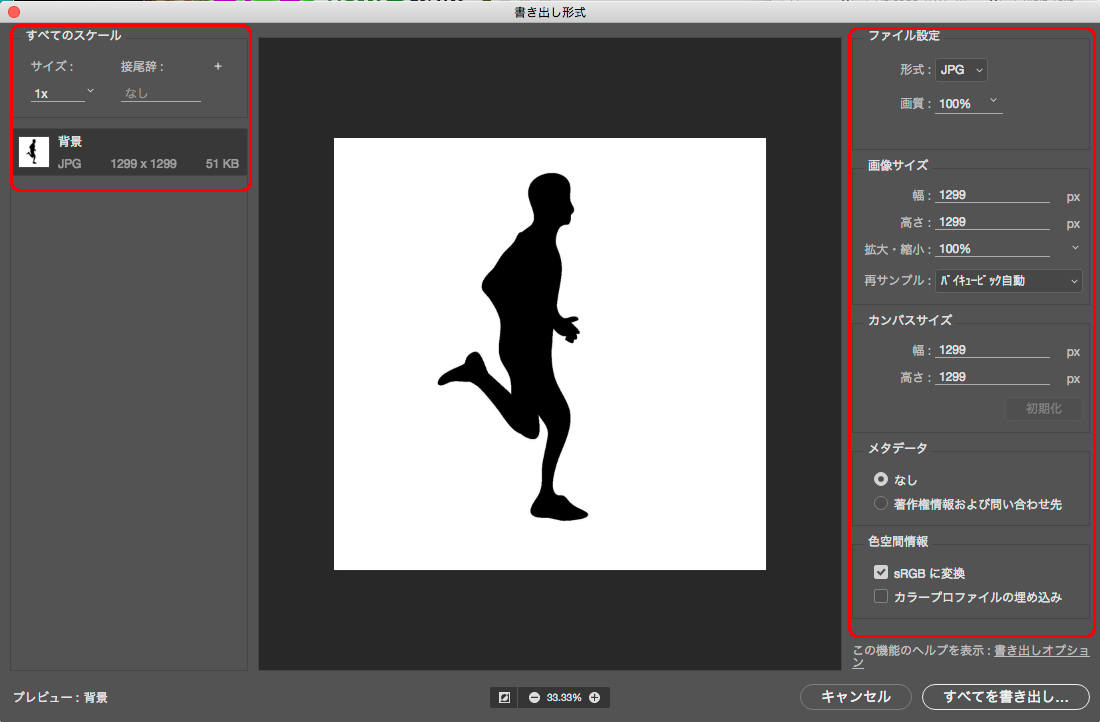
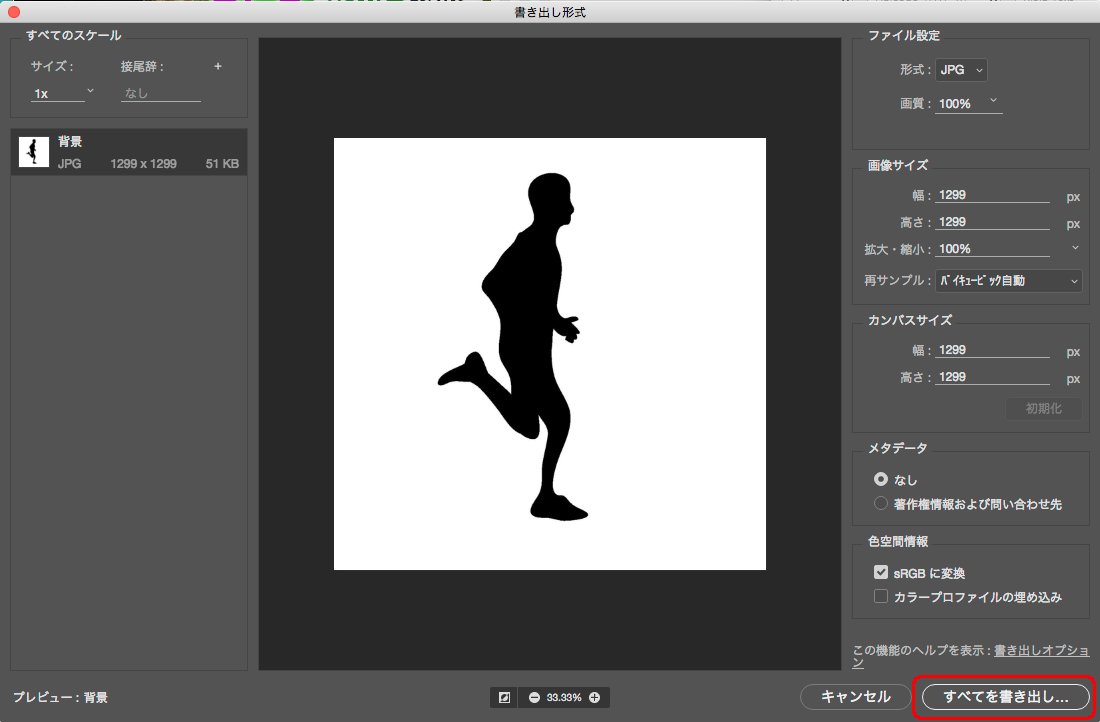
「書き出し形式」の詳細
Photoshopの「クイック書き出し」「書き出し形式」の使い方

「書き出し形式」の画面で設定できるのは、

  • ファイル名
  • ファイル形式
  • 画質
  • 画像サイズ
  • メタデータ
  • 色空間情報

です。

それぞれを設定して、「全てを書き出し」をクリックすると保存できます。
Photoshopの「クイック書き出し」「書き出し形式」の使い方

「クイック書き出し」の書き出し方法

レイヤーを選択した状態で「右クリック」>「クイック書き出し」を選びます。
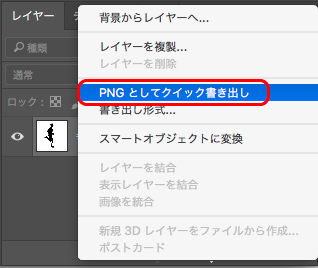
Photoshopの「クイック書き出し」「書き出し形式」の使い方

次に保存先を選べば、保存されます。

けいすけ

簡単!早い!

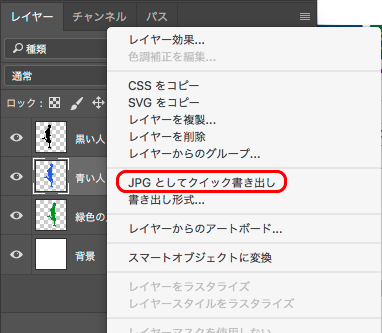
「クイック書き出し」でJPGで保存したい

「クイック書き出し」の形式は、初期状態では「PNG」になっています。

形式や画質などを変更したい場合は、環境設定で変えることができます。

場所は、「ファイル」>「書き出し」>「書き出しの環境設定」です。
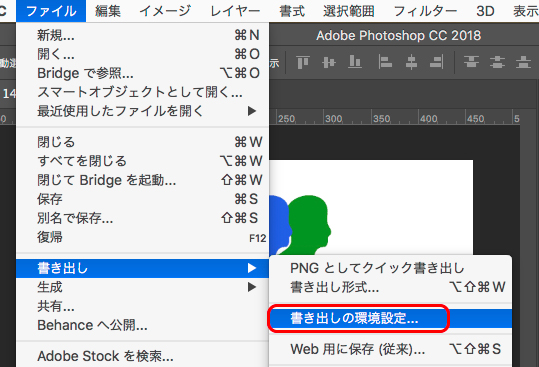
Photoshopの「クイック書き出し」「書き出し形式」の使い方

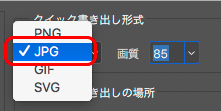
ダイアログボックスが表示されたら、「クイック書き出し形式」の下にある「PNG」をクリックし、「JPG」に変更します。
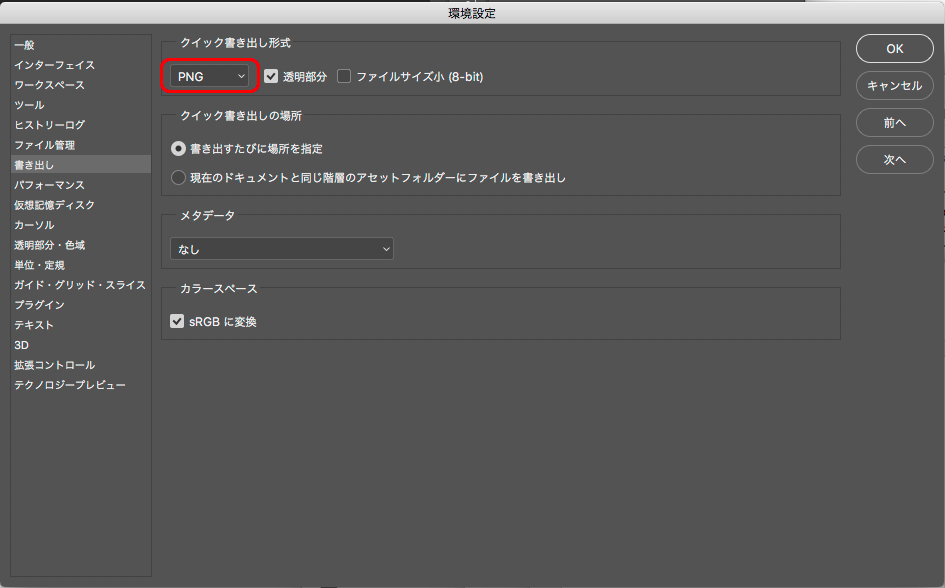
Photoshopの「クイック書き出し」「書き出し形式」の使い方

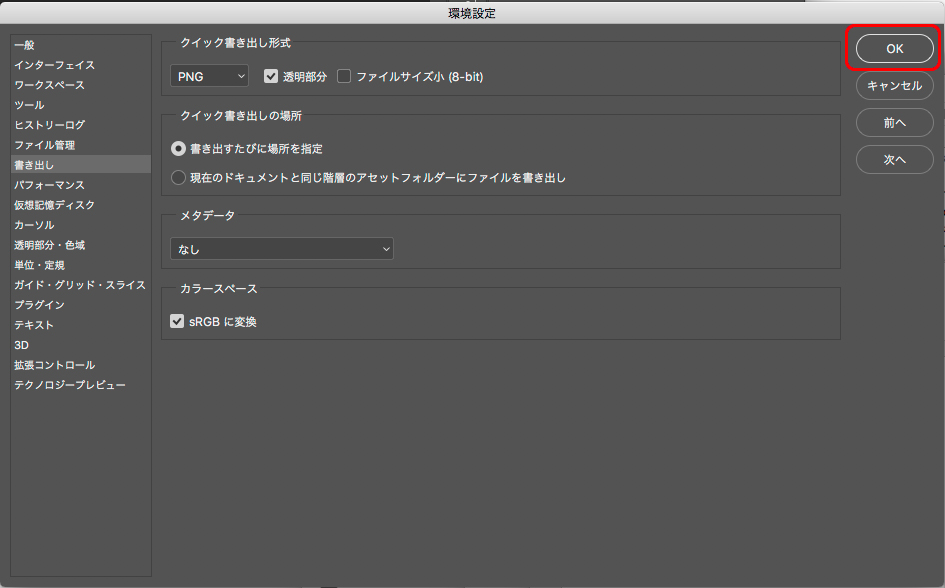
そして「OK」をクリックすれば完了です。

Photoshopの「クイック書き出し」「書き出し形式」の使い方
けいすけ

これで次からは「JPG」で保存されるようになります!

目次に戻る

まとめ:【Photoshop】複数レイヤーまとめて書き出しする方法

この記事ではPhotoshopで複数レイヤーの書き出し方法について詳しく説明しました。

具体的には、

  • 複数レイヤーを一つにまとめて書き出す方法
  • 一つのレイヤーだけを画像として保存する方法
  • 各レイヤーを個別の画像として保存する方法

を解説しました。

。Photoshopの使いこなしに関する詳細を理解することで、あなたの作業効率やクリエイティブな表現がさらに向上することでしょう。

是非、本記事の知識を活用し、素晴らしいビジュアル表現を創り出してください。

\ Photoshopの可能性をさらに探求 /
あわせて読みたい
非公開: 【初心者向け】Photoshopでできること:事例9コ
あわせて読みたい
【プロが解説】150人に聞いた!写真編集ソフトおすすめランキング6選
あわせて読みたい
動画編集ソフトおすすめランキング10選【YouTube・SNS動画作成向け】
あわせて読みたい
ヒカキンが愛用する動画編集ソフトは?
写真編集(Photoshop・Luminarなど)
よかったらシェアしてね!
  • URLをコピーしました!
  • 【Photoshop】部分的に明るくしてみよう!
  • SILKYPIXは使いにくい?プロが教えるSILKYPIX Developer Studio Pro 11の効果な使い方

関連記事

  • PhotoshopとFireflyの使い方|生成AIで写真編集が劇的に変わる【入門者向け】
    2026年4月2日
  • 【2026年3月最新】Luminar Neo プロモーションコード&最新セール情報
    2026年3月24日
  • Luminar Neoの対応カメラしているカメラは?
    2026年3月24日
  • 買い切りの写真編集・画像編集ソフトおすすめ5選
    2026年3月24日
  • 2026年版!買い切りRAW現像ソフトおすすめ5選
    2026年3月24日
  • フォトショップで建物の写真の歪みを補正する方法
    2026年3月24日
  • Photoshopで写真の傾きを補正する方法
    2026年3月24日
  • Photoshop作業が捗るショートカットキー26選
    2026年3月24日
人気記事
  • Google隠しコマンドで手軽に遊ぼう!(ブロック崩し・パックマン・一回転など)
  • プレミアプロを安く使いたい!値段と買い切り版を解説
    プレミアプロを安く使いたい!値段と買い切り版(永久ライセンス)を解説
  • Illustratorの月額・買い切りは?安い値段で購入する方法
    イラストレーターは買い切りできる?中古・価格・代替ソフト(Win / Mac)も徹底解説
  • Youtuber収益計算機
  • 絵コンテ無料テンプレートで効率アップ!動画制作者向けに解説
この記事の目次
カテゴリー
  • Adobe製品・セール情報 (17)
  • YouTube (21)
  • 写真撮影・カメラ (20)
  • 写真編集(Photoshop・Luminarなど) (32)
  • 動画編集(Premiere Pro・Filmoraなど) (34)
  • 未分類 (7)
  • 合同会社ケーエスとは
  • 当サイトの取り組み
  • 全カテゴリー
  • プライバシーポリシー
  • サイトポリシー
  • お問い合わせ

© 2024 Your-Create

タップできる目次
当サイト「写真と動画の撮影・編集入門」では、ユーザーの利便性向上を目的としてCookie(クッキー)を使用しています。引き続き閲覧される場合、Cookie の使用に同意したものとみなされます。