
こんにちは!カメラマンのけいすけ(@ksk_photo_man)です!
- Photoshopってなにができるの?
- どのように始めていいかわからない
本記事では、
- Photoshopでできること9コ
を、Photoshop歴20年、Photoshop認定プロフェッショナルの筆者が分かりやすく解説します。
本記事を読み、知識を得ることで写真に新たな息吹を吹き込むことが可能です。
これから、Photoshopの使用方法をひも解いていきましょう。
\ フォトプランならPhotoshopとLightroomが使える /
Photoshopとは
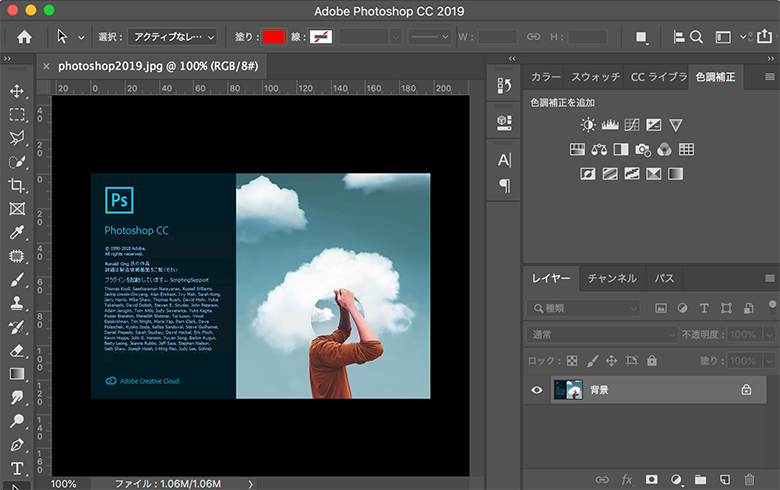
Photoshopは、さまざまな画像編集を手軽に行えるソフトです。
パソコンにインストールするだけで、手持ちの写真を自由自在に加工できます。
- 撮影した写真をより良く見せるための色味の調整
- 意図的にエフェクトを加えてアート作品のようにする
- 写真に写り込んでしまった自分の姿や他の不要なものを消す
これらの操作が可能なのが、Photoshopの大きな特徴です。
 はせがわ
はせがわプロの写真家からアマチュアまで、幅広く利用されているソフトです。
Photoshopでできる9つのこと
Photoshopの機能は多岐にわたりますが、ここではその中から9つをピックアップして紹介します。
1. 写真の明るさや色味の調整
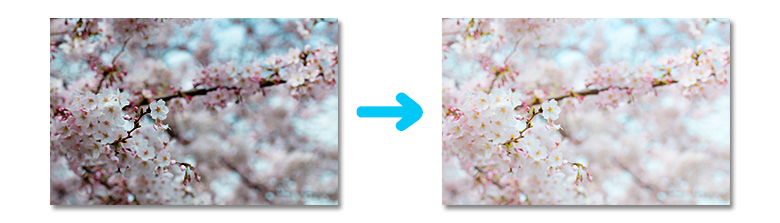
Photoshopでは、写真の色味や明るさを調整することが可能です。
背景が明るすぎて主役の人物が暗くなってしまった場合や、くすんでしまった風景の色を鮮やかにしたい場合に便利です。
写真の明るさを調整
例えば、友人とのピクニックで撮影した写真。
その日は天気が良く、明るい日差しが全体を包んでいましたが、そのせいで友人の顔が影になってしまった。
そんな時、Photoshopを使えば簡単に画像を補正できます。
具体的な一連の流れとしては、「調整」から「明るさ/コントラスト」を選択。パネル上のスライダーを動かすことで、明るさとコントラストの調整が可能になります。
写真の色味を調整
次に色味の調整です。
夏休みに山間部で撮った風景。美しい緑が広がる景色だったが、写真にするとスカッとした青空が灰色に、緑もくすんだ色に。
こんな時もPhotoshopで色味を調整すれば、本来の色鮮やかな風景に戻すことができます。
「調整」から「色調(Hue)/彩度(Saturation)」を選択。同じようにスライダーを動かすだけで色味の調整ができます。
このように、Photoshopでは自分の想像する色味や明るさへと写真を変化させてくれます。
2. 写真にエフェクトをかけて個性的に
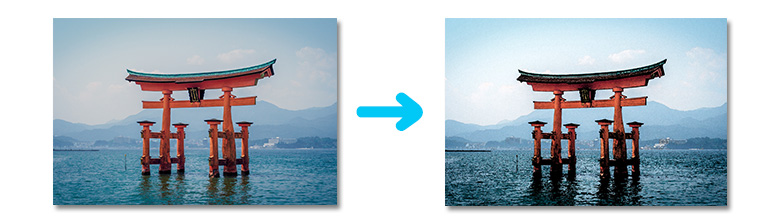
また、Photoshopは特殊なエフェクトを付けて、写真を個性的に演出することも可能です。オリジナルな世界観を出すためには大変役立ちます。
写真をセピアに
例えば、レトロな雰囲気を出す「セピアエフェクト」を挙げます。
これを使えば、現代の写真も一瞬で昭和の頃のような古き良き日本の風情に変えることができます。
「フィルタ」から「写真フィルタ」を選択して、セピア効果を適用させるだけです。
写真をモノクロに
また、「モノクロエフェクト」も人気です。
パリの街並みや白黒映画のような独特な雰囲気を出すことができます。これもまた「フィルタ」から「ブラック&ホワイト」を選択すれば、カラー写真を一瞬でモノクロ写真に変えられます。
エフェクトを用いて自分の撮影した写真に更なる表現を加えることができるのが、Photoshopの大きな魅力だと言えるでしょう。
3. 写真に写ってしまった不要なものを消す
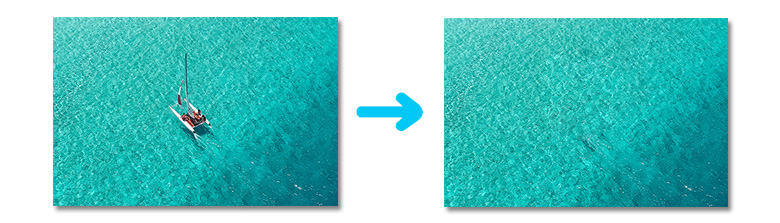
旅行先での記念撮影。
カメラに収めたはずの美しい景色も、落ち葉やゴミ、はたまたストリートサインなど不要なものが写り込んでしまうと、せっかくの写真も台無し。
しかし、Photoshopならそんな不要な物も手軽に消去することができます。
スポット修正ブラシツールで削除
例えば、遠くの山並みと青空をバックにした家族写真。
まさに絶好のロケーションだったが、左下に写り込んだ公園のゴミ箱が目立つ。
そんな時は「スポット修正ブラシツール」を使えば、一瞬で不要なゴミ箱を消すことができます。
このツールは周辺の画像情報を基に、ゴミ箱がなかったかのような自然な画像を生成してくれます。
パッチツールで消去
さらに、人混みで撮った写真の中に観光客や他の人々が写り込んでしまった場合も、「パッチツール」を使用すれば、スムーズに消去できます。
これらのツールを駆使することで、誰も邪魔するもののない、まるでプロが撮影したかのような美しい写真を手に入れることができます。
4. 多重露光のように合成
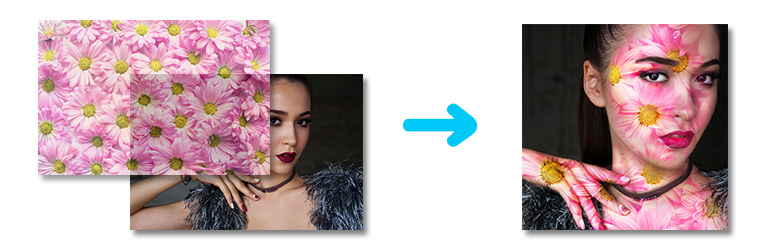
よく見かける技法として、写真を多重露光のように合成することによって幻想的なイメージを生み出すものがあります。
何枚もの写真を一枚にまとめることで、時間の流れや視覚的な演出を行う事が可能。
合成写真の作り方
Photoshopを使えば、簡単にこのような合成を作ることができます。
レイヤーを使用して写真を重ね、ブレンドモードを調整すればいいだけです。
例えば花火の写真なら、時間をおいて打ち上げられた複数の花火を一枚の写真で表現することも可能。
一度に全ての美しさを楽しむことができます。
はせがわ一枚一枚が美しい写真でも、それらを合成すればさらに鮮やかで幻想的な作品を生むことが可能です。
5. 傾きやパースの変更
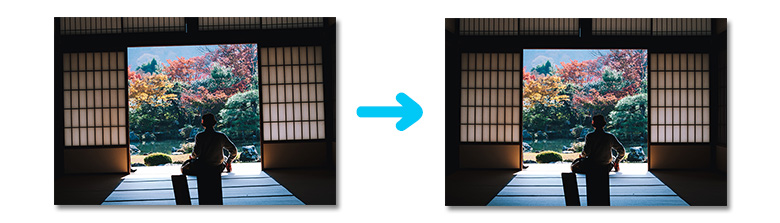
写真を撮る際には、カメラの角度や距離によって物体の形が変わることがあります。これを修正することが可能なのが、Photoshopの魅力の一つ。
例えば、ビルを仰ぎ見て撮影した写真では、ビルが上に向かって細く見えることがあります。
これはパースの問題で、このような場合でもPhotoshopを使用すれば簡単に修正できます。
「歪みを修正」や「自由変形」機能で修正
「歪みを修正」や「自由変形」などの機能を使用して、ビルの形を正確に再現することが可能です。
修正後のビルは、ド真ん中から見上げたかのような清晰な形に仕上がります。
写真に写る被写体の見え方を自在に操作することで、より魅力的な写真を作成することが可能です。
はせがわ操作の方法は多少練習が必要ですが、操作方法を覚えてしまえば比較的簡単に出来ます。
6. 写真に文字を入れる
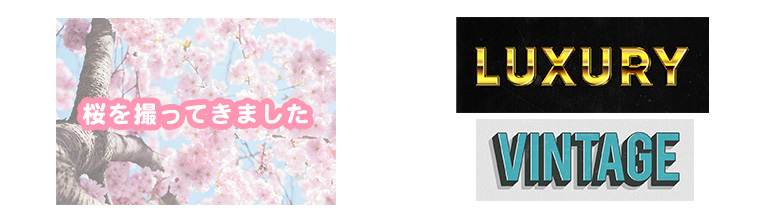
写真に文字を入れることで、その写真から伝えたいメッセージや情報を一目で分かるようにすることが可能です。
Photoshopでは、
- 文字の大きさ
- フォント
- 配置の変更
など、自由に編集できるため、自分の思い描いた通りのデザインを作る事ができます。
文字にエフェクトを加える
文字の色やエフェクトを変えることで、写真と文字の共演を効果的に演出することも可能です。
例えば、雪の風景に「冬」の一文字を入れて、一瞬で季節感を伝えることができます。
写真はそのままでも魅力的ですが、適切な文字を加えることでその魅力を一層引き立てることができます。
文字の追加によって新たなストーリーが加わり、見る人に更なる感動を与えることができます。
7. 光を加える
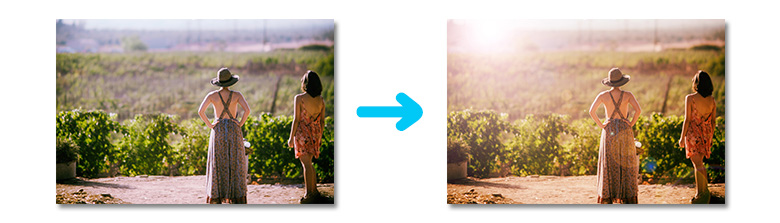
写真を撮影する際に、光は非常に重要な要素です。
しかし、撮影時に光のコントロールが難しい場合や、思うような光を得られない場合もあります。
そんな時にはPhotoshopを使用すれば、後から光を追加することができます。
「レンズフレア」や「ライトエフェクト」で光を追加する
「レンズフレア」や「ライトエフェクト」などの機能を使用すれば、
- 自然光や電球の明かり
- スポットライト
など、様々な種類の光を追加することが可能です。
例えば、夕暮れ時に撮影した風景に太陽の光を加えて、夕日が沈む美しいシーンを作り出す。
っといったことも可能。光を加えることにより、写真はより魅力的で幻想的なイメージを与えてくれます。
感動的な瞬間を捉えるだけでなく、後から自分の思い通りの光を加えることで、より魅力的な作品に仕上げることも可能です。
8. 湯気を合成する
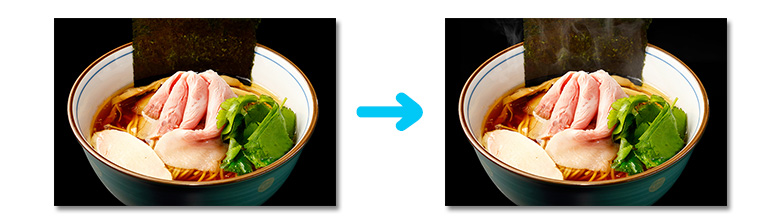
料理の写真を撮影する際に、出来立ての暖かさや香ばしさを伝えたい時、エフェクトを追加することで可能です。
たとえば、Photoshopを使用すれば湯気を合成して、写真にリアルさを追加することができます。
湯気の作り方
Photoshopのブラシやフィルターを使って、自然な湯気を作成し、それを料理の写真に上手く合成することが可能です。
例えば、コーヒーカップから立ち上る湯気を合成すれば、まるで香りが広がってきそうな写真を作り出すこともできます。
湯気をうまく表現することで、目で見るだけでなく、他の感覚を刺激し、思わず味わいたくなるような魅力的な写真を作成することができます。
9. 複数の写真を合成して幻想的
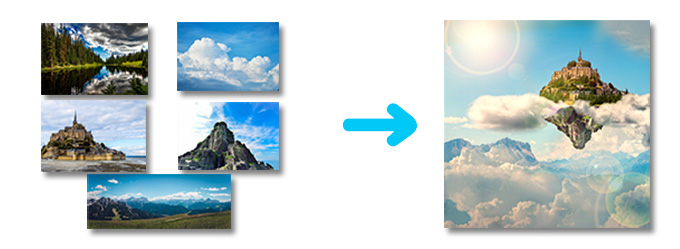
最後に紹介するのは、複数の写真を合成して幻想的な作品を作成することです。
通常の写真では表現することが難しい、非現実的な世界を表現することが可能です。
複数の写真の合成方法
Photoshopのレイヤーやマスク機能を使えば、簡単に複数の写真を一つにまとめることができます。
例えば、満天の星空の下で、海中から巨大な鯨が飛び出すというような幻想的なシーンを表現できます。
これらの機能を使いこなせば、現実ではあり得ないシーンや、普段はなかなか目にすることができない壮大な風景を表現することができます。
Photoshopに関するよくある質問
Photoshopは毎月いくら?
PhotoshopはAdobe Creative Cloudの一部で、月額プランが提供されています。
最も基本的なプランである「フォトプラン(1TB)」には、PhotoshopとLightroomが含まれており、月額2,380円(年間プラン・月々払い)で利用できます。なお月額980円だったフォトプラン(20GB)は、2025年1月15日で新規受付を終了しています。
Illustratorとphotoshopの違いは何ですか?
IllustratorとPhotoshopは、どちらもAdobe Creative Cloudに含まれるグラフィックデザインツールです。
Illustratorは主にベクターグラフィックの作成に使用され、Photoshopは主に写真の編集や画像の合成に使用されます。
PhotoshopとLightroomの違いは何ですか?
PhotoshopとLightroomは、どちらもAdobe Creative Cloudに含まれる写真編集ツールです。
Photoshopは、画像の操作、作成、調整に重点を置いていて、ピクセル単位での編集が可能です。
一方、Lightroomは、写真の整理と処理に重点を置いていて、RAWファイルの現像や、露出や色調整などの基本的な編集が可能です
Photoshopの有料と無料の違いは何ですか?
有料版と無料版(7日間の無料体験版)は、どちらも同じ機能を使えます。
ちなみにPhotoshopには、有料の単体プラン(月額3,280円)と、Lightroomも使えるフォトプラン(月額2,380円)があります。
まとめ
本記事では、画像編集ソフトウェアの代名詞とも言えるPhotoshopについて、その基本的な機能や可能性をご紹介しました。
- 写真の色調整からエフェクト追加
- 不要な部分の削除
- 一枚の写真に対して多彩な加工
- 写真に文字を入れるなどの編集
- 画像の光を補正
- 湯気を合成など
また、複数の写真を一つに合成し、一見現実離れしたような幻想的な画像作りも可能です。
これらがPhotoshopのもつ多岐にわたる機能です。
その使用方法は、あなたの想像力とクリエイティビティ次第。
Photoshopは、私たちの創造を目に見える形にする強力なツールです。
この記事がPhotoshopの可能性を引き出す一助となれば幸いです。
動画でも説明しています。
次は、「レタッチとは?写真レタッチの基本とおすすめソフト紹介」について学びましょう。
写真の仕上げ方の基本から見ていきましょう。
Photoshopのプラン選びで迷ったら、こちらで比較しています。

映像クリエイター・カメラマン
長谷川 敬介 (はせがわ けいすけ)
写真・動画編集の解説を発信。合同会社ケーエス代表/KSクリエイト。上級SNSマネージャー。企業のSNSショート動画・不動産PR動画を企画〜運用までワンオペで手がける。著書『Canvaでかんたん! ショート動画制作・運用の教科書』(日本実業出版社/2026年8月発売・予約受付中)。