

- Macの空き容量が残りわずか・・・
- Macubeクリーナーは実際どうなの?
パソコン内の不要なデータを手作業で削除すると、かなり時間がかかってしまいます。そんなときにオススメなのが、Macubeクリーナーです。
本記事では、
- Macubeクリーナーでできること
- Macubeクリーナーを使った感想と結果
- 口コミ・評判
を紹介します。
Macubeクリーナーとは?
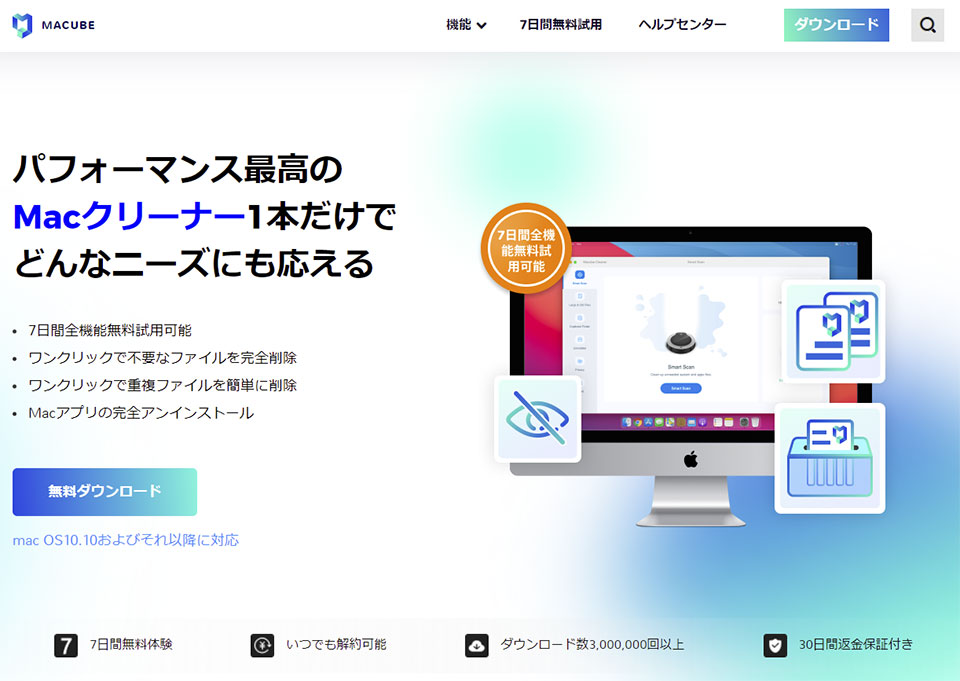
Macubeクリーナーは、多機能なMacクリーニングアプリです。簡単にMacの容量を増やすことができます。
7日間全機能無料試用可能です。
Macubeクリーナーでできること
Macubeクリーナーでできることは、次のとおりです。
- スマートスキャン
- 大容量と古いファイル
- 重複ファイル
- アンインストーラ
- プライバシー保護
- ツール
それぞれどんな機能なのか解説していきます。
1. スマートスキャン
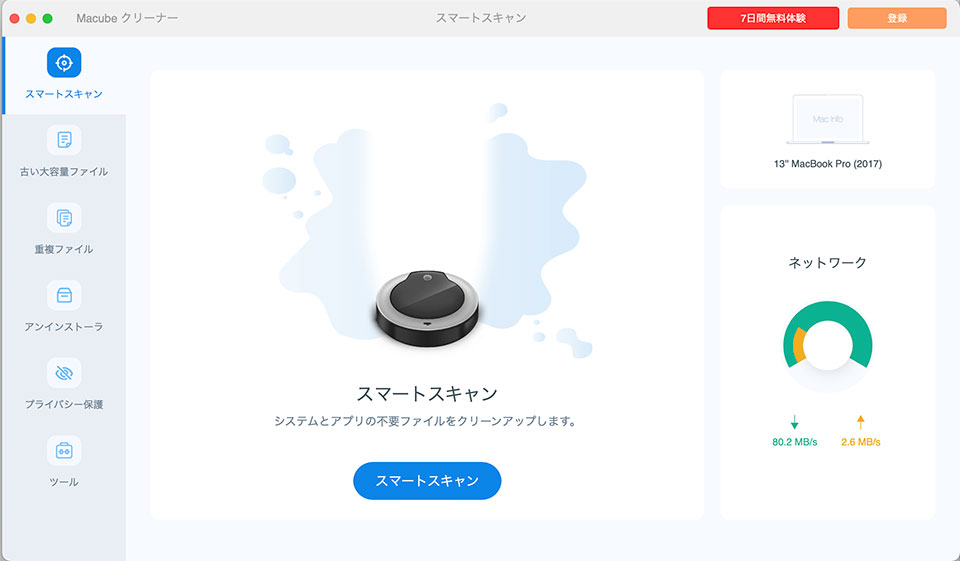
スマートスキャンは、システムとアプリの不要ファイルをクリーンアップしてくれます。
またメールや iTunes などのキャッシュも削除してくれます。
2. 大容量と古いファイル
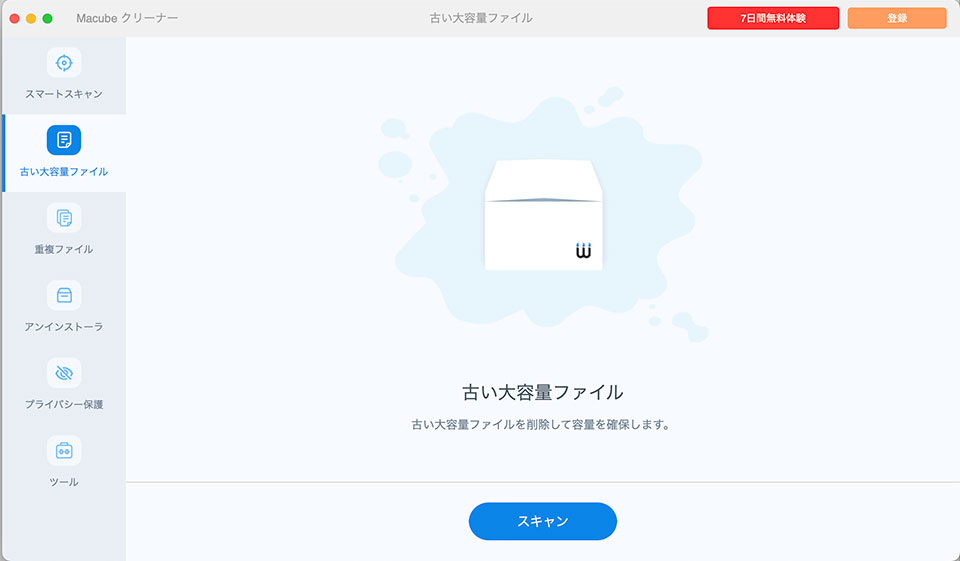
「大容量と古いファイル」機能は、名前の通り古い大容量のファイルを削除してくれます。
例えば、
- 100MBを超える大きいサイズのファイル
- 保存期間が1年以上の古いファイル
などです。
3. 重複ファイル
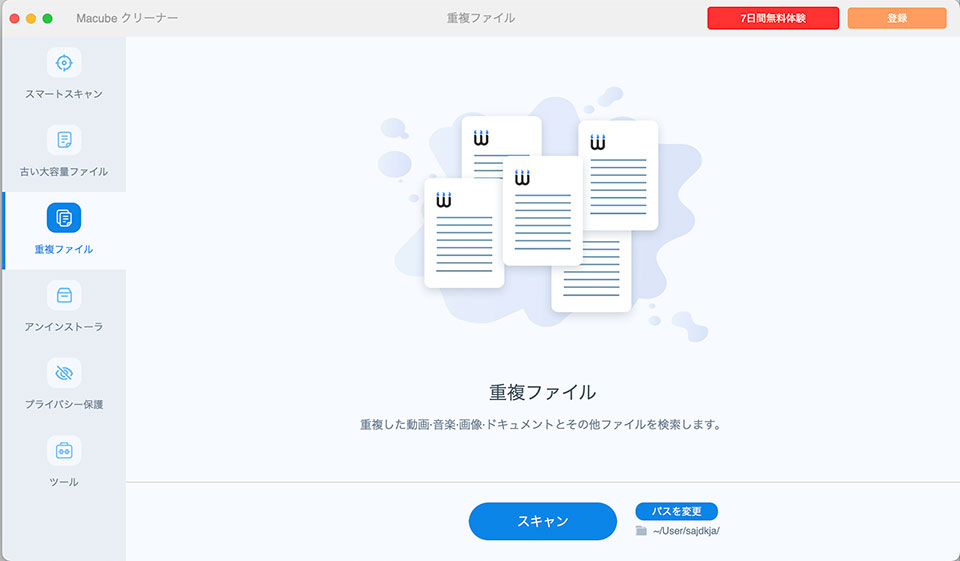
「重複ファイル」機能は、重複した動画・音楽・画像・ドキュメントとその他のファイルを検索してくれます。
誤操作で何度も保存してしまったファイルを削除し、Macの空き容量を増やすことができます。
4. アンインストーラ
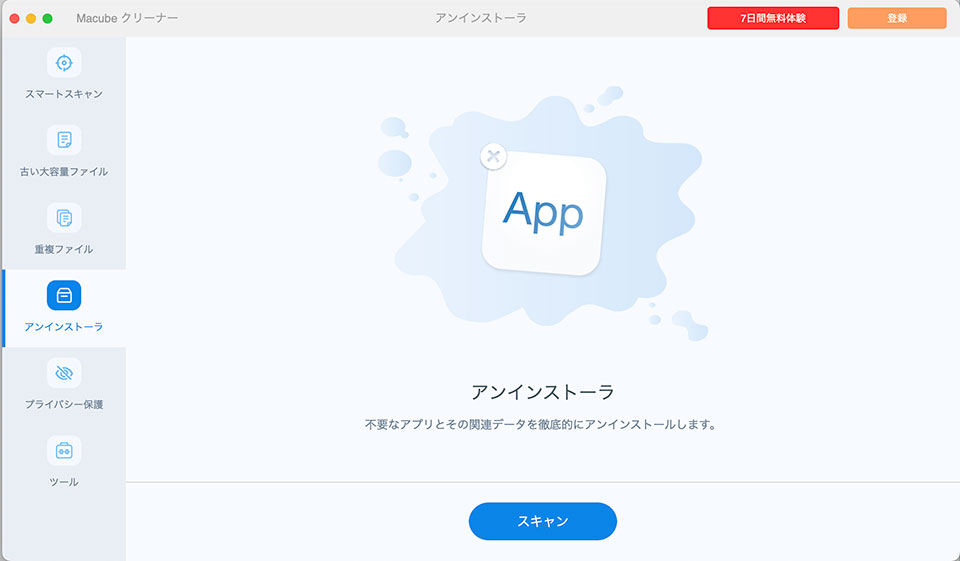
「アンインストーラ」機能は、不要なアプリとその関連データを一括で削除してくれます。
5. プライバシー保護
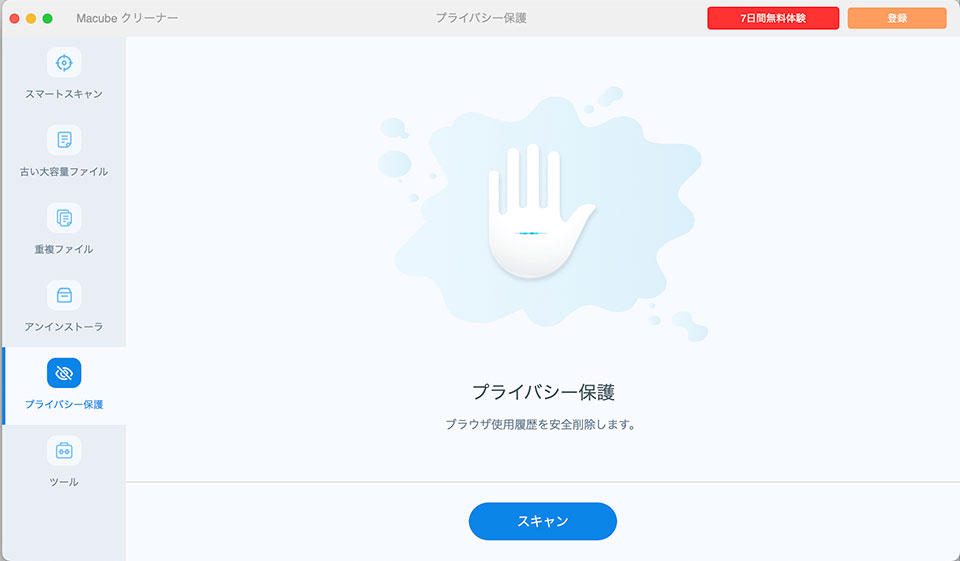
「プライバシー保護」は、ブラウザの使用履歴を完全に削除してくれる機能です。 対応しているブラウザーは、
- Safari
- Firefox
- Chrome
など。
クリーンアップしてくれる内容は、
- Cookieと閲覧履歴
- 検索履歴
- キャッシュファイル等
です。
6. ツール
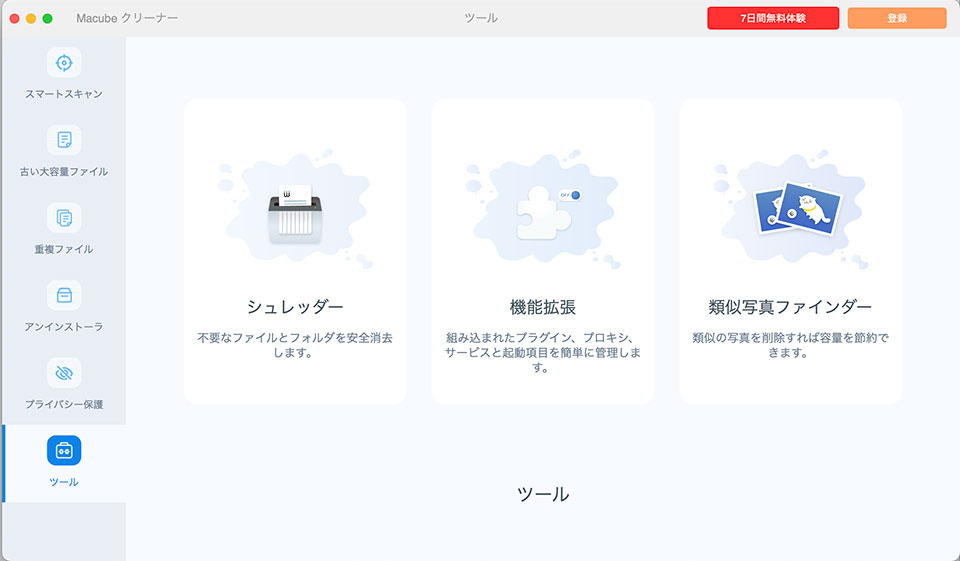
「ツール」内には、次の3つの機能があります。
- シュレッダー
- 拡張機能
- 類似写真ファインダー
「シュレッダー」は、不要なファイルとフォルダーを安全に消去してくれます。
「拡張機能」は、組み込まれたプラグイン、 プロキシ 、サービスと起動項目を簡単に管理してくれます。
「類似写真ファインダー」は、類似写真を削除してくれる機能です。「たくさんの写真で容量がいっぱいになっている・・・」という人に使って欲しい機能です。
Macubeクリーナーの評判・レビュー
50GB近くに増えました笑
macの容量で「その他」が嵩んでいて、残り3Gくらいしかなかったけど、課金してmacubeでジャンクファイル削除したら、残り50GB近くに増えました笑https://t.co/u0zRTmLJLm
— Ns (@nickeas_workout) August 3, 2021
んと!ストレージが!空いた
Appleの知人からMacubeクリーナーを購入しろ!
— よしこゾンビ (@000_ly) August 20, 2021
無料だと大量に削除出来ないから年間使い放題にしろ!その他の削除が楽だから!と言われて買って削除したら!なんと!ストレージが!空いた…いらない容量をちゃんと検索してくれて!あけれた!なんだよ…
じゃー新しいPCいらない←
Macubeクリーナーを実際に使ってみた結果と感想
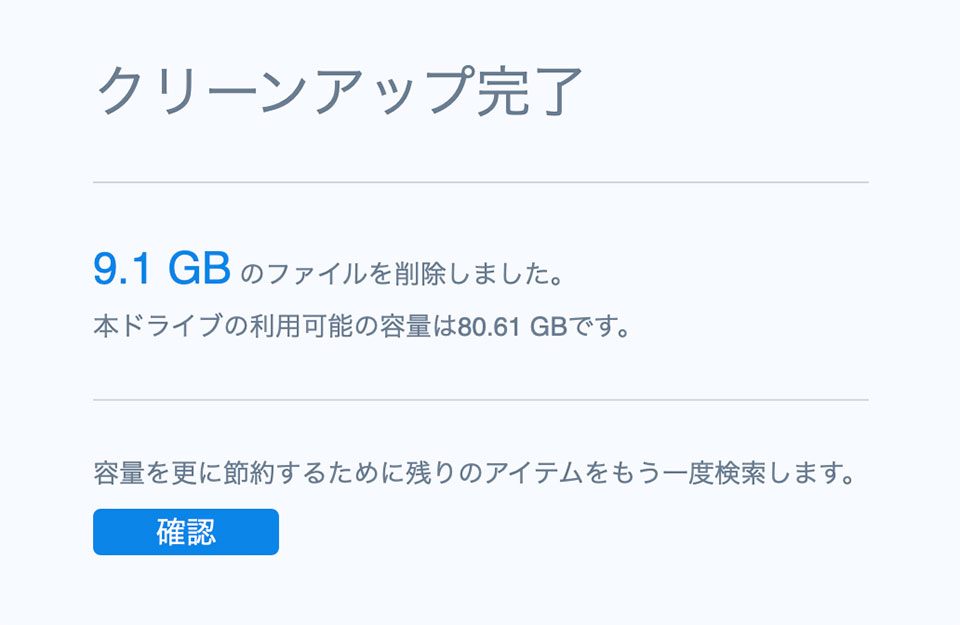
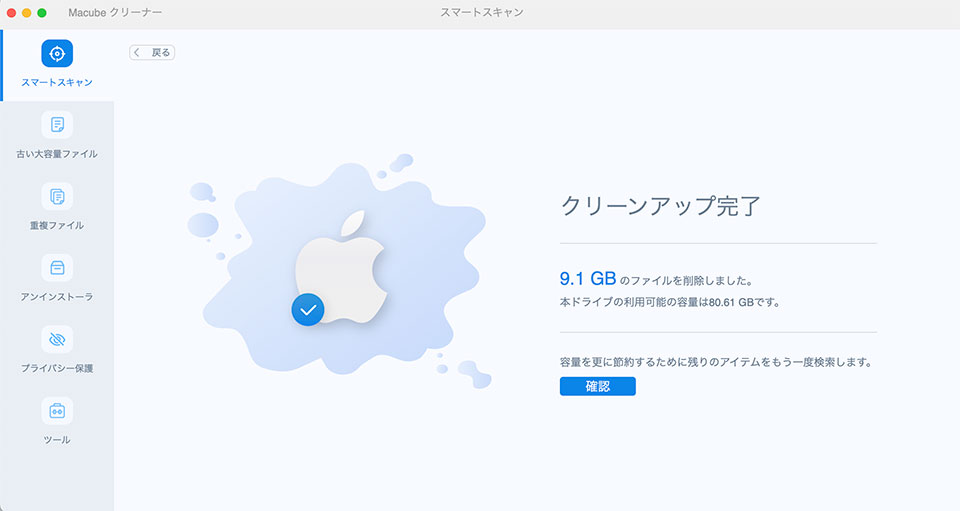
Macubeクリーナーの「スマートスキャン」を使ってみたところ、空き容量を9GB 増やすことができました。
シンプルな操作画面なので、迷わず操作できました。また、所要時間が短かったことも嬉しいポイントです。作業を始めてから2~3分で、空き容量を増やすことができました。
Macubeクリーナーの価格は?
Macubeクリーナーは、
- 月額プラン
- 年間プラン
- 永久プラン(買い切り)
があります。
それぞれの料金や内容は、次の通りです。
| 月間プラン | 年間プラン | 永久プラン | |
|---|---|---|---|
| 価格 | 980 円/月 | 3,680 円/年 | 11,168 円 |
| 利用期間 | 1ヶ月 | 1年 | 永久 |
| 利用台数 | 1台 | 1台 | 2台 |
| 全機能 | 〇 | 〇 | 〇 |
| 生涯無料アップデート | 〇 | 〇 | 〇 |
Macubeクリーナーの使い方
次は、Macubeクリーナーの使い方を解説します。 使い方は簡単で3ステップです。
- 利用したい機能を選択
- スキャンを選択
- 不要なデータを選択して「クリーン」を選択
まず準備として、
- メールアドレスを登録、ライセンスコードを発行
- ライセンスキー認証
をしておきましょう。
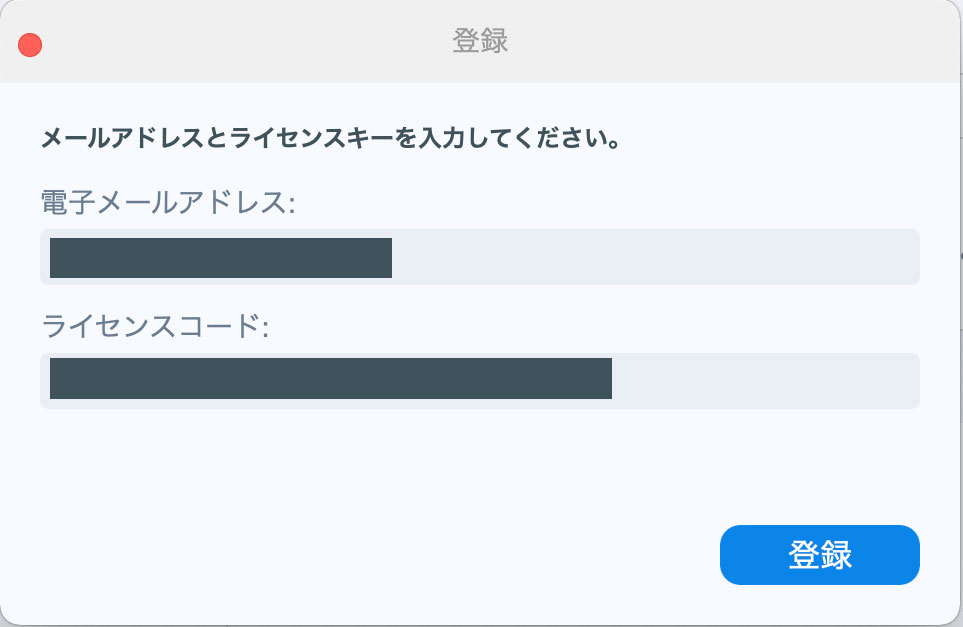
「スマートスキャン」機能を使いたい場合、次のような流れになります。
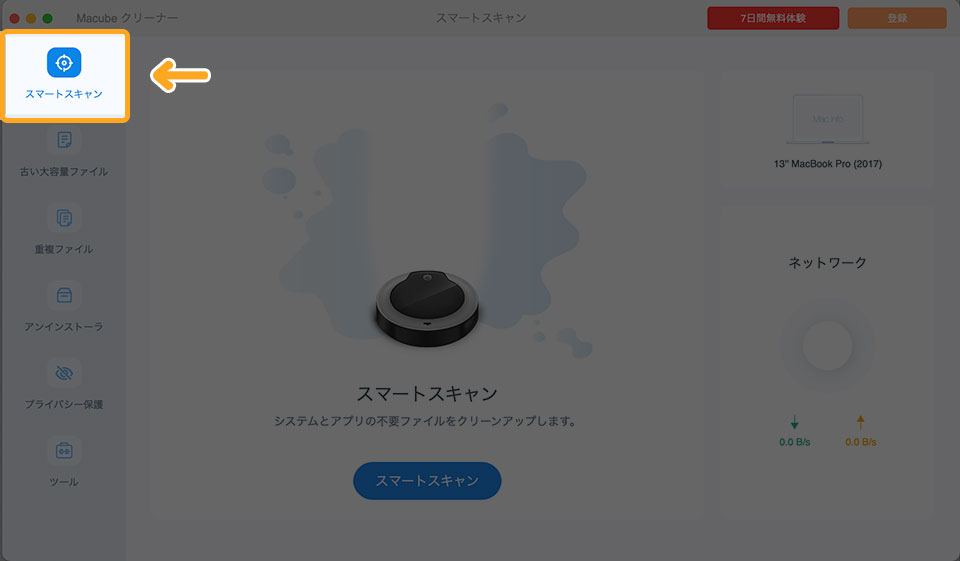
画面左の一番上にある「スマートスキャン」を選択します。
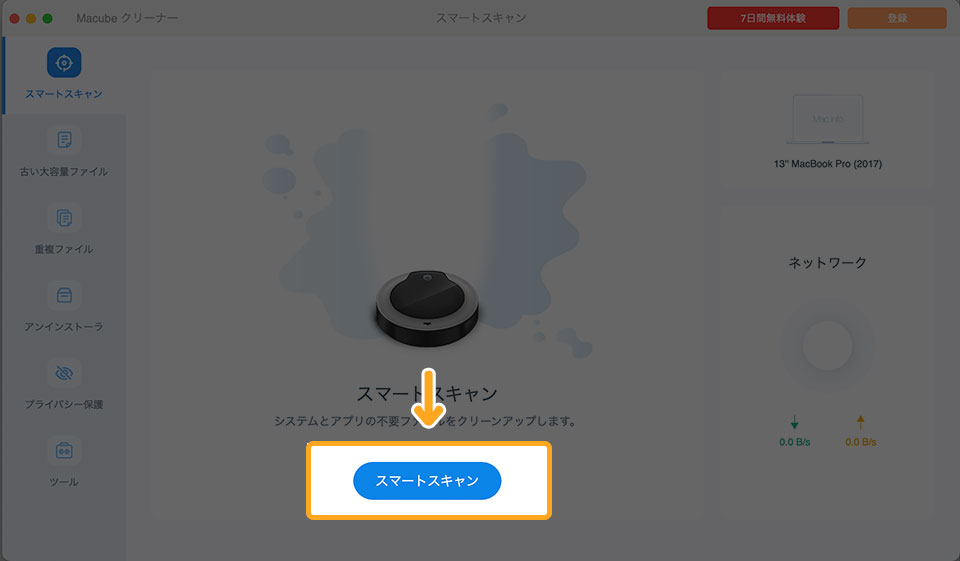
画面の下にある「スキャン」を選択します。
「権限を与える」の画面が表示されたら、案内に従ってMacubeに権限を与えます。
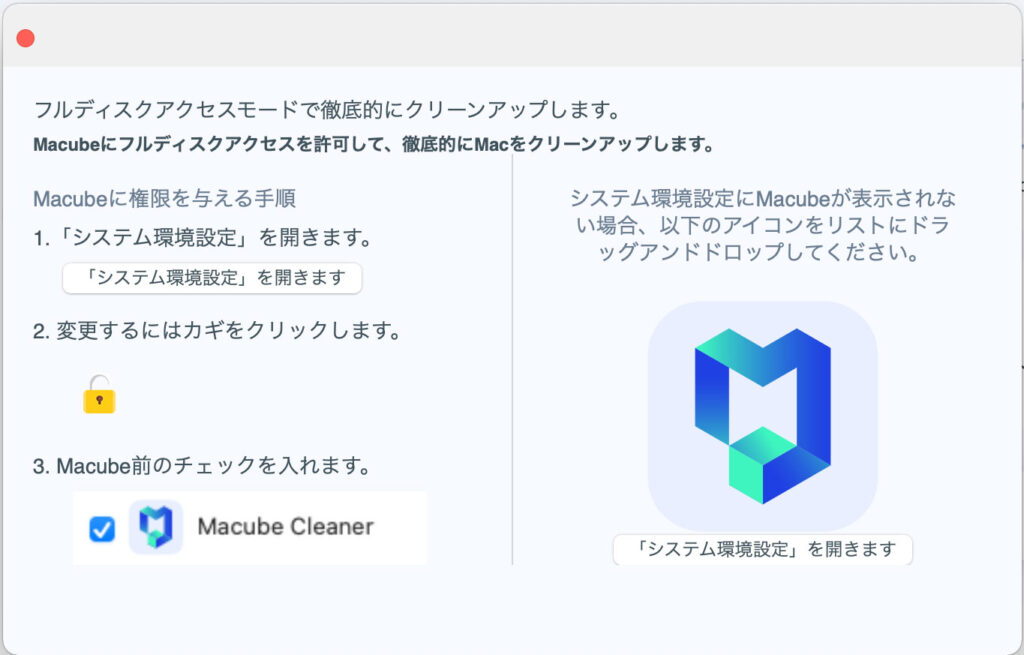
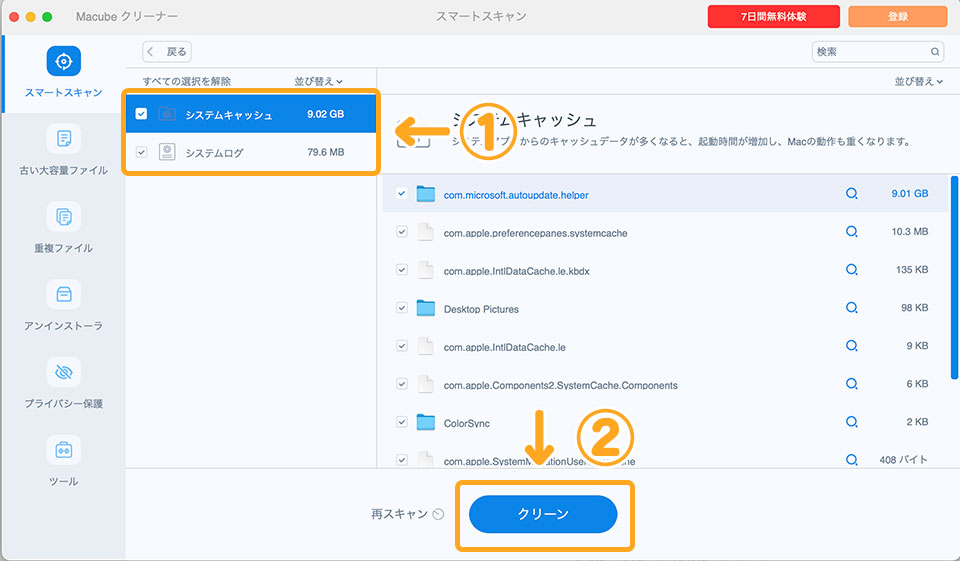
スキャン結果が画面に表示されます。不要なデータを選択して、「クリーン」を選択します。
これで完了です。
Macubeクリーナーの解約方法
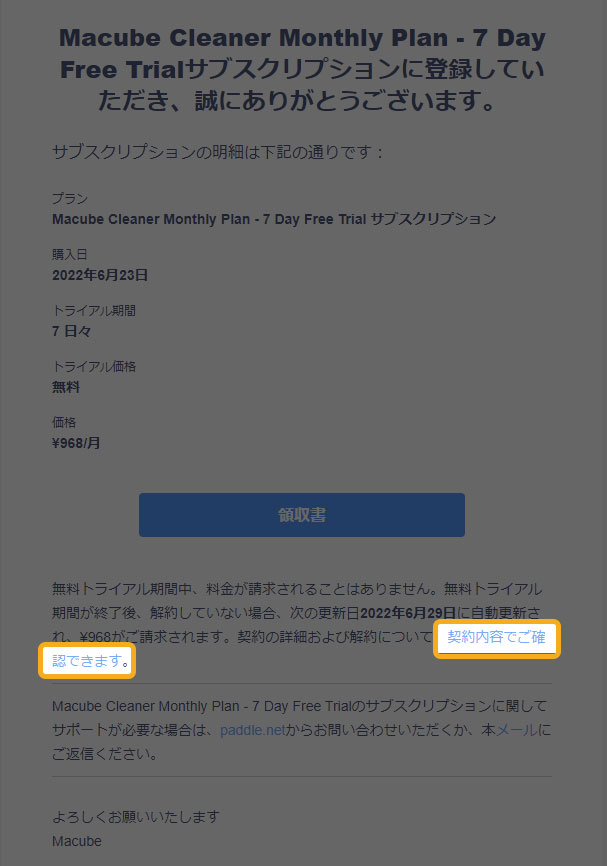
やり方は、登録時のメールを開き「契約内容でご確認できます」の部分をクリック。
すると「サブスクリプションを管理」の画面が表示されるので、一番下の「サブスクリプションをキャンセル」をクリックします。
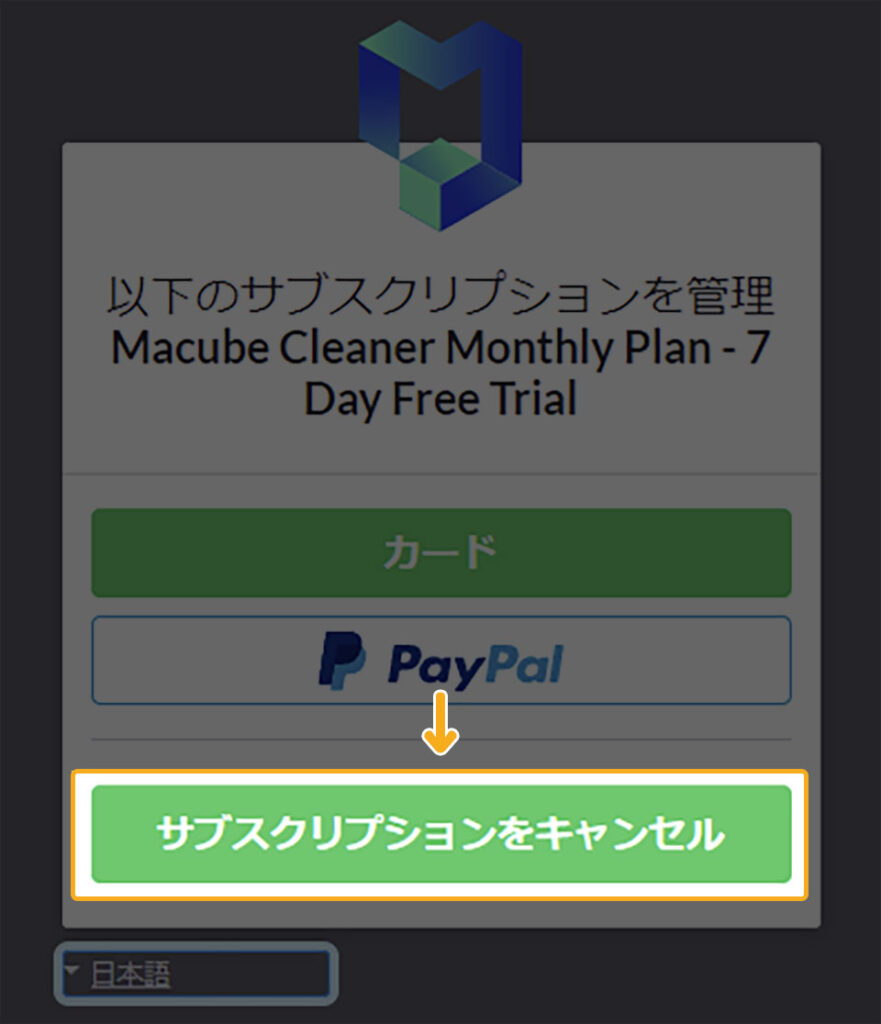
これで解約完了です。
Macubeクリーナーは、無料トライアル期間が終了後、自動更新されお金が請求されます。(解約していない場合)
無料で使いたい場合は、1週間以内に解約の手続きをしましょう。
まとめ
Macubeクリーナーは、手っ取り早くパソコンの空き容量を増やしたい方にオススメのソフトです。短時間で空き容量を増やせます。
7日以内なら無料で使えるため、使うか悩んでいる方は一度使ってみてはいかがでしょう?
関連» CleanMyMac Xって実際どうなの?口コミや評判から徹底解説

映像クリエイター・カメラマン
長谷川 敬介 (はせがわ けいすけ)
写真・動画編集の解説を発信。合同会社ケーエス代表/KSクリエイト。上級SNSマネージャー。企業のSNSショート動画・不動産PR動画を企画〜運用までワンオペで手がける。著書『Canvaでかんたん! ショート動画制作・運用の教科書』(日本実業出版社/2026年8月発売・予約受付中)。