
要点
- Adobe Premiere Proには、買い切り(永久ライセンス)は存在しません
- 安く使いたいなら、年間プラン(一括払い)や公式セールを活用しましょう
- 購入はAdobe公式サイトから、「単体プラン」または「Creative Cloud Pro」または「Creative Cloud Standard」を選んで契約します
本記事は音声(ポッドキャスト)でも視聴いただけます。
Premiere Proの料金とセール情報|次回は11月ブラックフライデー
Premiere単体プランは現在セール対象外で、通常価格の3,280円/月(年間・月々払い/税込)です。ただしCreative Cloud Proは「最初の3か月50%OFF」を実施中で、通常9,080円/月のところ4,539円/月(税込・新規のみ)。学生・教職員版の980円キャンペーンも動いています。Premiere以外も使うなら、今はCC Proのほうが選択肢に入ります。次の大型セールは11月中旬〜下旬のブラックフライデーが本命です(例年50%OFF・新規購入が対象)。
あなたに合うのはどれ?5つの選択肢と価格
| プラン/ソフト | こんな人に | 価格(税込) | 申し込み |
|---|---|---|---|
| 年間プラン(月々払い) ★迷ったらこれ | まず1年、しっかり使う人 | 3,280円/月 | 購入する |
| 年間プラン(一括払い) ★最安 | 1年以上使うと決めている人 | 34,680円/年 (実質2,890円/月) | 購入する |
| 月々プラン | 1〜2ヶ月の単発案件だけの人 | 4,980円/月 | 申し込む |
| Premiere Elements | 買い切りがいい人/趣味・記録用 | 19,580円 (実質3年) | 詳細を見る |
| Adobe Premiere (iPhone版) | スマホ中心・SNS投稿がメインの人 | 無料 | 無料で使う |
本記事の価格は2026年7月26日にAdobe公式サイトで確認したものです(Adobe公式のプラン一覧)。Adobeは価格改定とキャンペーンが多いため、契約前に公式の表示金額をご確認ください。
迷ったら「年間プラン(月々払い)3,280円/月」を選んでおけば間違いありません。当サイト独自のアンケートでも、この契約が一番多い結果でした。
7日間の無料体験もこのプランから始められます。
- セール時は新規購入の方が対象で、初年度が半額になります(次回開催は下記まとめで告知します)
- 通常時は7日間の無料体験から始められます(セール期間中のみ体験は不可)
- 他の製品やCC Proのセール価格は「Adobe CCセール情報まとめ」をご覧ください
Adobe Premiere Proに永久ライセンス(買い切り版)はある?
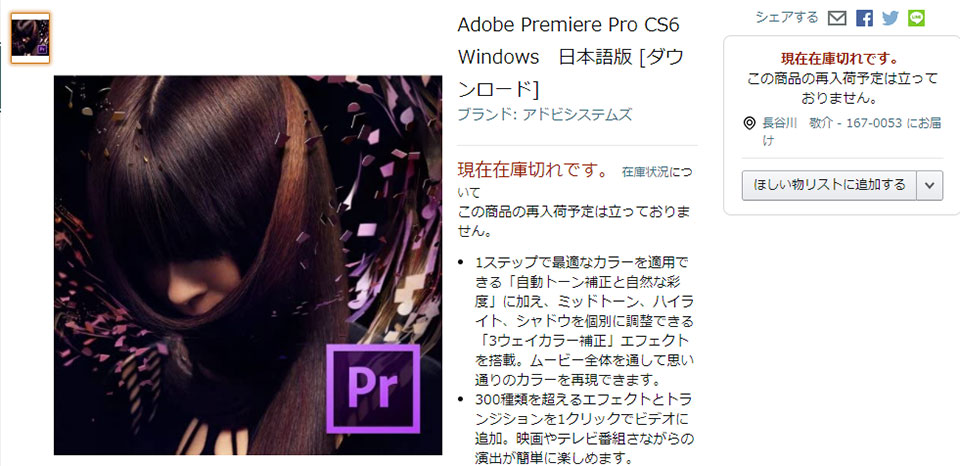
買い切りプランが提供されない理由とは
「Adobe Premiere Proを一度買い切って、ずっと使いたい」そう思う方は多いかもしれませんが、残念ながらPremiere Proには買い切りプラン(永久ライセンス)は存在しません。
現在のPremiere Proは、Adobe Creative Cloud(サブスクリプション制)で提供されており、月額または年間契約で利用する仕組みです。これは、常に最新の機能やAIを活用した編集ツールをすぐに使えるようにするための提供方法です。
また、ソフトのアップデートやセキュリティ対応も随時行われるため、従来のような買い切り型では提供が難しくなっています。
もしあっても、プレミアプロ CS6は発売は2012年なので、結構古いです。また「海賊版」である可能性もあるのでオススメしません。
買い切り版がない理由まとめ
- 常に最新機能(例:AIによる自動編集など)を提供するため
- セキュリティや互換性の維持のため
- Adobe全体がクラウドサービス(Creative Cloud)へ移行しているため
ここまで読んで「じゃあ買い切りは完全に諦めるしかないのか」と思われたかもしれません。Adobe製品の中で買い切りにいちばん近いのは、入門版の Premiere Elements です。ただし正確には永久ライセンスではなく3年間のライセンスで、2026年版は19,580円(税込)。プロ機能は入っていないので万人向けではありませんが、「サブスクの月額が止まらないのが嫌」という理由で探している方には、ひとつの答えになります。
Elementsで足りるのか、それともPremiere Proのサブスクを選ぶべきなのか。この記事の後半でElementsとの違いを詳しく比較していますので、迷っている方はそちらもどうぞ。
代替としておすすめの動画編集ソフトは?
「どうしても買い切りで使いたい…」という方には、以下の買い切り型の動画編集ソフトがおすすめです。
| ソフト名 | 特徴 | 価格帯 |
|---|---|---|
| DaVinci Resolve (有料版) | 映像業界でも使われる高性能ソフト。 カラー調整に強い | 約39,000円 (買い切り) |
| Filmora | 初心者向けで操作がやさしい。 多くのテンプレート付き | 約8,000〜10,000円 (買い切り可) |
| PowerDirector | 多機能で対応フォーマットも豊富。 4K編集にも対応 | 約12,000円〜 (買い切り可) |
これらのソフトはPremiere Proほどの拡張性はないものの、動画編集を始めたい初心者の方には十分な機能を持っています。

実際の請求履歴で見る、私のAdobe支払いの9年間
Adobeの料金を語る記事は山ほどありますが、その多くは「公式サイトに載っている“今の定価”」を並べているだけです。ここでは、私自身が2017年から実際にAdobeへ支払ってきた本物の請求履歴を、当時の公式定価と並べて公開します。写真・動画の仕事で9年近くAdobeを使い続けてきた、一ユーザーの生々しい記録です。
まず正直にお断りします。私の実支払額は「毎年その時点の定価どおり」ではありません。プロモーション・初年度割引・プランの選び方(年間契約か月々契約か)で上下しています。だからこそ、「私が実際に払った額」と「当時の公式定価」を並べて、その差もふくめて見てもらうのが一番フェアだと考えました。
| 時期 | 私が実際に払った額 | 当時の公式定価(年間・月々払い) | ひとこと |
|---|---|---|---|
| 2017年12月 | 1,382円 | 2,180円+税(≒2,354円) | 初回割引で定価より安く入れた |
| 2018年12月 | 2,354円 | 2,180円+税(≒2,354円) | ほぼ定価どおりに支払い |
| 2021年1月 | 0円 | 2,728円(税込) | 継続ユーザー向けプロモで無料の月も |
| 2023年1月 | 3,828円 | 2,728円(年間契約)/3,828円(月々契約) | 請求額は当時の“月々契約(いつでも解約できる方)”の定価と一致 |
| 現在 | 6,480円 | (Creative Cloud Standardへ移行) | 使うアプリが増え全部入りに |
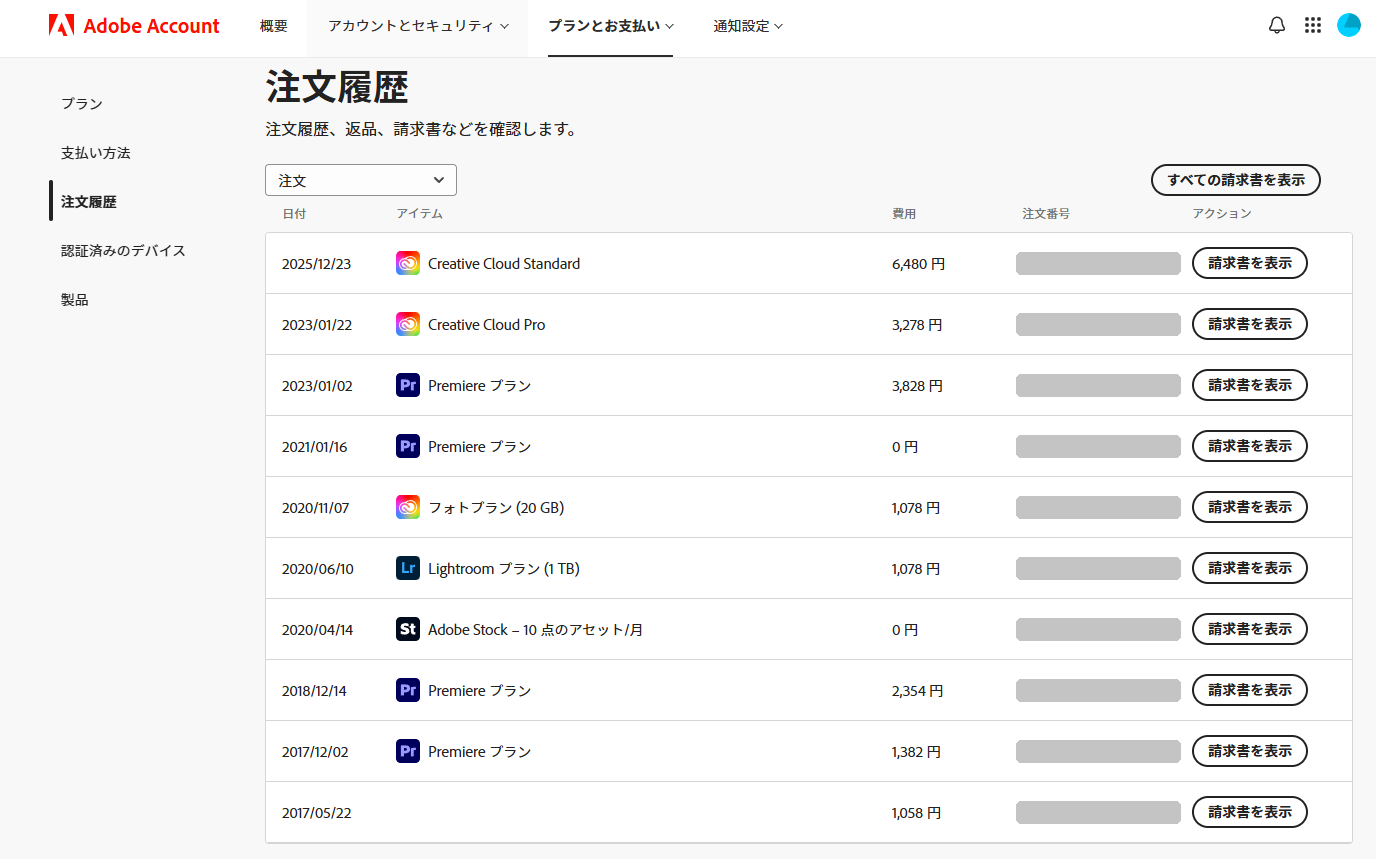
公式定価の出典:Adobe公式サイトの過去アーカイブ(web.archive.org)および価格改定の告知。単体プランの定価は 2,180円(〜2019年2月)→2,480円(2019年2月値上げ・税別)→総額表示で2,728円(税込)→3,280円(2024年3月値上げ)と推移しています。
この表、いくつも発見がありました。
- 2018年の私は、ほぼ定価どおり払っていた(2,354円=2,180円+当時の消費税8%)。飾りっ気のないリアルな額です。
- 2021年1月は0円。Adobeは継続ユーザーに不定期でこうした割引を出します。裏を返せば、タイミングと入り口を選べば支払額はかなり動くということ。
- 2023年1月の3,828円は、当時の“月々契約(いつでも解約できる方)”の定価とぴったり一致します。同じ単体プランでも、年間契約なら2,728円。この区分だと年額にして1万円以上の差がつく計算です。契約プランの選び方ひとつで支払額がこれだけ動く——という一例として載せておきます。
そして定価そのものも、2,180円 → 2,480円 → 3,280円 と着実に上がってきました。「Adobeって値上がりしてるらしい」と噂で聞くのと、自分の請求と公式定価の両方で数字が右肩上がりなのを見るのとでは、実感がまるで違いました。
私のプラン遍歴をざっくり整理すると、こうなります。
動画編集がメイン用途だった。
Lightroom/フォトプランでRAW現像・写真管理も内製化。
使うアプリが増え、単体を積むより全部入りが合理的に。
月額6,480円/年間プランの月々払い。
使う道具が増えるたびに、支払額の階段を一段ずつ上ってきた——という実感です。
私はAdobeに9年で約45万円払ってきた
この請求履歴をずっと遡って、自分でも初めてちゃんと合計してみました。結果、約9年間でAdobeにおよそ45万円。細かい割引月やプロモ月を差し引いても、少なくとも40万円は超えているのは間違いありません。
月々の金額だと「まぁ、仕事道具だし」で流してしまうんですよね。1,000円台、3,000円台、6,000円台。1回1回は“払える額”です。でも9年分を縦に積み上げると、フルサイズのミラーレスが1台買えるくらいは払ってきたわけです。
 はせがわ
はせがわ並べてみて、けっこう背筋が伸びました。
ここで言いたいのは「Adobeは高い、けしからん」ではありません。私はAdobeで実際に売上を立ててきたので、この45万円は“必要経費”として納得しています。むしろ強調したいのはこっちです。
これだけ払う道具だからこそ、「1円でも賢く契約する方法」を本気で調べる価値がある。
現に私の請求履歴には、年間契約なら2,728円だった時期に、月々契約と同じ3,828円を払っていた月もありました。その差は年額にして1万円以上。月単位では小さく見えても、年単位・複数年単位で効いてくる買い物だからこそ、入り口の選び方・割引の拾い方・プランの最適化が、想像以上に効きます。
遡れる3年分は「概算」ではなく実額で出しました:239,350円
9年の総額は概算です。というのも、Adobeのアカウントで月々の請求明細を遡れるのは直近3年分までだからです(それ以前は「注文」としては残っていても、毎月の請求書は表示されません)。
そこで、遡れる範囲だけは1件ずつ数えました。2023年8月〜2026年7月の36か月で、239,350円。内訳はCreative Cloud Proが187,510円、Creative Cloud Standardが51,840円です(2025年12月に返金が−7,529円あったので、差し引くと231,821円)。
ここで自分でも少し驚いたのですが、9年で約45万円のうち、半分以上が直近3年に集中していました。月平均に直すと、前半6年が約2,900円、直近3年が約6,650円。2.3倍です。
「Adobeは値上がりしている」とよく言われますが、私の場合は値上げそのものより、使うアプリが増えて上位プランへ移ったことのほうが効いていました。単体プランからCreative Cloudの全部入りへ移れば、当然そうなります。値上げのせいだと思っていたものが、実は自分の選択だった——数えてみて初めてわかったことです。
実際に試算:私のサブスク9年45万円 vs 買い切りの差
「Adobeは結局サブスクだから高いんでしょ。買い切りのソフトで良くない?」——これ、よく聞かれます。私の実支払額を軸に、正直なところを試算してみます。
私のサブスク実績=約9年で約45万円。年あたりにならすと、ざっくり5万円前後/年です。
一方、Premiere Proに買い切り版はありません(サブスクのみ)。買い切りに一番近いのは入門版のPremiere Elementsですが、これも実は“永久ライセンス”ではなく、3年間のライセンスとして販売されています(2026年版で19,580円・税込/Adobe公式)。仮にElementsを3年ごとに買い直すと——
19,580円 × 3回(9年分)= 約58,740円
私のサブスク9年約45万円との差は、約39万円。数字だけ並べれば、買い切り側が圧倒的に安く“見えます”。
マルチカム編集、細かいカラーグレーディング、他のCreative Cloudアプリとの連携、書き出しの自由度、案件で求められる互換性——このあたりは、私が仕事で使う以上、外せませんでした。安いElementsに乗り換えていたら、浮いたお金以上に、受けられない仕事・かかる手間で損をしていたはずです。
それと、忘れてはいけない選択肢がもう一つ。無料の「DaVinci Resolve」です。これはプロの現場でも実際に使われている本格的な動画編集ソフトで、無料版でもかなりのことができます。「サブスクか買い切りか」の前に、そもそも無料で戦えるResolveという道があるのは、正直にお伝えしておくべきだと思います。
そのうえで、私がそれでもPremiere Proに課金し続けている理由は——長年使ってきた操作の慣れ、他のAdobeアプリとの行き来のスムーズさ、そして案件先とのプロジェクトデータのやり取りがPremiereだと一番トラブルが少ないから。私にとっては、その快適さと互換性が月額以上のリターンを生んでいる、という判断です。
- 機能・連携・互換性がそのまま売上に直結。私の現場では現実的にPremiere Pro(サブスク)が最適でした
- 月額はコストではなく“投資”という感覚
- プロ機能を使い切らないなら、45万円ルートに乗る必要はありません
- 無料のDaVinci Resolveや、買い切りのElementsで賢く済ませるのが正解
要するに「サブスクと買い切り、どっちが得か」は金額だけでは決まりません。あなたがその機能で“お金を生むか/楽しむだけか”で答えが変わります。自分の用途を正直に見極めることが、9年で45万円払ってきた私からの、一番のアドバイスです。
Adobe Premiere Proを安く買う方法とは?
最安値はどこ?月額・年間・学割・キャンペーンの比較
プレミアプロ(Premiere Pro)はプロ向けの高性能なソフトだけに、月額や年間の料金が気になる方も多いと思います。
そこで、できるだけ安く使う方法をまとめました。
料金プラン比較
| プラン種別 | 月額(税込) | 特徴 | 申し込み |
|---|---|---|---|
| 月々プラン | 4,980 円/月 | いつでも解約できるが割高 | 申し込む |
| 年間プラン(月々払い) | 3,280 円/月 | 契約期間が1年だが月々の支払額は抑えめ | 購入する |
| 年間プラン(一括払い) | 34,680 円/年 | 1年分を一括で支払う最も安い公式プラン | 購入する |
現在は通常価格(年間プラン月々払い3,280円/月・一括払い34,680円/年)です。次回のセールは11月のブラックフライデーが本命です(例年50%OFF・新規購入が対象)。
プランで悩んだら「単体プラン:年間プラン(月々払い)」がおすすめ
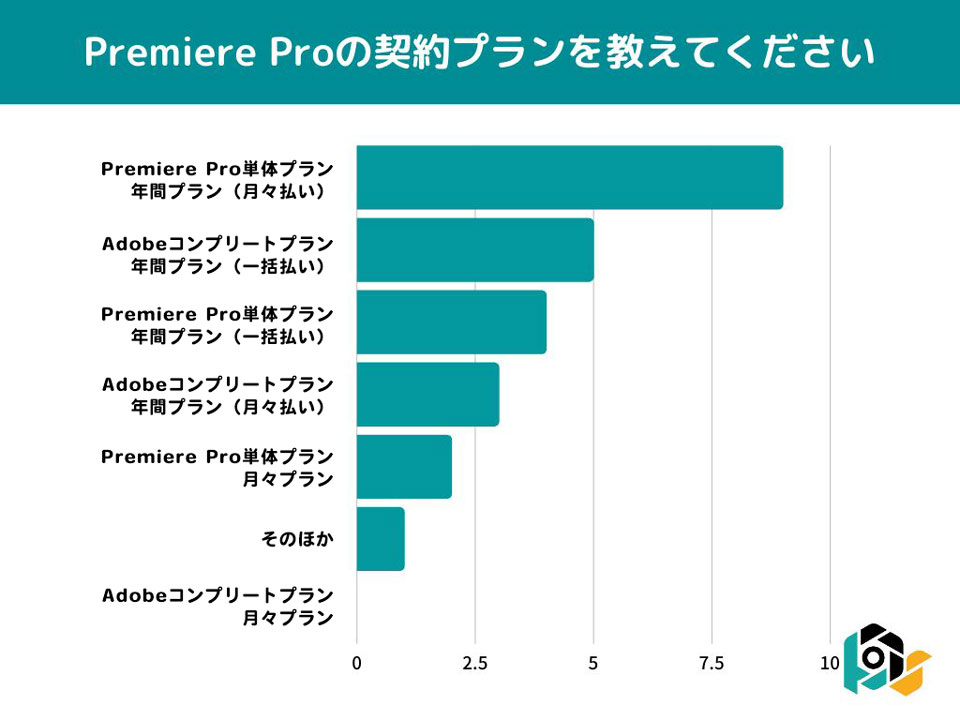
冒頭でも触れましたが、あらためて理由を書いておきます。年間プラン(月々払い)をすすめるのは、月々プランとの差が月1,700円=年間で20,400円あるからです。一括払いは年額34,680円で、月々払いを1年続けた場合の39,360円より4,680円安くなります。ただし最初に34,680円をまとめて出す必要があります。「1年は使うと思うが、まとまった額をいきなり払うのは避けたい」という人にとって、月々払いは損失がいちばん小さい選び方になります。
より安く使うポイント
- 学割プラン(学生・教職員対象)を利用すると、Creative Cloudが約半額に
- ブラックフライデーや新学期セールなどの公式キャンペーンを活用
Adobe Premiere Proの購入方法まとめ
Premiere Proは以下のいずれかの方法で購入・契約が可能です。
購入方法一覧
- Adobe公式サイトから直接購入(一番スタンダード)
- Amazonなどの正規販売店でコード購入(セール時に割引されることも)
購入後は、Adobeアカウントにログインし、Creative CloudデスクトップアプリからPremiere Proをインストールする流れになります。
「単体プラン」と「Creative Cloud Pro(旧:コンプリートプラン)」、どっちを選ぶ?
Adobe Premiere Proには大きく分けて、「単体プラン」と「Creative Cloud Pro」の2種類の契約方法があります。
どちらが自分に合っているかを選ぶには、使いたいソフトの数と利用目的を整理することが大切です。
単体プランとは?
- Premiere Proのみを使いたい方向け
- 月額や年間契約で、動画編集に必要な機能がすべて利用可能
- 料金をなるべく抑えたい方や、動画編集だけに集中したい方におすすめです
Creative Cloud Pro(旧:コンプリートプラン)とは?
- Photoshop・After Effects・Illustrator など、20以上のAdobeソフトがすべて使えるプラン
- デザインや画像加工、アニメーションなども行う方に適しています
- 料金は単体プランより高めですが、複数ソフトを使うならコスパが良いです
| プラン | 利用ソフト | 月額目安 | 向いている人 |
|---|---|---|---|
| 単体プラン | Premiere Proのみ | 3,280 円/月 | 動画編集だけしたい |
| Creative Cloud Pro (旧:コンプリートプラン) | Adobe全ソフト | 9,080 円/月 | デザインやWeb制作もする |
はせがわ初心者の方で「まずは動画編集だけ試してみたい」という場合は、単体プランから始めるのが無難です。
Adobeの新しいプランについて、もっと詳しく知りたい方は「Creative Cloud「Standard」と「Pro」の違いを徹底解説【料金・機能・AI比較】」をご覧ください。
単体プランかCC Proか、診断で確かめてみよう
はせがわどちらが自分に合っているか迷っている方は、4問の診断を試してみてください。経験レベルや作りたいジャンルによっては、他のソフトが提案される場合もあります。
4つの質問に答えるだけ。YouTuberタイプ別に最適なソフトをご提案します
🎬 動画編集の経験はどのくらいですか?
📺 どんなジャンルの動画を作りたいですか?
⚡ 動画編集で一番重視することは?
💰 料金の支払い方法の希望は?
Premiere Proを無料で使うには?
体験版のダウンロードと使い方
Premiere Proは、初めて使う人向けに7日間の無料体験版が用意されています。
体験版は、製品版と同じ動画編集機能をすべて使えるため、「まず試してみたい」という方におすすめです。
Adobe Premiere Proのダウンロード方法は?
Premiere Proのダウンロード手順は、次の通りです。
- 「無料で始める」を選択
- プラン選択
- メールアドレス確認・登録
- ダウンロード&インストール
- 無料体験スタート
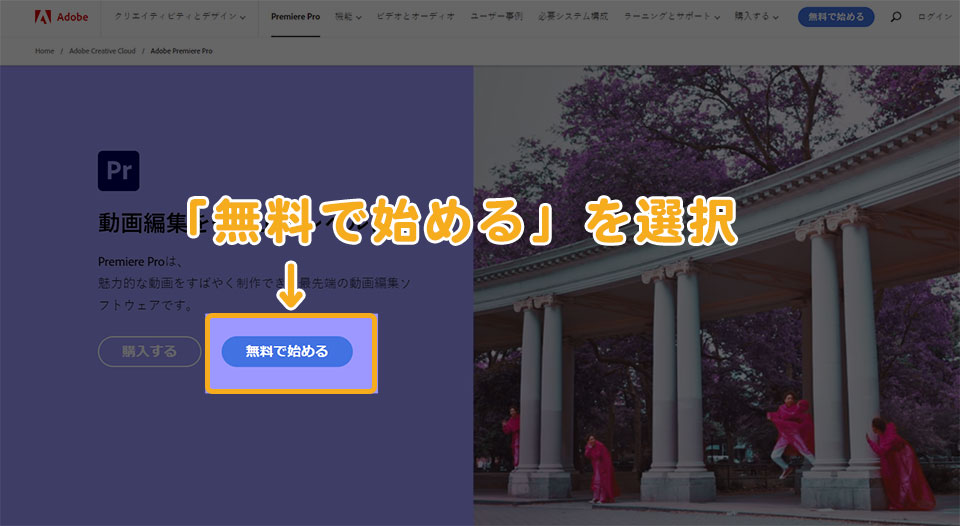
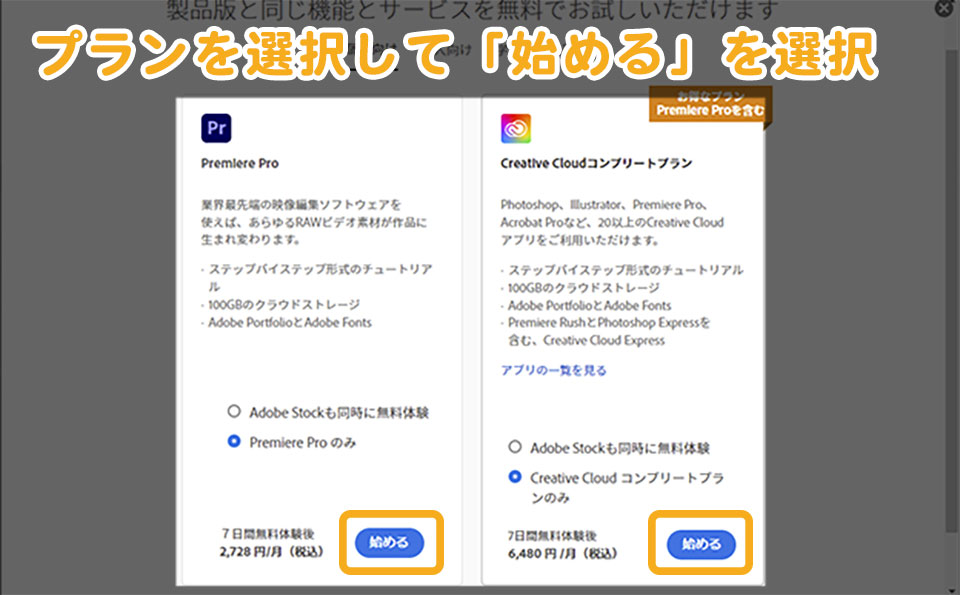
プラン選択の画面になります。
- Premiere Pro単体
- Creative Cloud Pro(旧:コンプリートプラン)
どちらかを選択して「始める」をクリックします。
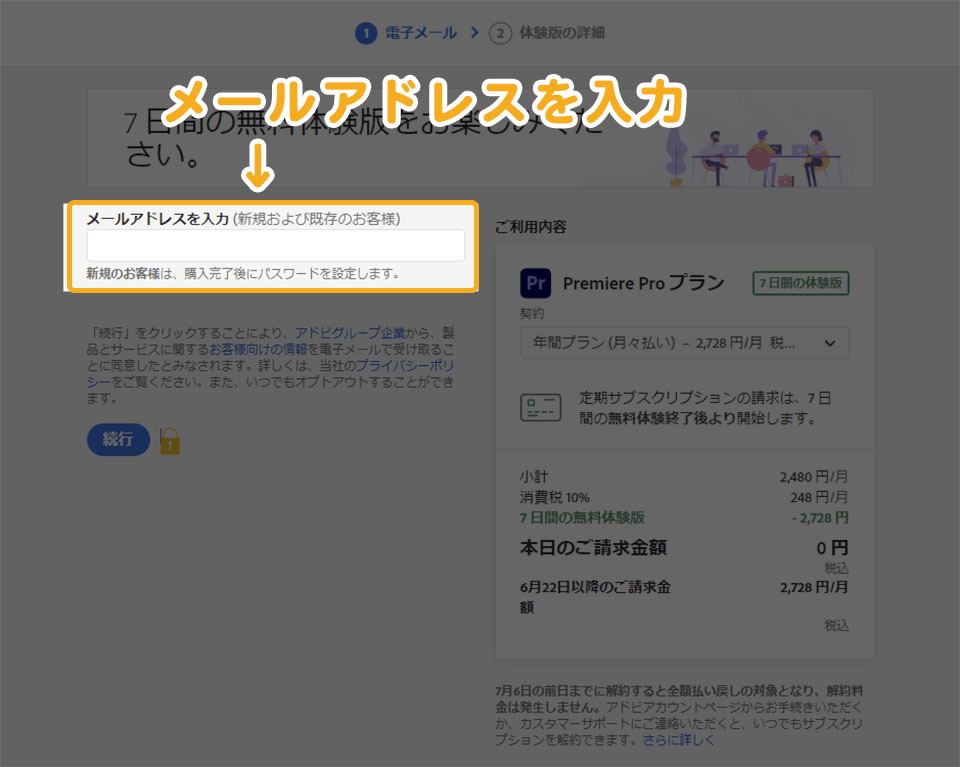
メールアドレスの確認・登録画面になります。新規の方は、メールアドレス入力後パスワード設定をします。
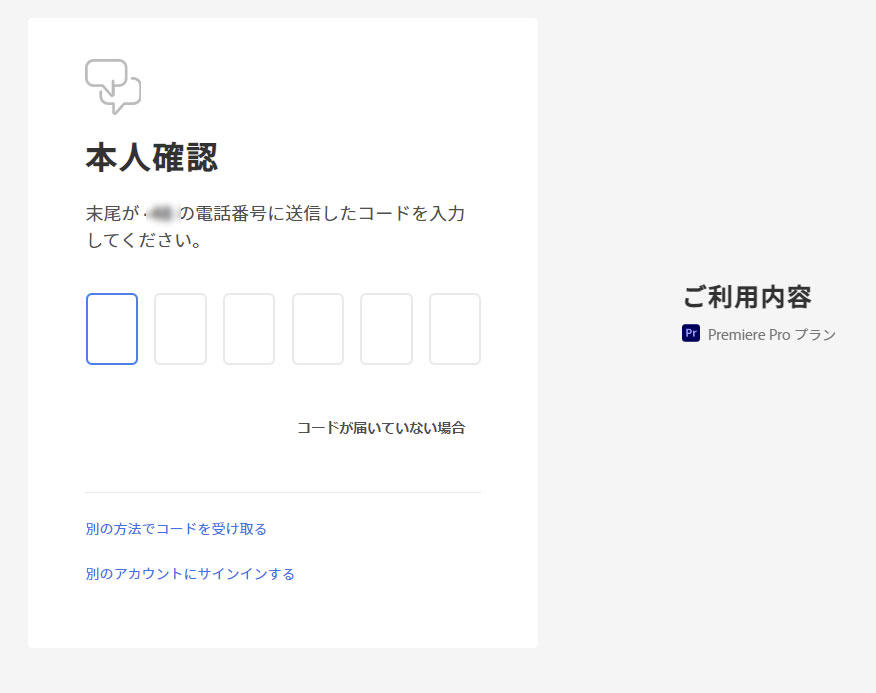
コードの入力を求められたら、登録した電話番号に送られてくる6桁の「Adobeコード」を入力しましょう。
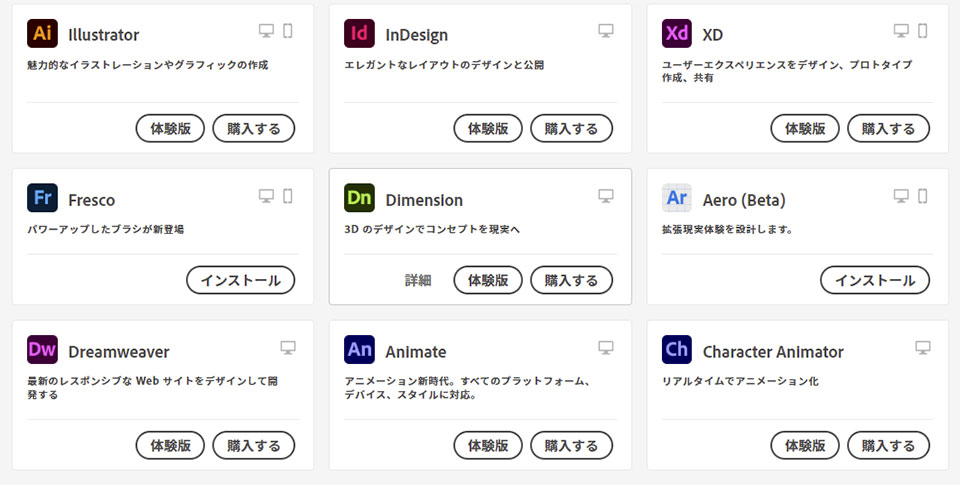
ソフトをインストールできるようになります。Premiere Proの「インストール」を選択します。
これで7日間無料で、Premiere Proを使うことができます。無料体験期間中に解約手続きをしないと自動で有料プランに切り替わります。ご注意ください。
\ 7日間無料体験 /
※体験中に解約すればお金はかかりません
この体験版を使えば、動画編集ソフトを自分の環境でしっかり試すことができます。
※セール期間中は無料体験が停止されます(通常時は7日間の無料体験が可能)。体験せずにセール価格で始めるか、セール終了後に体験するかのどちらかになります。
無料期間中に気をつけたいポイント
無料体験は便利ですが、注意点もあります。
- ダウンロード&インストール後、初日から7日間は製品版と同じ機能を無料で使えます。
- 無料体験の終了前に解約した場合、料金は請求されない
- また、請求開始後14日以内に、解約すれば全額返金対応となります。
また、体験版中に保存した動画編集プロジェクトは、そのまま製品版に引き継げます。
はせがわ本格的に始める前に、実際のワークフローを体験しておくと安心です。
無料で使い続ける裏技はある?(合法・非推奨含む)
「ずっと無料で使い続けたい」と思う方もいるかもしれませんが、基本的にPremiere Proは有料ソフトです。
❌ 非推奨の方法(注意)
- 旧バージョンの不正コピーを使う
- 海外の非公式サイトからダウンロードする
- アカウントを複数作って体験版を繰り返す
こうした方法はライセンス違反やセキュリティリスクを伴うため、おすすめできません。
✅ 正規の方法でコストを抑えるには?
- セール期間に年間プランを契約
- 動画編集を仕事として活用することで元を取る
- 無料の動画編集ソフト(DaVinci Resolveなど)と使い分ける
Premiere Proはプロ向けの高機能ソフトですが、無料でずっと使うのは難しいという点を理解しておくと良いでしょう。
Premiere Proを学ぶおすすめの方法
Premiere Proはプロ仕様のソフトですが、初心者でも段階的に学べば十分に使いこなせます。ここでは、無理なく楽しく学べる学習方法をいくつかご紹介します。
学び方①:Adobe公式のチュートリアル
- AdobeのサイトやYouTube公式チャンネルには、初心者向けの動画が多数あります
- ソフトの基本的な使い方や編集の流れが無料で学べます
学び方②:YouTubeの解説動画
- 無料で質の高いレクチャーがたくさん見られます
- 「Premiere Pro 使い方 初心者」などで検索すると、自分のレベルに合った動画が見つかりやすいです
学び方③:本・有料講座(Udemyなど)
- 手元に置いてじっくり学びたい人には、Premiere Pro入門書がおすすめ
- 実践的に学びたい方には、有料の動画講座(Udemyなど)も人気です
Adobe Premiere Proの推奨スペックは?
WindowsとMacで必要スペックは異なる
Premiere Proは高性能な動画編集ソフトのため、ある程度のスペックを持ったパソコンが必要です。Adobeが公式に案内している「推奨スペック」は以下のとおりです。
推奨スペック一覧(2025年時点)
Windows
スクロールできます引用元:Premiere Pro 必要システム構成|Adobe公式サイト
項目 Windows プロセッサー Quick Sync 搭載の Intel® 第 11 世代以降の CPU または AMD Ryzen™ 3000 シリーズ/Threadripper 3000 シリーズ以降の CPU オペレーティングシステム Windows 10(64 ビット)日本語版バージョン 22H2(以降)または Windows 11。 メモリ HD メディアの場合は 16 GB の RAM
4K 以上の場合は 32 GB 以上GPU 8 GB の GPU メモリ ストレージ アプリのインストールおよびキャッシュ用に内蔵高速 SSD
メディア用に追加の高速ドライブディスプレイ 1920 x 1080 以上
HDR ワークフロー用 DisplayHDR 1000サウンドカード ASIO 互換または Microsoft Windows Driver Model ネットワークストレージ接続 1 ギガビットイーサネット(HD のみ)
4K 共有ネットワークワークフロー用に 10 ギガビットイーサネット
macOS
スクロールできます引用元:Premiere Pro 必要システム構成|Adobe公式サイト
項目 macOS プロセッサー Apple シリコン M1 Pro、M1 Max、M1 Ultra 以降 オペレーティングシステム macOS Monterey(バージョン 12)以降 メモリ Apple シリコン:16 GB の統合メモリ GPU Apple シリコン:16 GB の統合メモリ ストレージ アプリのインストールおよびキャッシュ用に内蔵高速 SSD
メディア用に追加の高速ドライブディスプレイ 1920 x 1080 以上
HDR ワークフロー用 DisplayHDR 1000ネットワークストレージ接続 4K 共有ネットワークワークフロー用に 10 ギガビットイーサネット
初心者でも快適に使える構成とは?
「初めて動画編集をするのに、どんなパソコンを選べばいいの?」そんな方に向けて、初心者向けのバランスの良い構成を紹介します。
初心者向けおすすめ構成(目安)
- CPU:Intel Core i5 / Apple M2 以上
- メモリ:16GB(最低でも8GB)
- ストレージ:512GB SSD
- GPU:内蔵でもOKだが、外部GPUがあれば快適
特に重視すべきは「メモリ(RAM)」と「SSDの有無」です。
Premiere Proは複数の動画ファイルやエフェクトを扱うため、メモリが足りないと動作が遅くなります。
このように、Premiere Proを無料で試す方法や、快適に使うためのスペックについて知っておくことで、失敗のないスタートが切れるでしょう。
Premiere Proと他の編集ソフトの違い
AdobeにはPremiere Proのほかに「Premiere Elements」があります。かつてスマホ向けにあった「Premiere Rush」は提供が終了し、Premiere iPhone版が後継になりました。
それぞれの特徴を比較しながら、「自分に合ったソフトはどれか?」を見つけるヒントを紹介します。
Elementsとの違い(買い切り型で迷っている方へ)
「買い切りで使いたい」という方がよく比較するのが、Premiere Elements(プレミアエレメンツ)です。
ElementsはPremiere Proに比べて機能はやや限定的ですが、一度の購入で3年間使える点が特徴です。
価格・契約の違い
| 項目 | Premiere Pro | Premiere Elements |
|---|---|---|
| ライセンス | サブスクリプション(月額 or 年間) | 実質3年(旧:買い切り) |
| 参考価格 | 3,280 円/月(年間契約) | 19,580 円 |
| 無料体験 | 7日間 | 7日間 |
| 公式ページ | Premiere Proを見る | Elementsを見る |
機能の違い
| 機能項目 | Premiere Pro | Premiere Elements |
|---|---|---|
| 対応フォーマット | 非常に多い | 限定的(主要フォーマット中心) |
| AI機能 | 強力なAI編集サポートあり | 一部あり(簡易的) |
| プロ向け編集 (カラー補正・音声調整など) | 本格的に対応 | 限定的なプリセットが中心 |
| 複数トラック編集 | 可能(制限なし) | 制限あり |
こんな方におすすめ
- Premiere Pro(プレミアプロ):仕事で使う、本格的な動画編集をしたい方
- Premiere Elements(プレミアエレメンツ):趣味や記録用に、簡単に動画をまとめたい方(買い切りが魅力)
Premiere Rushは終了しました(後継=Premiere iPhone版)
Premiere Rushは、すでに新規で入手できません。Adobe公式の廃止に関する告知によると、2025年9月30日にAdobe.comとアプリストアでの提供が終了し、サブスクリプションの更新も停止しました。さらに2026年9月30日には技術サポートが終了し、以降はCreative Cloudデスクトップアプリから利用できなくなり、アプリ自体が動作しなくなる可能性があるとされています。
すでにインストール済みの端末では当面使えますが、いま新しく選ぶ理由はありません。Rushでプロジェクトを抱えている方は、サポートが切れる前に書き出し・移行を済ませておくことをおすすめします。
後継はPremiere iPhone版です。マルチトラックのタイムラインを備えた無料のアプリで、スマホで完結させたい方はこちらが答えになります(Android版は開発中とアナウンスされています)。デスクトップで本格的にやるならPremiere Proです。
主な違い
| 項目 | Premiere Pro | Premiere iPhone版 |
|---|---|---|
| 対応デバイス | Windows / Mac | iPhone(Android版は開発中) |
| 機能数 | 豊富(プロ向け) | 最小限(シンプル操作) |
| 編集自由度 | 高い(細かい調整可) | 限定的(簡易エフェクト中心) |
| 価格 | 有料(サブスク) | 無料 |
| 公式ページ | Premiere Proを見る | Premiere iPhone版を見る |
こんな方におすすめ
- Premiere Pro(プレミアプロ):しっかり作りこみたい方/業務用や商用制作
- Premiere iPhone版:スマホで完結させたい方/動画初心者/SNS投稿中心
まとめ
| ソフト名 | 買い切り | 操作の易しさ | 編集自由度 | 対象ユーザー |
|---|---|---|---|---|
| Premiere Pro | やや複雑 | 高度な編集 | プロ・こだわり派 | |
| Premiere Elements | わかりやすい | 基本的な編集 | 趣味・初心者 | |
| Premiere iPhone版 | 無料あり | 直感的 | 簡易 | SNS投稿・スマホ派 |
Premiere Proでできること・作例紹介
Premiere Proでは、テレビやYouTubeのような本格的な動画から、SNS用の短いリール動画まで、幅広いスタイルの編集が可能です。
代表的な編集機能
- カット編集:不要な部分を切り取って、テンポの良い映像に仕上げる
- テロップ・字幕の追加:フォントやアニメーションで自由にデザイン可能
- BGMや効果音の挿入:音声の調整やフェードイン/アウトも簡単
- 色味の調整(カラーグレーディング):映像全体の雰囲気を統一
- クロマキー合成(背景の切り抜き):グリーンバックを使った映像編集も可能
実際の作例イメージ
| 用途 | 作例の一例 |
|---|---|
| YouTube動画 | 商品レビュー、Vlog、インタビュー動画など |
| SNS投稿用 | リール動画、ショート動画、告知映像 |
| プロモーション映像 | 店舗紹介、企業のサービス紹介ムービー |
| 学校や地域の行事記録 | 運動会、発表会、卒業ムービーなど |
Premiere Proは、個人の趣味から仕事レベルの制作まで幅広く対応できる万能ソフトです。
「何ができるのか」を知ることで、編集作業がぐっと楽しくなりますよ。
まとめ
- Premiere Proには、買い切りライセンス(永久版)は提供されていません
- 安く使いたい場合は、年額払いの単体プランやキャンペーンを活用するのがおすすめです
- 動画編集の自由度やプロ向け機能を重視する方には、サブスクでも十分価値があります
Premiere Proは月額制である分、常に最新機能が使え、アップデートにも対応しています。初めての方は無料体験版から始めて、自分に合うかどうか試してみると安心ですよ。
\ 7日間無料体験 /
※体験中に解約すればお金はかかりません
よくある質問|Premiere Proに関するQ&A
- Adobe Premiere Proは買い切り版はありますか?
-
現在、Adobe Premiere Proには買い切り版(永久ライセンス)は提供されていません。サブスクリプション契約のみです。
- プレミアプロを安く買う方法は?
-
年に数回開催されるAdobe公式セールを狙うのが一番安く、近年は50%OFFが定番です(次回は11月のブラックフライデーが本命)。ほかに学生・教職員向けの学割プランも有効です。
- プレミアプロを無料で使い続けることはできますか?
-
無料体験期間は7日間です。非公式な方法での継続使用は推奨されません。正規プランでの利用をおすすめします。
- Premiere Proの購入方法にはどんな選択肢がありますか?
-
Adobe公式サイト、Adobe認定スクール、Amazonなどの正規代理店から購入可能です。プランは月額・年間一括などがあります。
- プレミアプロの推奨スペックは?
-
プレミアプロの推奨スペックは次の通りです。
Windows
プロセッサー Quick Sync 搭載の Intel® 第 7 世代以降の CPU または AMD Ryzen™ 3000 シリーズ/ Threadripper 2000 シリーズ以降の CPU オペレーティングシステム Microsoft Windows 10(64 ビット)日本語版バージョン 1909 以降 メモリ デュアルチャネルメモリ:
HD メディアの場合は 16 GB の RAM
4K 以上の場合は 32 GB 以上GPU HD および一部の 4K メディアの場合は 4 GB の GPU メモリ
4K 以上の場合は 6 GB 以上ストレージ アプリのインストールおよびキャッシュ用に内蔵高速 SSD
メディア用に追加の高速ドライブディスプレイ 1920 x 1080 以上
HDR ワークフロー用に DisplayHDR 40参考:Premiere Pro の必要システム構成|Adobe公式 macOS
プロセッサー Intel® 第 7 世代以降の CPU または Apple シリコン M1 以降 オペレーティングシステム macOS v10.15(Catalina)以降 メモリ Apple シリコン:16 GB の統合メモリ
Intel:
HD メディアの場合は 16 GB の RAM
4K メディア以上の場合は 32 GBGPU Apple シリコン:16 GB の統合メモリ
Intel:
HD ワークフローおよび一部の 4K ワークフローの場合は
4 GB の GPU メモリ4K 以上の解像度のワークフローの場合は 6 GB 以上ストレージ アプリのインストールおよびキャッシュ用に内蔵高速
SSDメディア用に追加の高速ドライブディスプレイ 1920 x 1080 以上
HDR ワークフロー用に DisplayHDR 400参考:Premiere Pro の必要システム構成|Adobe公式

映像クリエイター・カメラマン
長谷川 敬介 (はせがわ けいすけ)
写真・動画編集の解説を発信。合同会社ケーエス代表/KSクリエイト。上級SNSマネージャー。企業のSNSショート動画・不動産PR動画を企画〜運用までワンオペで手がける。著書『Canvaでかんたん! ショート動画制作・運用の教科書』(日本実業出版社/2026年8月発売・予約受付中)。