

こんにちは!カメラマンの長谷川(@ksk_photo_man)です。
- Luminar Neo、気になってるけど実際どうなの?
- 買う前に無料で試せないの?
- 試したあと、買うべきか自分で判断できる気がしない…
っと思っていませんか?
この記事では、Luminar Neoの無料体験版のダウンロード方法から、7日間で「買うべきか」を自分で見極めるためのチェックリストまでをまとめて解説します。
私自身、Luminar Neoを発売当初から愛用している実ユーザーです。
普段からカメラマン・映像クリエイターとして写真編集に使っているので、「体験版で何を見ておけば後悔しないか」を実感ベースでお伝えできます。
\ まずは7日間、無料で試してみる /
※30日間の返金保証あり/クレカ登録なしでDLできます
 はせがわ
はせがわ「とりあえず触ってみたい」だけなら、この記事を読みながらDLして大丈夫です!手順は下にまとめています。
Luminar Neo体験版とは?【まず結論】
結論から言うと、Luminar Neoの体験版は「7日間・全機能を無料で使えるお試し版」です。
機能制限はなく、製品版とまったく同じ状態で試せます。だから「自分のPCで重くないか」「自分の写真ジャンルで役立つか」を、買う前に本番と同じ環境で確認できます。
クレジットカードの登録は不要で、メールアドレスだけでDLできます。期限が切れても勝手に課金されることはありません。使えなくなるだけなので、その点は安心して試せます。
Luminar Neoは現在、サブスクが廃止され「買い切り(永久ライセンス)」が主軸になっています。
古い記事ではサブスク前提の説明が残っていることがあるので、料金まわりは最新情報で確認してください。
体験版でできること・できないこと
ザックリまとめると次の通りです。
| 項目 | 体験版 |
|---|---|
| 利用期間 | 7日間(初回起動から) |
| RAW現像 | ○ 使える |
| AI機能(空の置き換え・AI消去など) | ○ 使える |
| 保存・書き出し | ○ 使える |
| 機能制限 | なし(製品版と同じ) |
| クレジットカード登録 | 不要(メール登録のみ) |
| 期限切れ後の自動課金 | なし |
はせがわ「7日間フル機能」はかなり太っ腹です。制限版だと使い勝手が分からないので、本番と同じ条件で試せるのはありがたいですね。
Luminar Neo体験版のダウンロード〜インストール手順
ここからは、実際のダウンロードからインストールまでの流れを解説します。
手順は大きく4ステップ。難しい操作はありません。
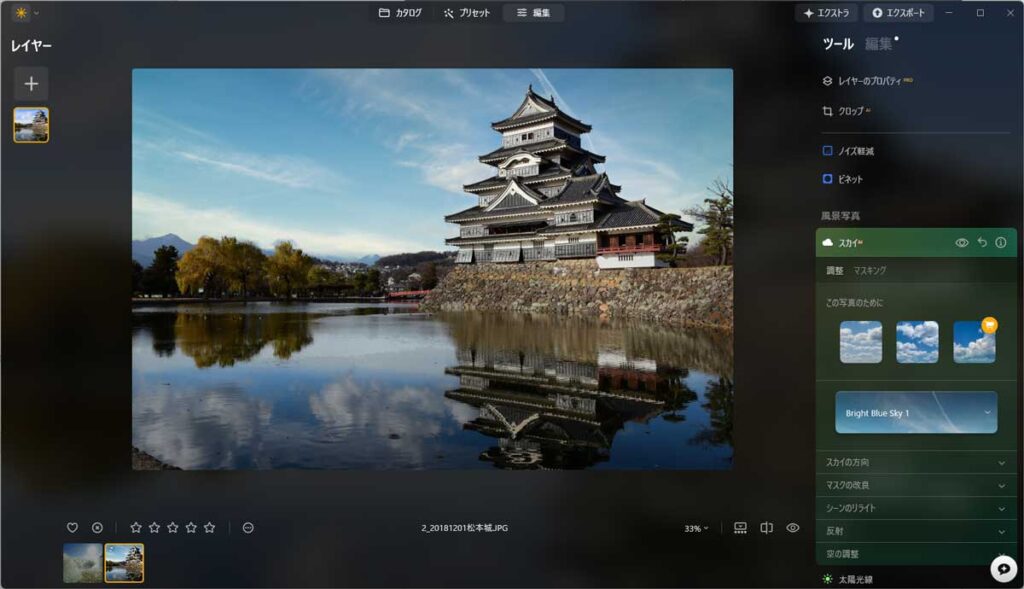
購入時に当サイト限定のプロモーションコード 「KEISUKE」 を使うと1,569円割引になります。
体験版を試して「買おう」と思ったときにサッと使えるよう、今のうちにメモしておくのがおすすめです。あとから探し直す手間が省けます。
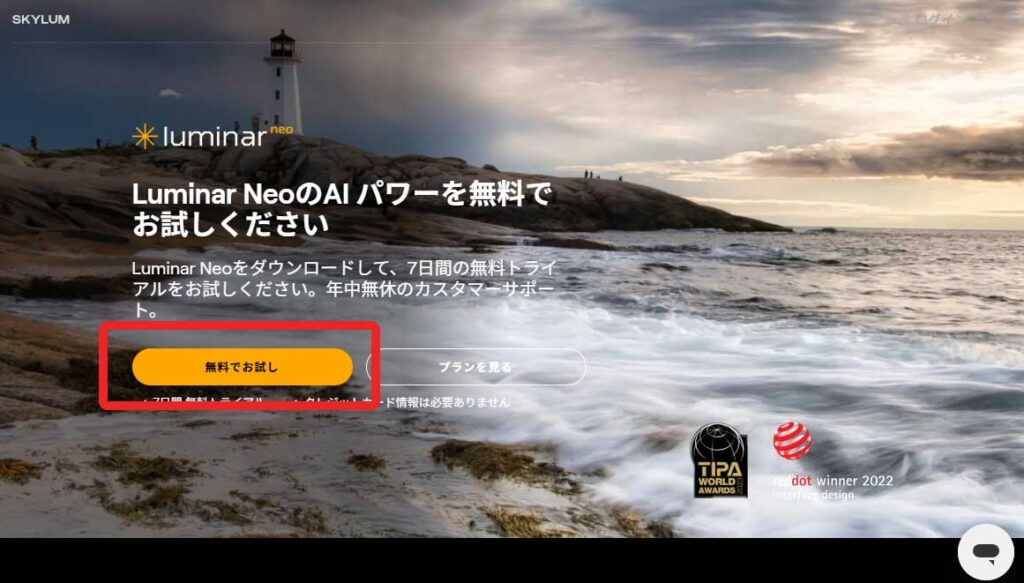
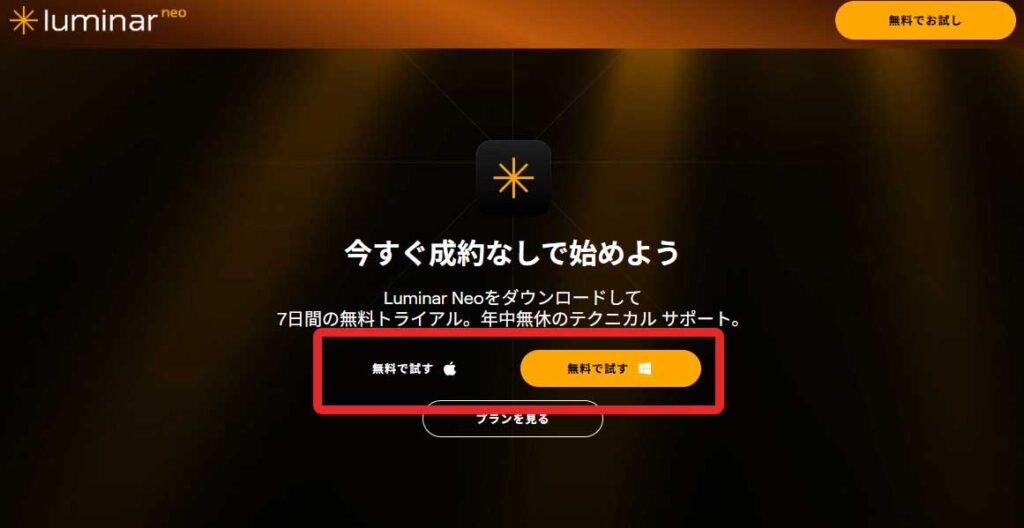
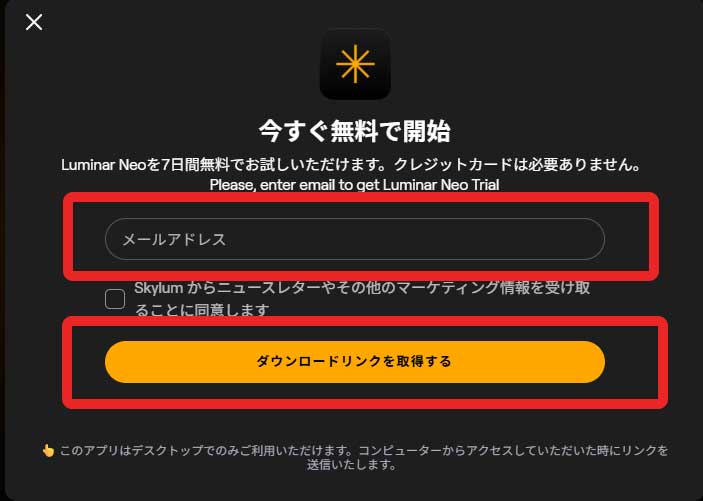
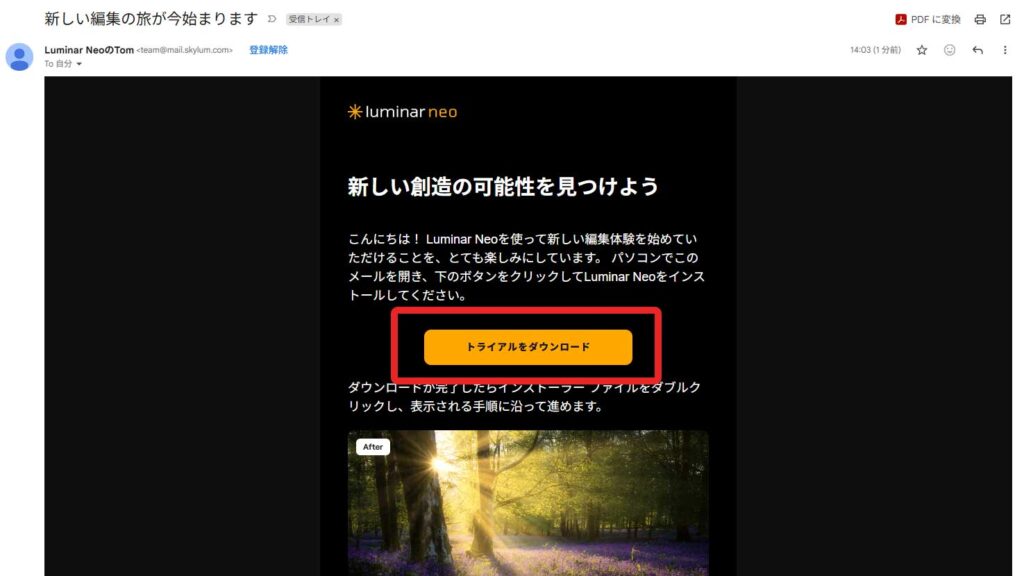
メールアドレスを登録すると、ダウンロード案内のメールが届きます。
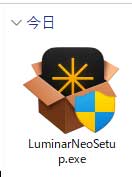
ダウンロードしたインストーラーを起動します。
はせがわ体験版と製品版のインストーラーは同じものです。買ったあとに入れ直す必要はありません!
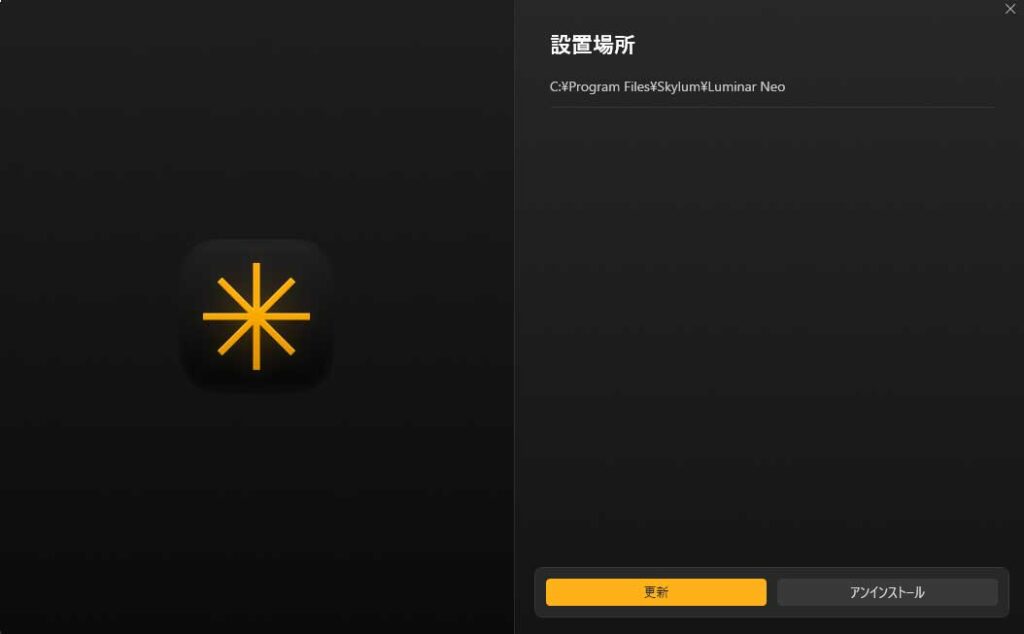
インストール先を選んで実行します。こだわりがなければデフォルトでOKです。
はせがわあとは画面の案内に従って進めていきましょう
【本題】Luminar Neo体験版の7日間で「買うべきか」見極めるチェックリスト
ここがこの記事のいちばん大事なところです。
体験版を入れても、ただ眺めているだけだと7日はあっという間に終わります。
「何を試せば買うか判断できるか」を先に決めておくのが、後悔しないコツです。
7日のカウントは「初回起動」からスタートします。DL・インストールしただけでは始まりません。
逆に言うと、起動した瞬間からカウントが進むので、まとまった時間が取れるタイミングで起動するのがおすすめです。
ここでは7日間を「動作 → AI機能 → 現像の質 → 総合判断」の流れで使い切るモデルを紹介します。
Day1〜2:自分のPCで「重くないか」を確認する
最初に見るべきは、動作の軽さです。
Luminar NeoはAI処理が多いぶん、PCのスペックに影響されます。どんなに機能が良くても、自分の環境でモッサリ動くなら作業のストレスになります。
次の操作で「サクサク動くか」をチェックしましょう。
- RAWファイルを読み込んだときの表示速度
- スライダーを動かしたときの反映の速さ
- AI機能を実行したときの待ち時間
Day3〜4:目玉のAI機能を「自分の写真」で試す
次に、LuminarならではのAI機能を、自分の写真で試します。
公式のサンプルではなく、普段自分が撮る写真で試すのが大事です。仕上がりのイメージが具体的に湧きます。
特に試しておきたいのは次の機能です。
- 空の置き換え(風景写真がガラッと変わる)
- Light Depth(光の奥行きを足す)
- AIボケ・ポートレート補正(人物写真向け)
- AI消去(電線やゴミを消す)

 はせがわ
はせがわ個人的に「空の置き換え」は、曇り空の風景がぐっと印象的になるので気に入っています。ワンクリックでここまで変わるのは正直すごいです。
Day5〜6:RAW現像の質と「普段の流れに合うか」
ここでは、編集ソフトとしての地力を確認します。
AI機能が派手でも、土台のRAW現像が自分に合わなければ常用はできません。露出・色・ディテールの追い込みが思った通りにできるかを見ておきましょう。
すでにLightroomを使っている方は、ここが乗り換え判断のポイントになります。
- 普段Lightroomでやっている補正が、Luminarでも同じようにできるか
- カタログ(写真管理)の使い勝手は許容できるか
- LightroomやPhotoshopとプラグイン連携して「いいとこ取り」できるか
はせがわLightroomの代わりに全部入れ替える、というより「AIレタッチはLuminar、大量管理はLightroom」と使い分ける手もあります。乗り換え前提で気負わなくて大丈夫です。
Day7:総合判断「こんな人は買い/見送り」
7日試したら、最後に総合判断です。私の実感も交えて、向き・不向きを正直にまとめます。
- サブスクの月額がイヤで、買い切りで写真編集ソフトを持ちたい人
- AIで時短しつつ、写真の仕上がりはしっかり追い込みたい人
- 風景・ポートレートで「空」「光」「肌」をよく触る人
- 数万枚の大量管理が中心で、カタログ機能を最重視する人(ここはLightroomが強い)
- すでにAdobeで完結していて、編集に不満がない人
はせがわ「全部入れ替える」と気負うと判断が難しくなります。「自分の作業のどこをラクにしたいか」で考えると、買う/見送るがハッキリしますよ。
7日間チェックリスト(保存版)
最後に、ここまでの内容をチェックリストにまとめました。試しながら埋めてみてください。
- 自分のPCで動作はサクサクか
- RAW読み込み・スライダーの反映は許容範囲か
- 空の置き換えを自分の写真で試したか
- Light Depth / AIボケを試したか
- AI消去で電線・ゴミを消せたか
- 普段の補正が同じようにできたか
- 写真管理(カタログ)の使い勝手は許容できるか
- Lightroom / Photoshopとの連携を試したか
- 自分は「買い」か「見送り」か判断できたか
 カメさん
カメさんこれ全部チェックできたら、もう買うか見送るか自信を持って決められそう!
Luminar Neo体験版が終わったらどうなる?購入の流れ
7日が過ぎると、起動時に「製品版を購入しませんか?」という案内が表示されます。
繰り返しになりますが、勝手に課金されることはありません。買わなければ機能が使えなくなるだけなので、気軽に試して大丈夫です。
「気に入ったから買おう」となったら、流れは次の通りです。
- 公式サイトのカートで購入する
- プロモーションコード「KEISUKE」を入力して1,569円割引を適用する
- 購入後に届く「アクティベーションキー」をアプリに入力する
これで体験版がそのまま製品版に切り替わります。再インストールは不要です。
体験版をDLしたあとに「クーポン」を探し直すと、せっかくの割引を逃したり、別サイト経由になってしまうことがあります。
\ まずは7日間、無料で試してみる /
※30日間の返金保証あり/クレカ登録なしでDLできます
※最新のセール情報・最安での買い方はこちらの記事でまとめています。
Luminar Neo体験版のよくある質問(FAQ)
- 体験版は何日使えますか?
-
7日間です。カウントは初回起動からスタートします。
- クレジットカードの登録は必要ですか?
-
不要です。メールアドレスの登録だけでダウンロードできます。
- 期限が切れたら自動で課金されますか?
-
されません。買わなければ機能が使えなくなるだけです。
- 体験版から製品版に移行するとき、再インストールは必要ですか?
-
不要です。購入後に届くアクティベーションキーを入力すれば、そのまま使い続けられます。
- 日本語に対応していますか?
-
対応しています。
- WindowsとMacの両方で使えますか?
-
どちらにも対応しています。
Luminar Neo体験版まとめ
Luminar Neoの体験版は、7日間・全機能を無料で試せるので、買う前に「自分に合うか」をしっかり確認できます。
大事なのは、ただ触るのではなく、動作・AI機能・現像の質をチェックリストに沿って試すこと。これで「買うか見送るか」を自分で判断できます。
- 買い切りで写真編集ソフトを持ちたい方にはおすすめ
- AIで時短しつつ仕上がりも追い込みたい方にもおすすめ
- 風景・ポートレートをよく編集する方にもおすすめ
- 数万枚の大量管理が中心の方には、ちょっと向かないかもしれません(その用途はLightroomが強いです)
7日間は思っているより短いので、試すと決めたら早めに起動して、この記事のチェックリストを片手に使い倒してみてください。
\ まずは7日間、無料で試してみる /
※30日間の返金保証あり/クレカ登録なしでDLできます

映像クリエイター・カメラマン
長谷川 敬介 (はせがわ けいすけ)
写真・動画編集の解説を発信。合同会社ケーエス代表/KSクリエイト。上級SNSマネージャー。企業のSNSショート動画・不動産PR動画を企画〜運用までワンオペで手がける。著書『Canvaでかんたん! ショート動画制作・運用の教科書』(日本実業出版社/2026年8月発売・予約受付中)。