
こんにちは!カメラマンの長谷川(@ksk_photo_man)です。2014年からカメラマンとして活動しています。
- LightroomとPhotoshopを行き来する方法が分からない
- Photoshopで直した写真は、Lightroomに戻ってくるの?
- 元のRAWが上書きされないか心配
っと思っていませんか?
LightroomとPhotoshopの連携は、次の3段階で進みます。
- Lightroomで、構図と全体の明るさを整える
- Photoshopに渡し、一部分だけを調整する
- Lightroomに戻し、元の写真と比べてから書き出す
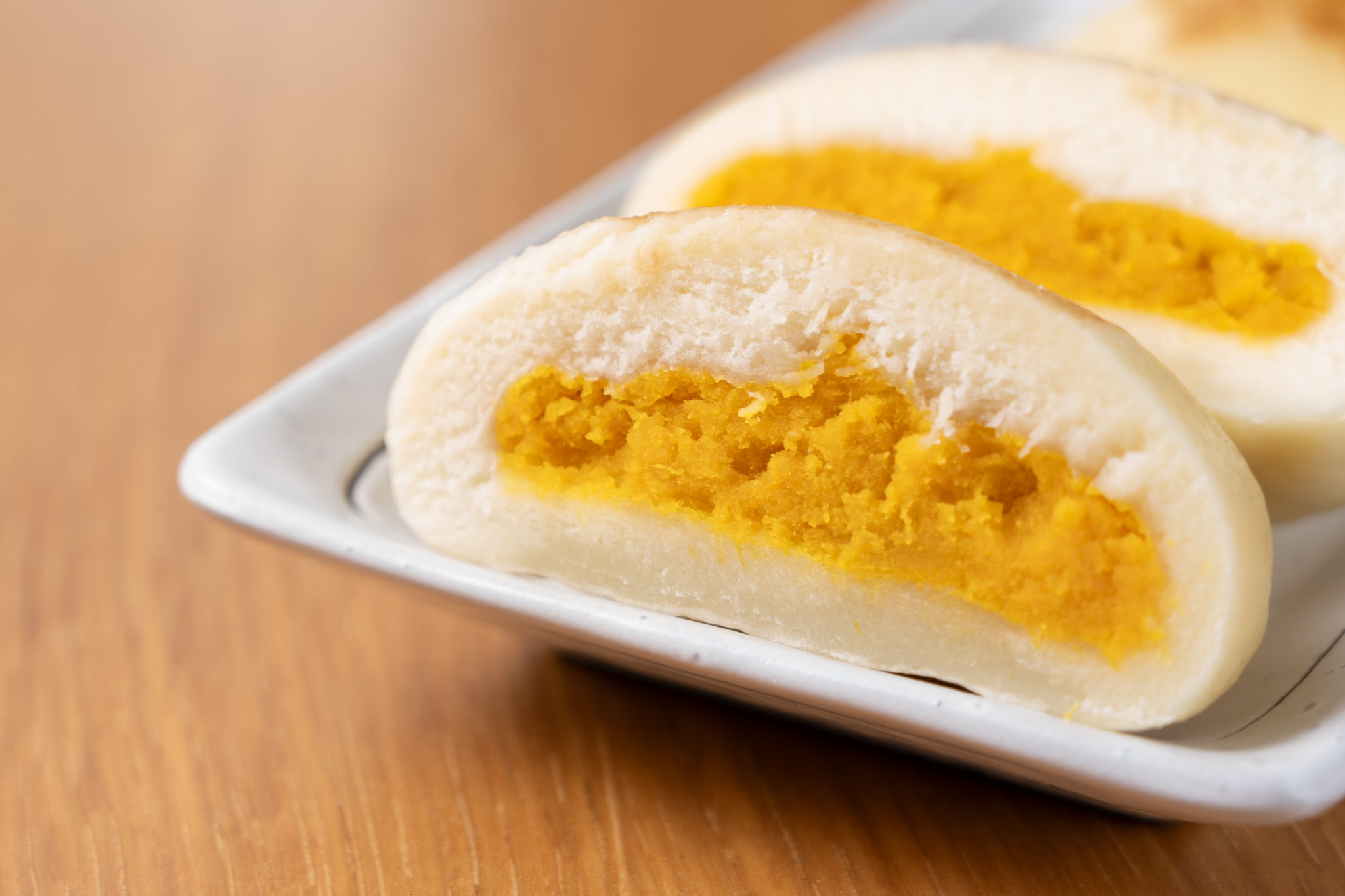
この記事では、アドビの写真編集アプリ2つを連携させる方法を解説します。Adobe LightroomとAdobe Photoshopです。作例は、以前撮ったかぼちゃのおやきの写真。手前のおやきの具だけを、Photoshopで明るくしました。
僕は普段、Lightroom ClassicとPhotoshopを使っています。ただ、アプリ同士の連携はあまり使っていませんでした。今回は検証として、Classicではない方のLightroomで往復を試しています。
LightroomとPhotoshopを連携すると何ができる?
1枚の写真を、2つのアプリで分担して仕上げられます。全体の調整はLightroom、一部分の仕上げはPhotoshop。役割で分けています。
以下、Adobe Lightroomは「Lightroom」と書きます。Adobe Photoshopは「Photoshop」です。
今回の流れを表にまとめました。
| 工程 | 使うアプリ | 今回やったこと |
|---|---|---|
| 1. 全体を整える | Lightroom | トリミングと、露光量で全体の明るさを調整 |
| 2. 部分を仕上げる | Photoshop | 手前のおやきの具だけを選び、明るくした |
| 3. 比べて書き出す | Lightroom | 元のRAWと編集後の写真を並べて比べ、JPEGで書き出し |
Photoshopで保存して閉じると、編集した写真がLightroomに戻ります。元のRAWとは別のファイルとして、一覧に並びました。
なお、明るさや色の補正は、LightroomにもPhotoshopにもあります。Lightroomにも、一部分だけを補正するマスクの機能があります。
なので、すべての写真をPhotoshopに渡す必要はありません。慣れたPhotoshopで仕上げたい写真だけ、渡せばOKです。
LightroomとClassicの違いは、PCで使い比べた記事で紹介しています。この記事は、Classicではない方のLightroomでの手順です。
僕が部分的な仕上げにPhotoshopを使う理由
いちばんの理由は、使い慣れているからです。Lightroomでも部分補正はできます。それでも、仕上げは手になじんだPhotoshopでやりたくなります。
具体的には、次の3つです。
料理写真の一部分だけを調整したい
仕事の料理写真では、Photoshopで部分的な調整をよくしています。大抵は、お肉の色の調整です。
お肉には、赤みや明るさを足します。野菜は、どちらかというと明るさを足します。そこに、やや緑か彩度を足す感じです。
今回のおやきでは、色は変えていません。具の明るさだけを調整しました。
選択ツールをキーボードのWで使える
範囲を選ぶときは、オブジェクト選択ツールを使うことが多いです。選択ツールは、キーボードのWをよく使います。
慣れたショートカットで進められると、作業に迷いません。
調整レイヤーとマスクで、前後を見比べながら直せる
ここがいちばん大きいです。Photoshopには、調整レイヤーとマスクがあります。
- 調整レイヤー:写真そのものは書き換えず、上に補正だけを重ねる仕組み
- マスク:補正を効かせる範囲を決める白黒の型。白い部分だけに効く
普段は、調整ごとにマスク付きのレイヤーを分けています。レイヤーの表示をオン・オフすると、その補正の前後を見比べられます。
どこか一か所でもおかしければ、そのレイヤーだけを直せばOK。ここが使いやすいと感じています。
今回の作例で作った調整レイヤーは、トーンカーブの1枚だけです。複数のレイヤーを重ねるのは、普段の仕事での使い方です。
 はせがわ
はせがわレイヤーをオン・オフすれば、マスクの適用前後がすぐ分かります。おかしい所があっても、すぐ直せるのが使いやすいです!
準備:今回の環境と作例
まずは、同じPCにLightroomとPhotoshopを入れておきます。今回は、PC内に保存してあるRAW写真をLightroomで開きました。
- PC:Windows
- アプリ:Adobe Lightroom(Classicではない方)/Adobe Photoshop
- 写真:以前撮ったかぼちゃのおやきのRAW(ARW)1枚
- 写真の開き方:Lightroomの「ローカル」から、PC内のフォルダを開いた
- 検証日:2026年9月25日
LightroomとClassicでは、連携のメニューの場所が違います。Classicを使っている方は、この記事の手順と混ぜないようにしてください。
STEP1:Lightroomで構図と全体の明るさを整える
先にLightroomで、構図と全体の明るさを決めておきます。Photoshopに渡したとき、ここまでの調整が引き継がれるからです。
元の写真は、手前のおやきが右に寄っていました。左の余白を減らし、手前のおやきを大きく見せています。
「ライト」の露光量を−0.56に下げました。コントラスト・ハイライト・シャドウ・白レベル・黒レベルは0のままです。
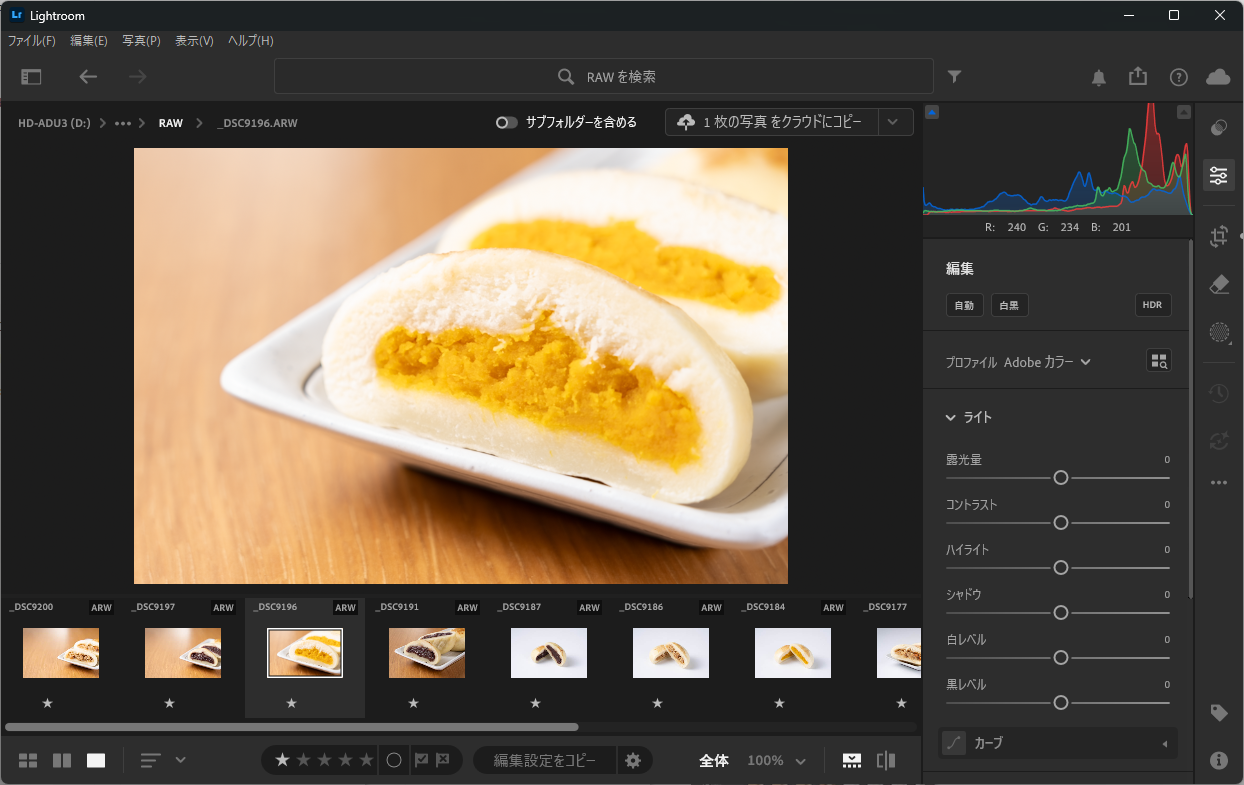
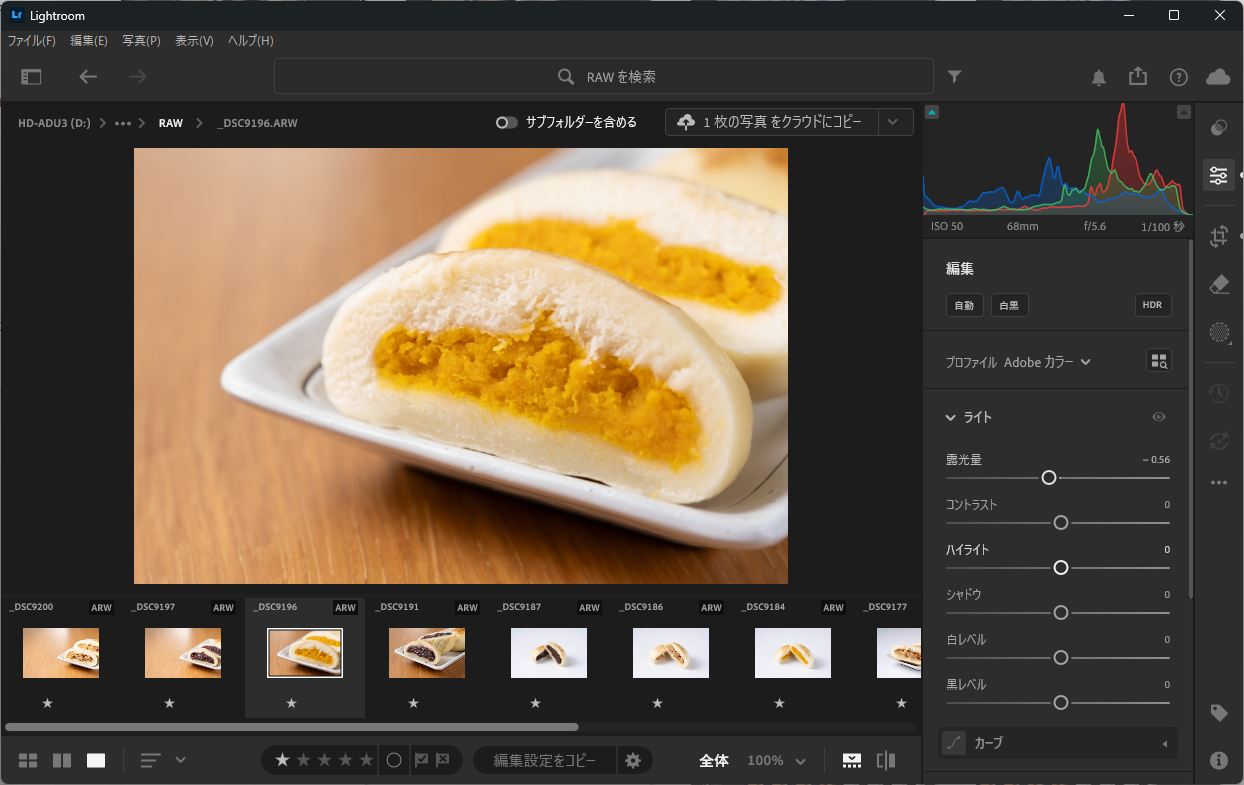
全体をほんの少し落ち着かせた状態です。ここから、具だけをPhotoshopで明るくしていきます。
STEP2:LightroomからPhotoshopへ渡す
写真を選んだ状態で、メニューからPhotoshopに渡します。
Lightroomの画面左上にある「ファイル」を開きます。
「Photoshopで編集」にカーソルを合わせると、サブメニューが出ます。その中の「Photoshopで編集…」を選びます。今回のWindows環境では、ショートカットの表示はCtrl+Shift+Eでした。
初めて使うとき、「Photoshopで開く」という案内が出ました。内容を確認してから、Photoshopを開きます。
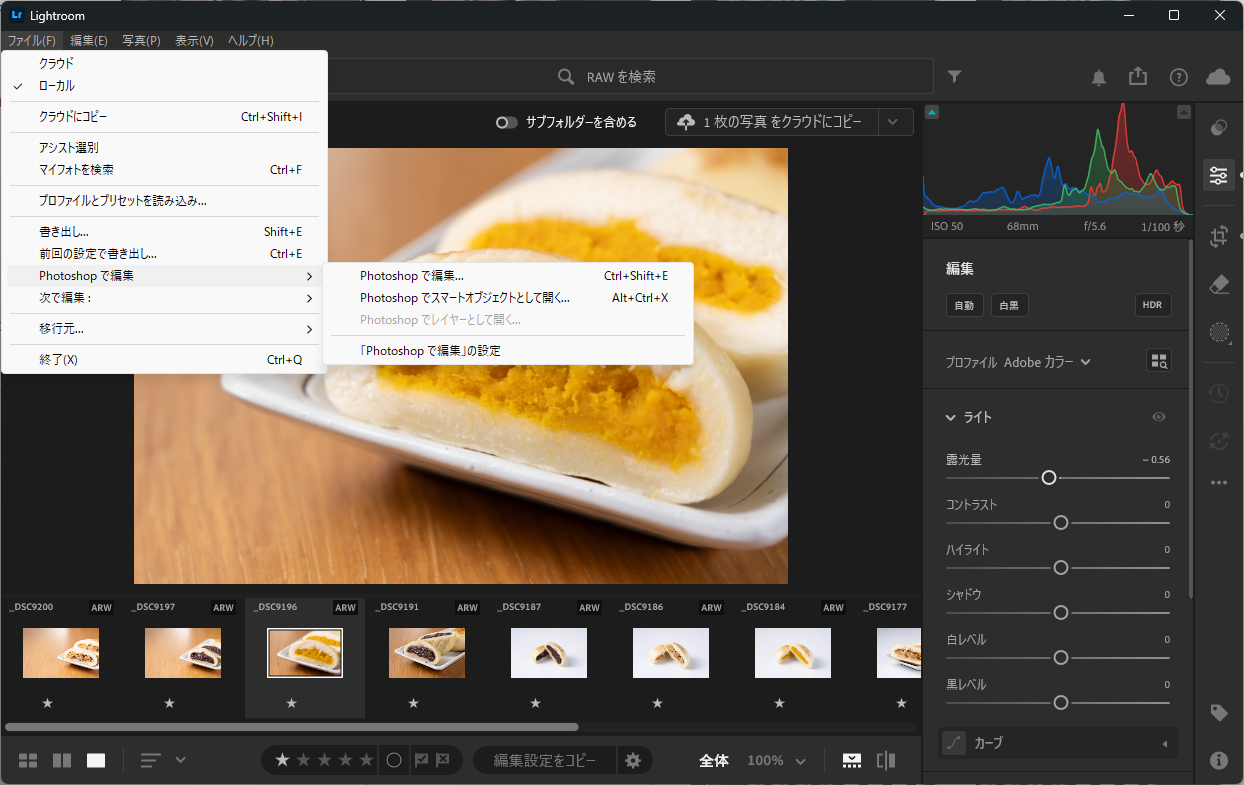
同じサブメニューには、スマートオブジェクトとして開く項目もあります。今回は使っていません。
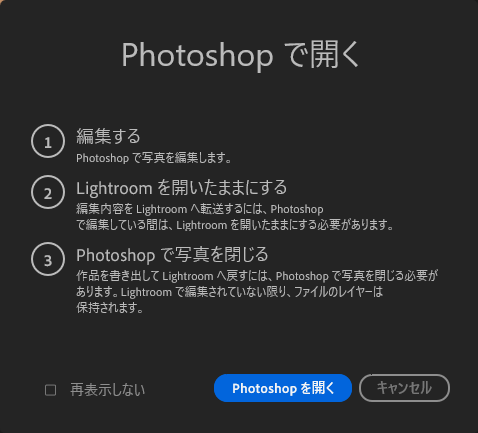
案内に書かれていたのは、次の3つです。
- Photoshopで写真を編集する
- 編集内容をLightroomへ送るため、Lightroomは開いたままにする
- Lightroomへ戻すには、Photoshopで写真を閉じる
2つ目と3つ目は、あとの手順でも大事になります。
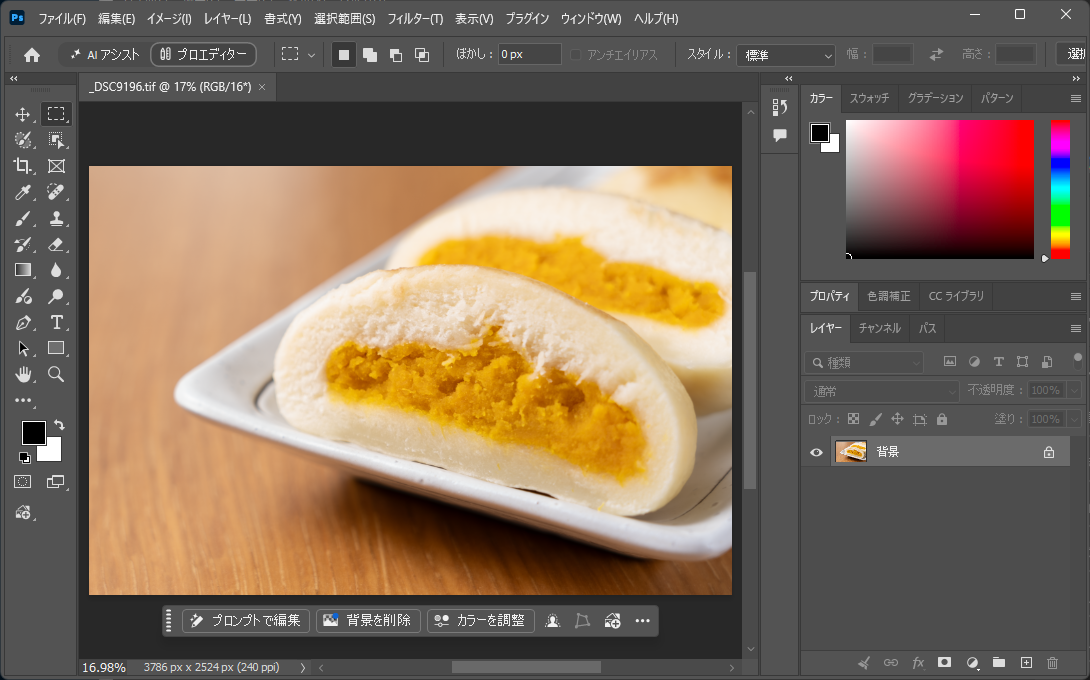
Photoshopでは、「_DSC9196.tif」というファイルで開きました。RGB・16bit、3786×2524pxです。
Lightroomで決めた構図と明るさは、そのまま引き継がれていました。画面上で見た範囲の確認です。
STEP3:選択範囲とトーンカーブで具を明るくする
ここからがPhotoshopでの部分調整です。手前のおやきの具だけを選び、トーンカーブで明るくします。
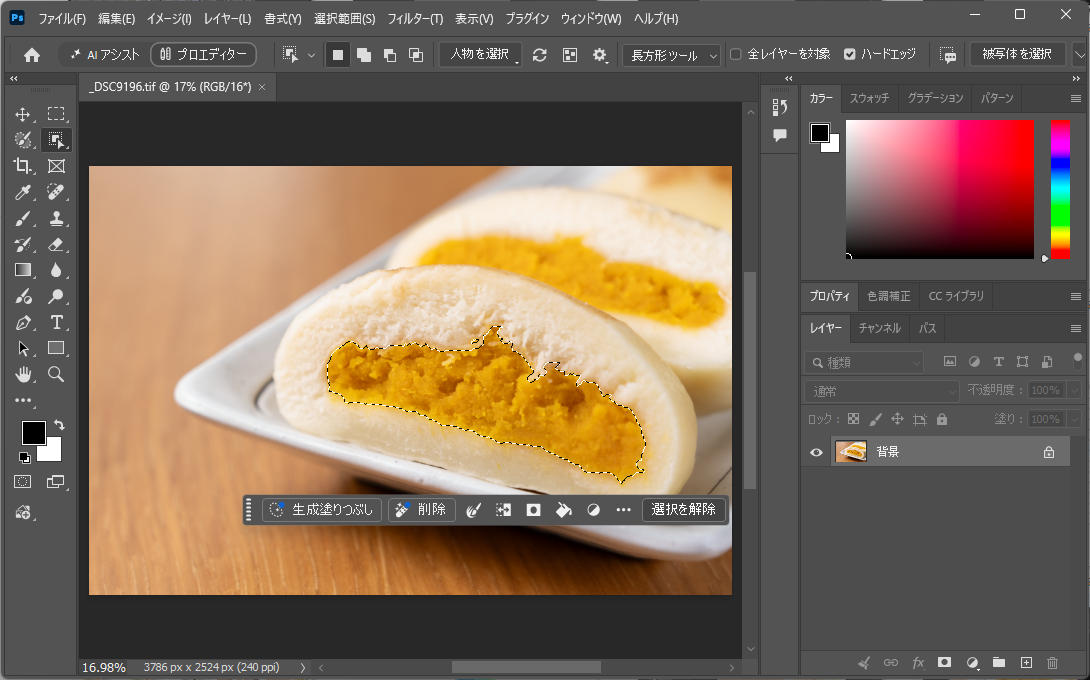
オブジェクト選択ツールで、手前のおやきの黄色い具を選びます。具の形に沿い、選択範囲ができました。
「選択範囲」メニュー→「選択範囲を変更」→「境界をぼかす」を開きます。選択範囲の縁をなじませ、補正の境目を目立たせないための設定です。今回の画面では、ぼかしの半径は5pxでした。
選択範囲がある状態で、トーンカーブの調整レイヤーを追加します。レイヤーパネル下の半円のアイコンから「トーンカーブ」を選ぶ方法があります。選んだ範囲が、そのままマスクになります。
RGBのカーブの中ほどを、少し上げました。今回は入力125を、出力139にしています。
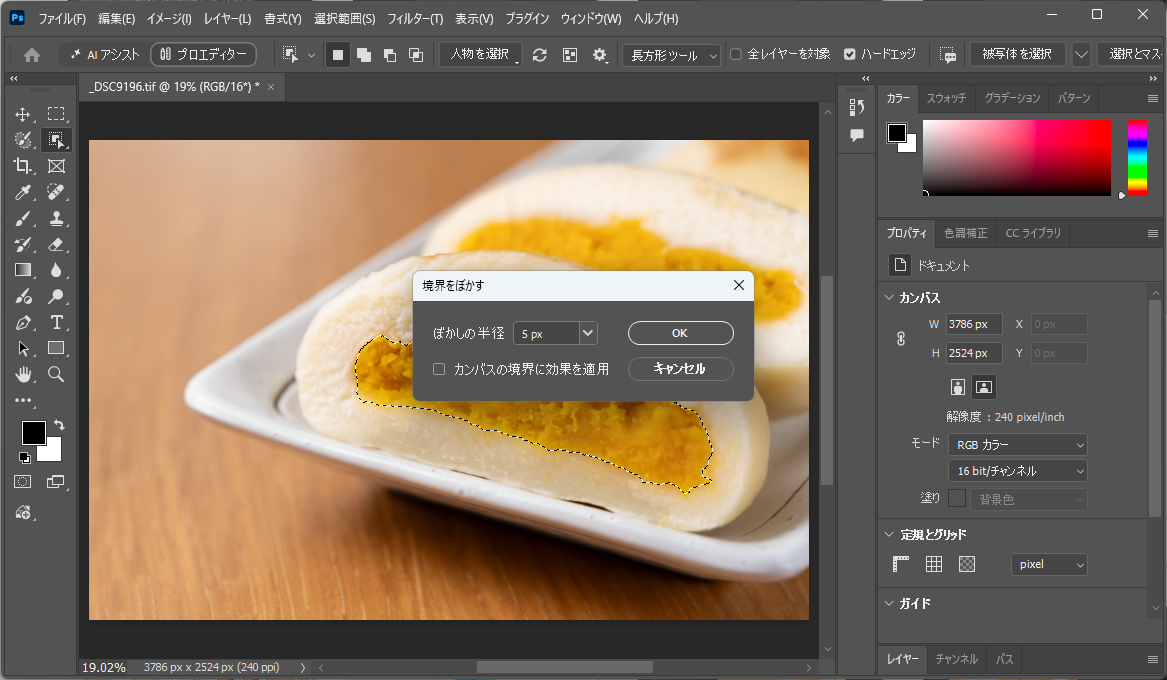
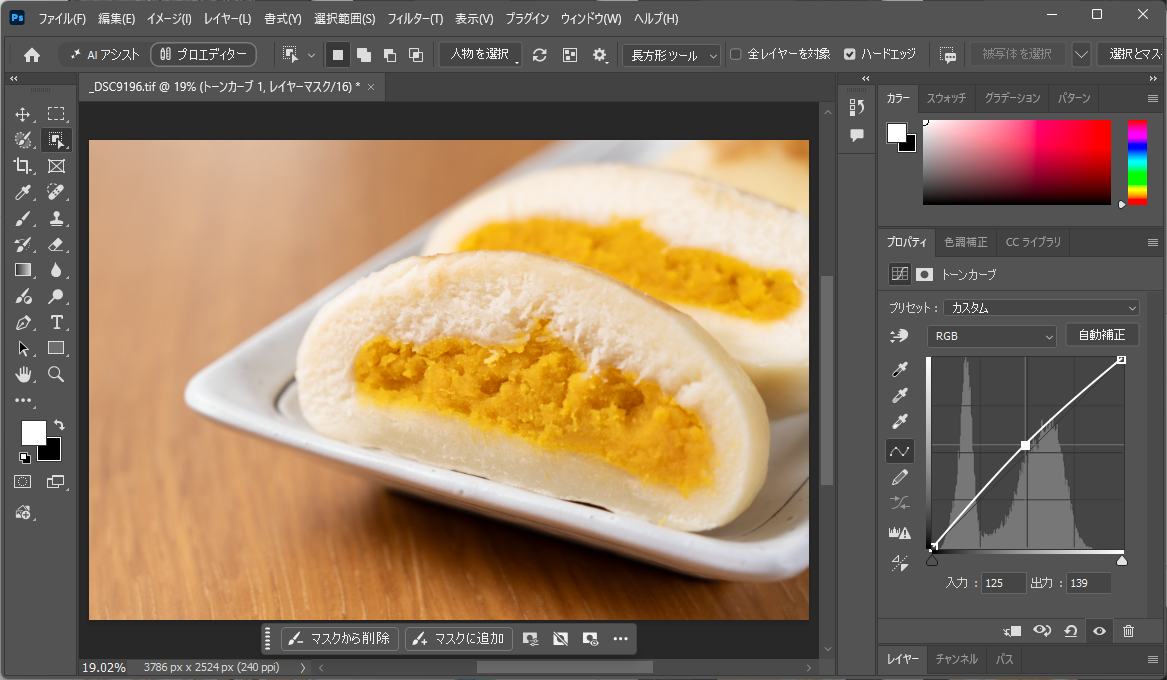
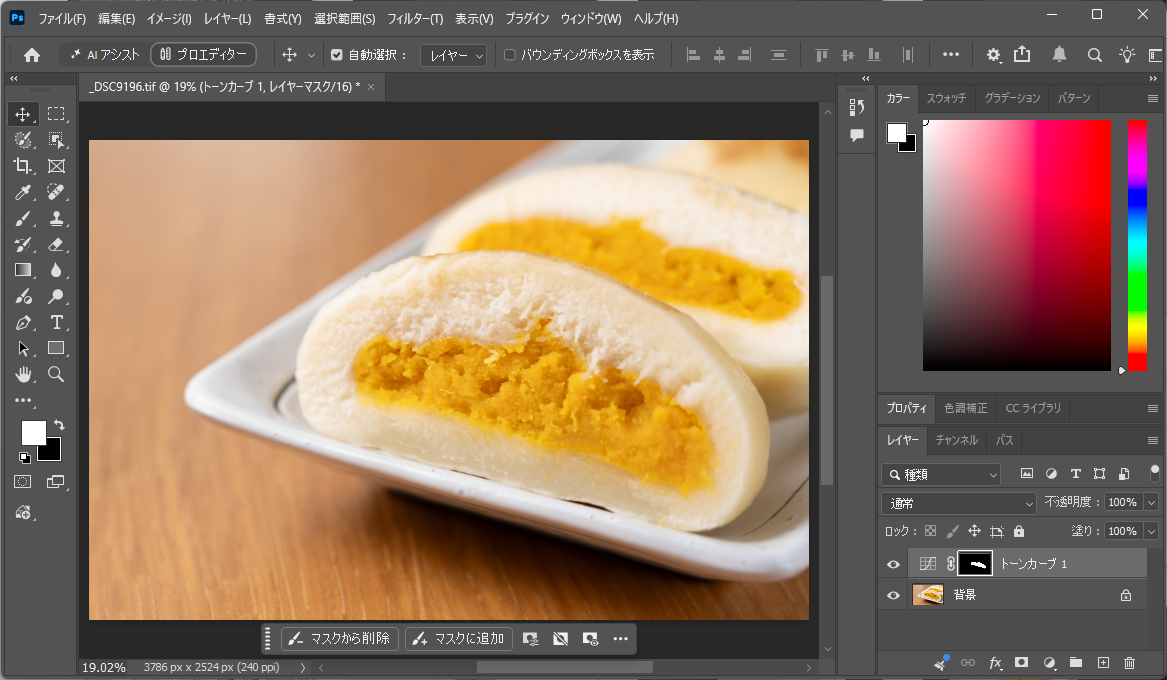
レイヤーパネルを見ると、背景の上に「トーンカーブ1」ができています。マスクは、具の形の部分だけが白くなっていました。この白い部分にだけ、明るさの補正が効きます。
「トーンカーブ1」の左にある目のアイコンで、表示をオン・オフできます。補正の前後を見比べたいときに便利です。
今回の補正は、明るさだけです。色味や彩度は変えていません。
はせがわそんなに明るくしていないので、縁におかしなところは出ていないと思います!
STEP4:保存してLightroomへ戻し、比べてから書き出す
Photoshopで保存して閉じれば、写真はLightroomに戻ります。戻ったら元のRAWと並べて比べ、最後にJPEGで書き出します。
調整が終わったら、Photoshopで写真を保存します。
保存したら、Photoshopで写真を閉じます。案内にあったとおり、閉じるとLightroomへ戻ります。
Lightroomの一覧に「_DSC9196-Edit.tif」が増えていました。元の「_DSC9196.ARW」のすぐ隣です。
2枚を「複数の画像」の表示で並べ、具の明るさを見比べました。
仕上がりを確認したら、Lightroomから書き出します。
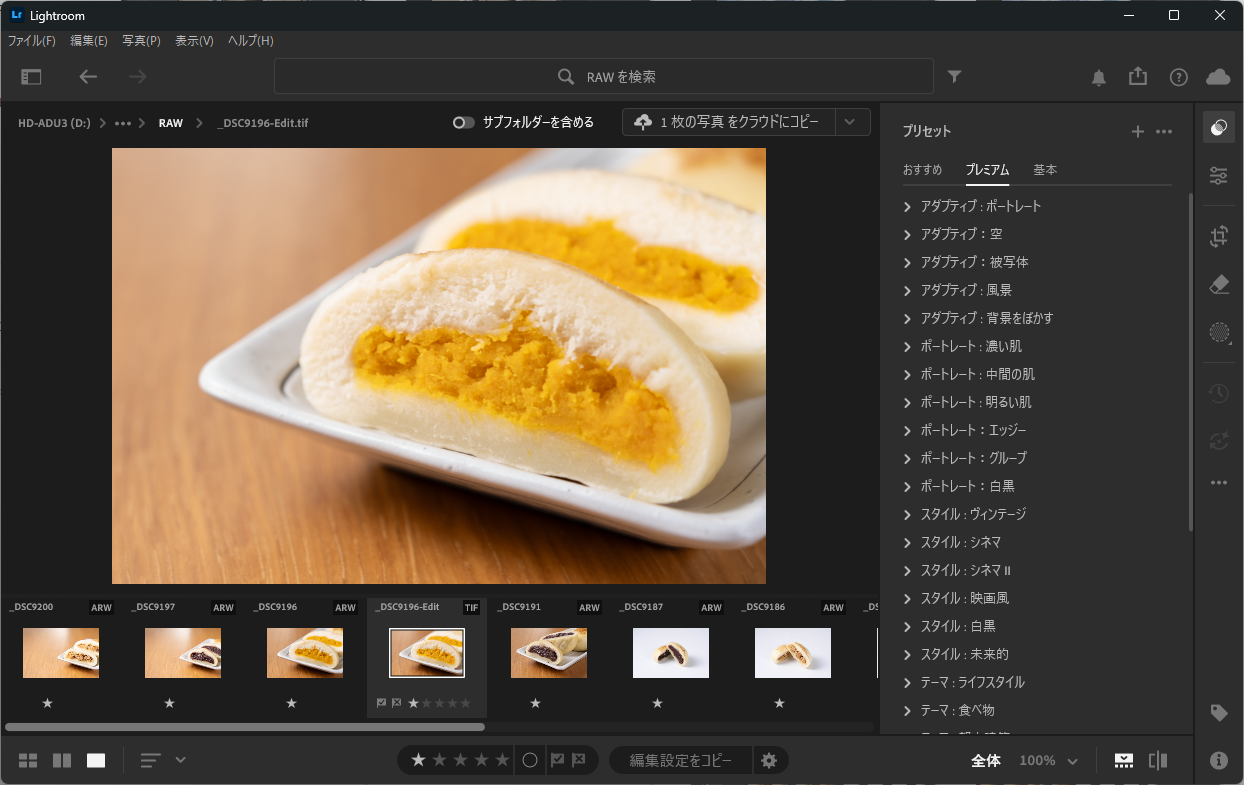
戻ってきた写真は、元のRAWとは別のTIFFファイルです。元のRAWは、そのまま一覧に残っていました。
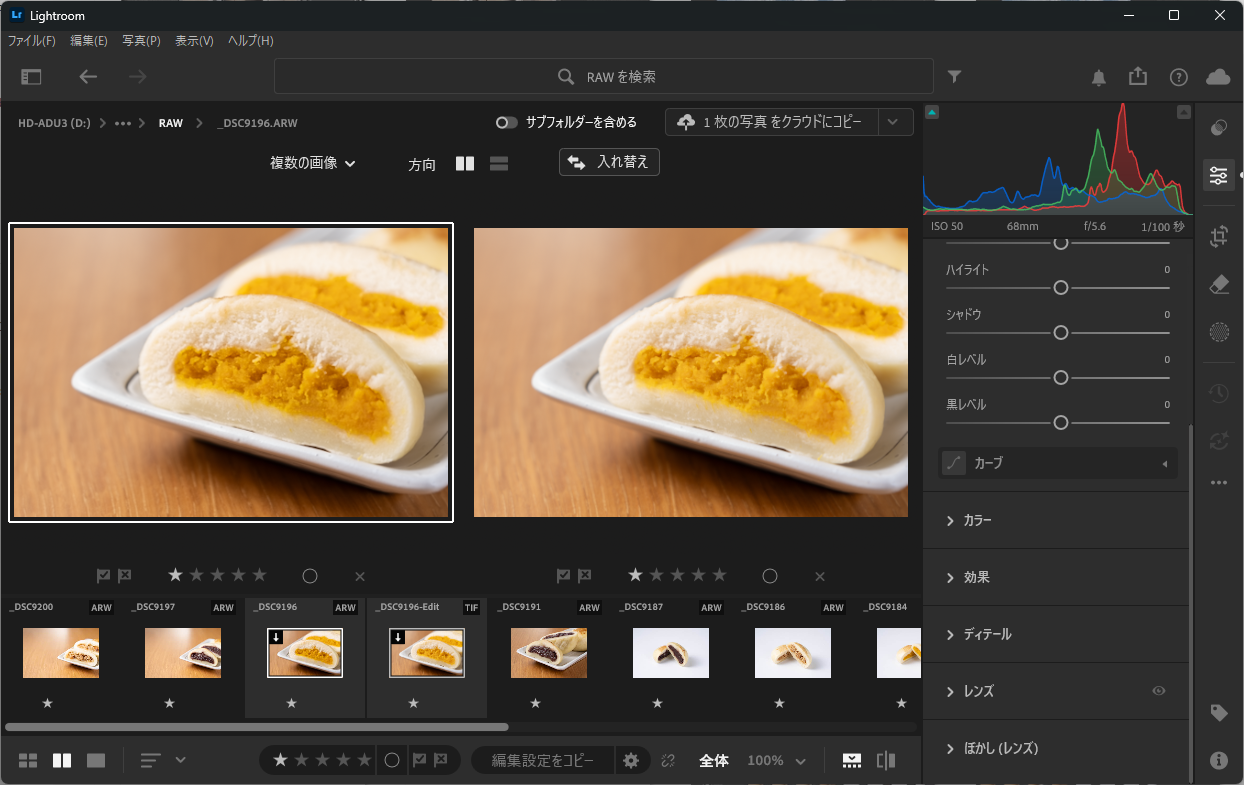
左が、Lightroomで全体を整えたRAWです。右が、Photoshopで具を明るくしたTIFFです。
撮ったままの写真と完成品の比較ではありません。Photoshopで足した部分調整の、前と後です。
最後に、JPEGで書き出しました。今回の完成写真は、2048×1365pxです。
往復してみたところ、分かりにくい所は特にありませんでした。元のRAWと編集後の写真が隣に並ぶので、見比べやすいのもメリットです。
はせがわ今回の設定ではTIFFで別ファイルとして保存されたので、元のRAWも隣に残りました。やっぱり2つあると安心感がありますね!
LightroomとPhotoshopの連携で知っておきたいこと
今回の往復で、つまずいた所はありませんでした。ただ、知っておくと安心な点がいくつかあります。
編集中はLightroomを開いたままにする
Photoshopで編集している間は、Lightroomを閉じないでください。案内にも、編集内容をLightroomへ送るために必要だと書かれていました。
戻すときはPhotoshopで写真を閉じる
保存するだけでなく、Photoshopで写真を閉じる。これも案内に書かれていた条件です。
戻ってくるファイル形式は設定で変わる
今回は、TIFFとして戻ってきました。ただ、いつもTIFFになるとは限りません。
「Photoshopで編集」のサブメニューには、設定の項目もあります。アドビの公式ヘルプでも、連携時の形式は設定で決まると案内されています。今回は、設定の中身までは触っていません。
再編集でレイヤーが残るかには条件がある
案内には、次の一文もありました。
Lightroomで編集されていない限り、ファイルのレイヤーは保持されます。
戻ってきたTIFFをLightroomでさらに補正すると、条件が変わるようです。今回は、TIFFを再びPhotoshopで開く検証はしていません。レイヤーを残したまま直し続けたい方は、公式ヘルプも確認してください。
編集した写真の分だけファイルが増える
往復すると、元のRAWとは別にTIFFが1つ増えます。比べやすい反面、写真ごとに往復すればファイルも増えていきます。
部分調整が必要な写真だけ渡す、くらいの使い方がちょうどいいと思います。
よくある質問
- Lightroom Classicでも同じ手順でできますか?
-
Classicにも、Photoshopとの連携はあります。ただし、メニューの場所が違います。この記事は、Classicではない方のLightroomの手順です。
- 毎回Photoshopに渡す必要がありますか?
-
ありません。Lightroomにも部分補正の機能があります。慣れたPhotoshopで仕上げたい写真だけ、渡せばOKです。
- 元のRAWは上書きされますか?
-
今回の検証では、上書きされませんでした。編集した写真は別のTIFFとして、元のRAWの隣に並んでいます。
- 戻ってくるファイルは必ずTIFFですか?
-
必ずではありません。「Photoshopで編集」の設定で変わります。今回はTIFFで戻ってきました。
- LightroomとPhotoshopを連携するには、どのプランが必要ですか?
-
両方のアプリを使えるプランが必要です。フォトプランなら、LightroomとPhotoshopの両方が入っています(2026年9月時点)。
- RAW現像そのものは、どのソフトでするのがいいですか?
-
今回はLightroomを使いました。ほかのソフトも比べたい方は、RAW現像ソフトの記事をご覧ください。
まとめ:使い慣れた仕上げ方を、Lightroomの流れにつなぐ
LightroomとPhotoshopの連携は、全体と部分の役割分担でした。
- Lightroomで構図と全体の明るさを整え、Photoshopに渡す
- Photoshopでは、選択範囲と調整レイヤーで一部分だけを仕上げる
- 保存して閉じれば、別ファイルとして元のRAWの隣に戻る
全体はLightroom、部分は慣れたPhotoshop。渡すのは、仕上げが必要な写真だけでいい。 この分け方なら、いつもの流れを崩さずにPhotoshopを使えます。
- Photoshopの選択ツールや、調整レイヤーに慣れている
- 料理の具やお肉など、写真の一部分だけを整えたい
- 元のRAWを残したまま、仕上げの前後を見比べたい
Lightroomのマスクで仕上がる写真なら、無理に往復しなくて大丈夫です。
LightroomとPhotoshopを両方使うならフォトプラン
すでに両方のアプリを使える方は、今の契約のまま試せます。これから揃える方は、アドビのフォトプランを確認してみてください。
| プラン | 月額(税込) | 含まれるアプリ | クラウドストレージ |
|---|---|---|---|
| フォトプラン | 2,380円 | Lightroom/Lightroom Classic/Photoshop | 1TB |
\ LightroomとPhotoshopを両方使える /
2026年9月時点:月2,380円(年間プラン・月々払い・税込)。Lightroom・Lightroom Classic・Photoshopが入って1TB。無料体験あり


映像クリエイター・カメラマン
長谷川 敬介 (はせがわ けいすけ)
写真・動画編集の解説を発信。合同会社ケーエス代表/KSクリエイト。上級SNSマネージャー。企業のSNSショート動画・不動産PR動画を企画〜運用までワンオペで手がける。著書『Canvaでかんたん! ショート動画制作・運用の教科書』(日本実業出版社/2026年8月発売・予約受付中)。