
こんにちは!カメラマンの長谷川です!
- 写真編集ソフトどれにしようかな
- どの写真ソフトが自分に合っているんだろう?
と悩んでいませんか?
僕は今まで9つの写真編集ソフトを使ってきました。
 はせがわ
はせがわ仕事でも、写真編集ソフトを使っています。(プロ歴10年・写真歴17年)
今回は、写真編集ソフト選びで悩んでいるあなたに、おすすめの写真編集ソフトをお伝えします。
※ 2026年7月 再調査を実施(最終更新)
2021年9月の150人アンケートに続き、2026年7月に同じ設問で150人へ再調査。5年間の定点比較をもとに、ランキングを最新の実態に更新しています。
調査概要
- 調査期間:【1回目】2021年9月3日~9月13日 /【2回目】2026年7月17日~18日
- 調査方法:クラウドワークス
- 調査人数:各150人(のべ300人)
- 調査対象:写真編集ソフトを使っている写真好きの方
- 調査内容:口コミ・アンケート
- 調査主体:長谷川敬介(合同会社ケーエス)
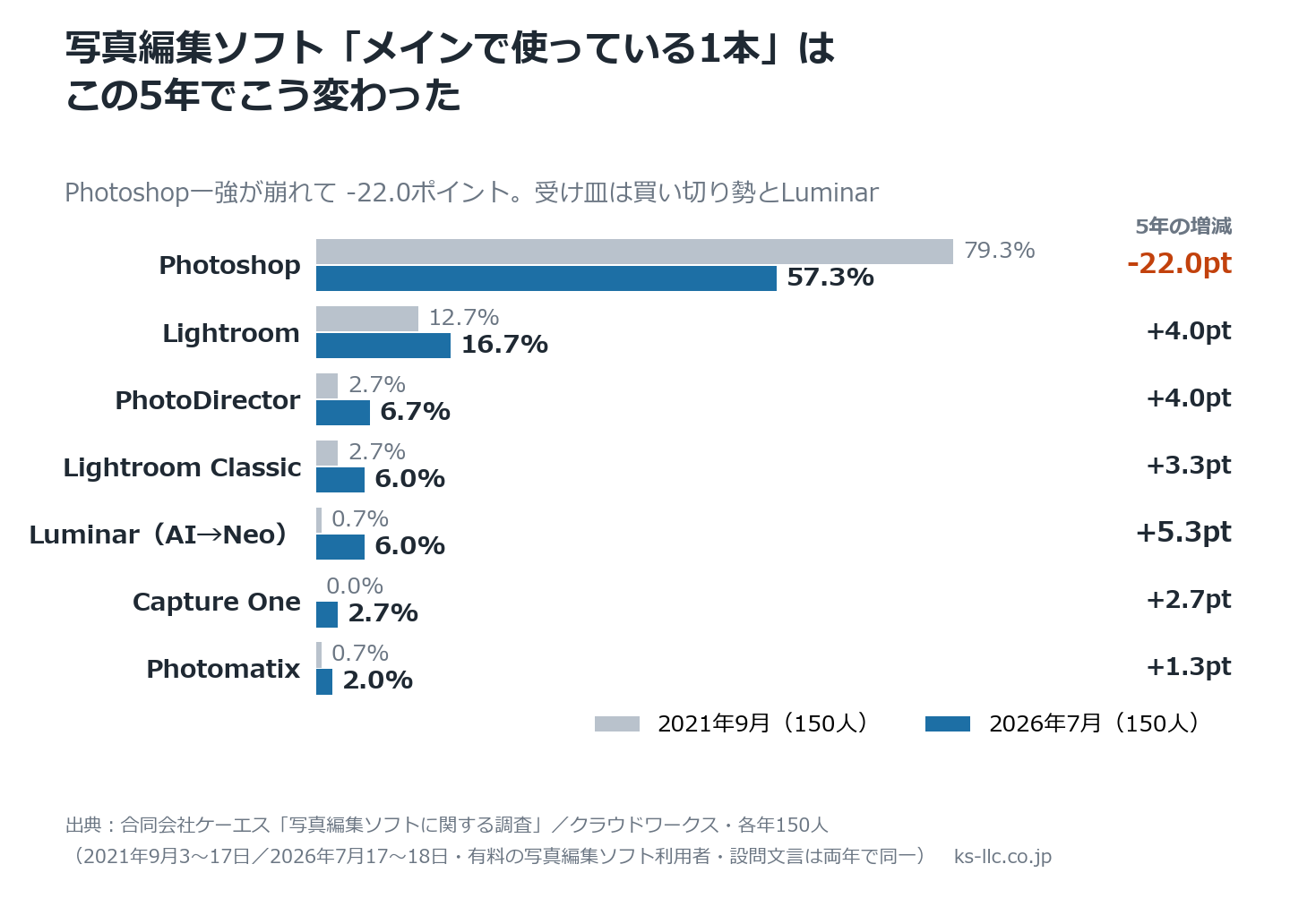
【5年でこう変わった】Photoshop一強が崩れた5年間
先に、5年間で起きた変化を3つだけ。
- Photoshopのメイン利用率が 79.3% → 57.3%(−22.0ポイント)
- Luminarが 0.7% → 6.0%(+5.3ポイント)で伸び率トップ
- 「とても満足」が 44.0% → 25.3%。不満は増えていないのに、満足の質が変わった
くわしい数字は、この記事の後半「5年定点比較」でまとめています。まずはランキングから見ていってください。
おすすめ写真編集ソフト6選
今回お伝えする画像編集ソフトは、次の6つ。
【目的別】画像編集ソフトまとめ
| 画像編集ソフト | 目的 |
|---|---|
| Photoshop | 1枚1枚にこだわりたい |
| Lightroom | 写真編集ソフト初心者 |
| Lightroom Classic | 大量の写真を調整したい |
| PhotoDirector | 写真に動きをつけたい |
| Luminar NEO | AIで手軽に編集したい |
| SILKYPIX Developer Studio Pro12 | 日本製のソフトが安心 |
| 商品名 | 料金 | 動作環境 | 無料体験版 | 公式サイトURL |
|---|---|---|---|---|
| Adobeフォトプラン | 2,380円/月 | Windows・Mac | – | » 公式サイトへ |
| PhotoDirector | 6,480円/年 | Windows・Mac | 30日間 | » 公式サイトへ |
| Luminar NEO | 9,580円~ | Windows・Mac | 7日間 | » 公式サイトへ |
| SILKYPIX Developer Studio Pro12 | 22,000円~ | Windows・Mac | 30日間 | » 公式サイトへ |
それぞれ解説していきます!
自分に合う写真編集ソフト、5問で診断してみよう!
はせがわ上の表を見てどれにしようか迷っている方は、診断を試してみてください。目的や経験レベルに合わせて最適なソフトを提案します。
5つの質問に答えるだけ。用途に合った写真編集ソフトをご提案します
📷 写真編集で一番やりたいことは?
1つ選んでください
📂 写真管理機能は必要ですか?
1つ選んでください
🎯 編集ソフトの経験はどのくらいですか?
1つ選んでください
🤖 AIや自動補正機能は使いたいですか?
1つ選んでください
💰 予算感はどのくらいですか?
1つ選んでください
1:Photoshop
| 料金 | 3,280円/月 |
| 動作環境 | Mac・Windows |
| 無料体験版 | 〇 |
| 公式サイト | » Photoshop |
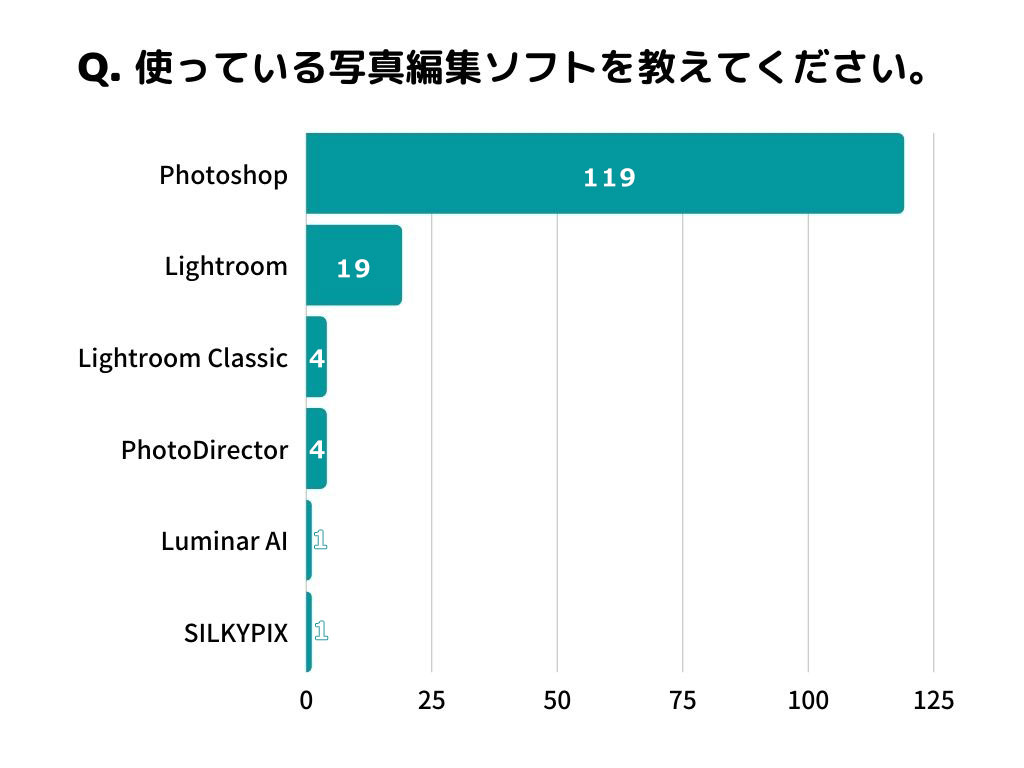
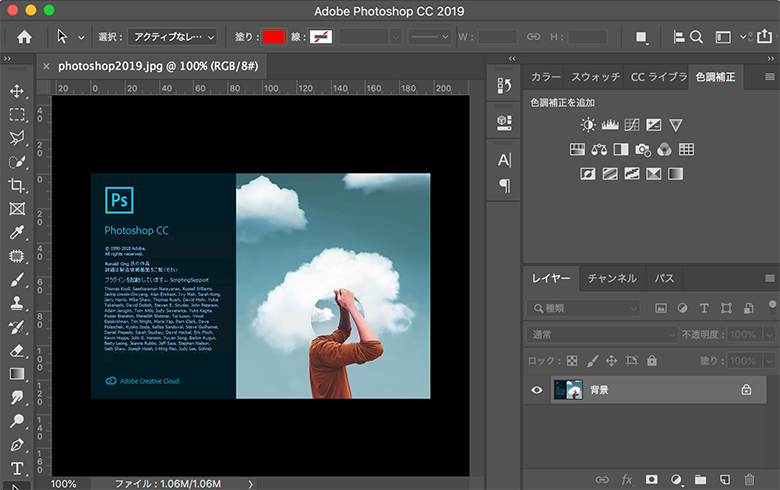
Photoshopは、Adobe社が出している画像編集ソフト。アンケート結果でもダントツで利用者が多かったです。(150人中119人が利用)
Photoshopの特徴は、かなり機能が豊富なこと。例えば、
- 人物写真のシワを薄くする
- 風景写真の山の部分だけ明るくする
- 料理写真のお肉の部分だけ彩度を強調する
といったことができます。
注意点としては、写真管理機能がないことです。なので、Lightroomなど他の画像編集ソフトと合わせて使うことをオススメします。
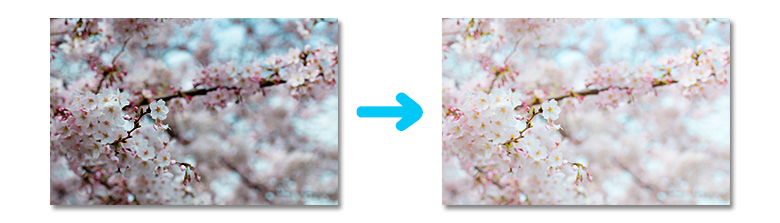
写真1枚1枚こだわって仕上げたい方におすすめの画像編集ソフトです。
- 写真の部分的な調整が可能
- 複数の写真を合成できる
- 写真に文字を入れれる
Photoshopの口コミ・評判
出典:当サイト独自調査(2026年7月・クラウドワークス・写真編集ソフトを使っている150人)

4.0
女性 / 30代
フィルターを使用して、写真をイラストっぽく加工する際に使用しています。それもイラスト用の買い切り型ソフトを購入してからは、イラストソフトではできない加工ぐらいしかやらなくなってしまいました。アプリをいくつも開いているとパソコンが重くなってしまうので、一つでできるならまとめてしまおうとなったからです。とはいえ写真編集ソフトの方にはテンプレートがあるので、こうしたいと決まっていないときや数種類を見比べながら加工したいときに重宝しています。まあうまく活用できている気がしないので、誰かに教えてほしいと常々思っています。

4.0
男性 / 10代
レイヤー機能や精密な選択ツール、色調補正の自由度が高く、頭の中のイメージを細部まで完璧に表現できます。最近は「生成塗りつぶし」などのAI機能が進化し、写真の拡張や不要なオブジェクトの除去が一瞬でこなせるため、作業効率が劇的に向上しました。
機能が多いため初心者には少し学習コストがかかりますが、一度慣れてしまえば、写真レタッチからグラフィックデザインまで何でもこなせる、これ以上ない唯一無二のアプリです。

4.0
男性 / 30代
写真編集ソフトの中でも機能が多くて少し使いにくいですが、細かな修正から本格的な写真編集まで幅広く対応できるところが良かったところです。
便利だったところはレイヤー機能や色彩調整です。元の写真を残したまま編集できるため、比較もしやすく便利です。選択範囲やマスク機能を使う人物の切り抜きや背景の変更も自然に行えるので非常に便利だと思います。今は無料の写真編集アプリでも似たようなことができるのでその点はイマイチだと感じました。
良い点は「充分な機能がある」「有名だからYouTubeやwebで操作を学びやすい」という意見が多かったです。
一方で「覚えるのが大変」「料金が高く感じる」という意見も多く見受けられました。
\ 7日間無料体験 /
※いつでも解約ができます
2:Lightroom
| 料金 | 1,480 円/月 |
| 動作環境 | Mac・Windows |
| 無料体験版 | 〇 |
| 公式サイト | » Lightroom |
Lightroomは、Adobe社が出している画像編集ソフト。Lightroomは、初心者に優しい操作性が特徴です。
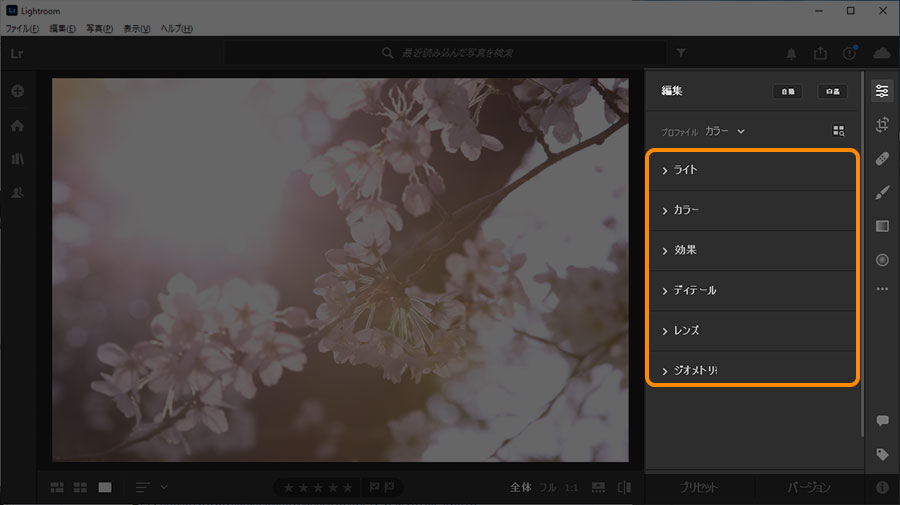
Luminar Neoと同様に、Lightroomほとんどスライダー操作で調整可能。シンプルな画面構成になっているので、初心者でも扱いやすい画像編集ソフトです。
 はせがわ
はせがわ最初は「ライト」と「カラー」で調整して、慣れてきたらほかのツールを使うと良いと思います。
また
- スマホとPCで写真を共有できる
- 他のアドビ製品との連携も可能
- 写真管理機能もある
ことも魅力的です。
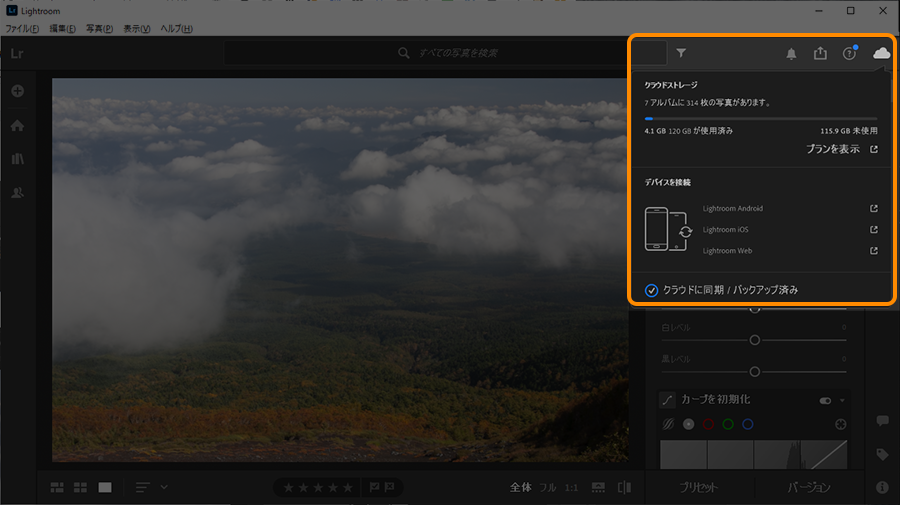
初心者さんやあまりパソコンのスペックが高くない方に、おすすめの画像編集ソフトです。
はせがわ”写真編集ソフトって触ったことがない”っという初心者さんなら「Adobe Lightroom」
- 初心者にやさしいインターフェース
- クラウドストレージでスマホとPCで写真を共有できる
- 直観的に操作できる
- 女性に人気
Lightroomの口コミ・評判
出典:当サイト独自調査(2026年7月・クラウドワークス・写真編集ソフトを使っている150人)

5.0
男性 / 20代
AI機能が非常に充実しており、特にAIノイズ除去や空の置き換え機能はワンクリックに近い感覚で使えるため、編集時間を大幅に短縮できました。
細かい設定をしなくても自然な仕上がりになり、初心者でも扱いやすいと感じます。
ポートレートや風景写真の補正も直感的に操作でき、全体的な作業効率が向上しました。
またインターフェースが分かりやすく、必要な機能をすぐに見つけられる点も良かったです。
一方で、高解像度の写真を編集するときや複数のAI機能を続けて使用した際には、動作が少し重くなったり、処理に時間がかかったりする場面がありました。
全体としては使い勝手が良く、AIを活用して手軽に高品質な写真編集ができるソフトだと思います。

4.0
女性 / 30代
Lightroomは写真の明るさや色味を直感的に調整できるので、旅行や風景写真の仕上げによく使っています。プリセット機能のおかげで複数の写真を同じ雰囲気にまとめられる点も便利です。一方で、高度な合成や細かいレタッチは少し苦手なので、そのような編集をしたい時には別のソフトを使うことがあります。普段使いには十分満足しています。

4.0
女性 / 20代
有料プラン契約前提のLightroomアプリは、出先でもPC同等のRAW現像ができる最強のツールです。
最大の強みはAIによる高度な編集機能です。「空」や「被写体」をワンタップで正確に選択できるAIマスクや、不要な写り込みを自然に消去する「生成AI消去」の精度が極めて高く、スマホの小画面でも理想の表現が完結します。さらに、PCやiPadと瞬時にデータが同期されるシームレスな連携も手放せません。
一方で、端末への負荷の大きさが課題です。AI処理やRAWの扱いによりスマホが発熱しやすく、バッテリーを激しく消費します。また、撮影データを連動させているとクラウド容量の限界に達しやすい点や、複数枚の一括書き出し中にアプリを閉じると処理が中断されがちなモバイル特有の仕様はイマイチな点です。
総じて、妥協のないプロ仕様であるぶん、スマホのスペックも要求されるガチアプリです。
\ 7日間無料体験 /
※いつでも解約ができます
3:Lightroom Classic
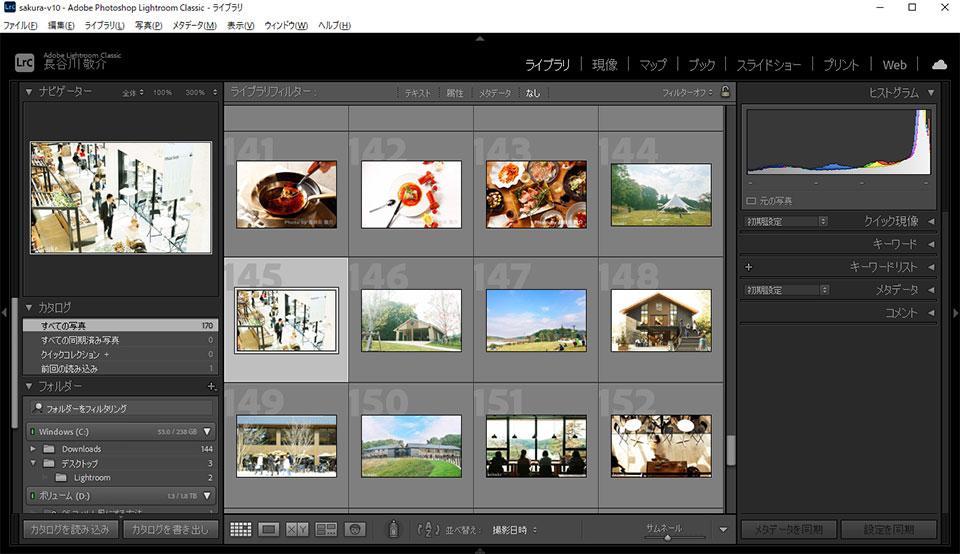
Lightroom Classicは、Lightroomより機能が充実している写真編集ソフトです。
- パソコンでじっくり写真編集したい
- ブラシなどで細かく調整したい
- RAW現像したい
- 大量の写真を編集したい
という方にオススメです。
元写真の保存場所は、Lightroomは「クラウドに保存する」のに対し、Lightroom Classicは、「ローカル(PC)のハードドライブに保存」します。そのため、写真がいっぱいになったら「外付けHDなどで対応できるkと」がメリットです。
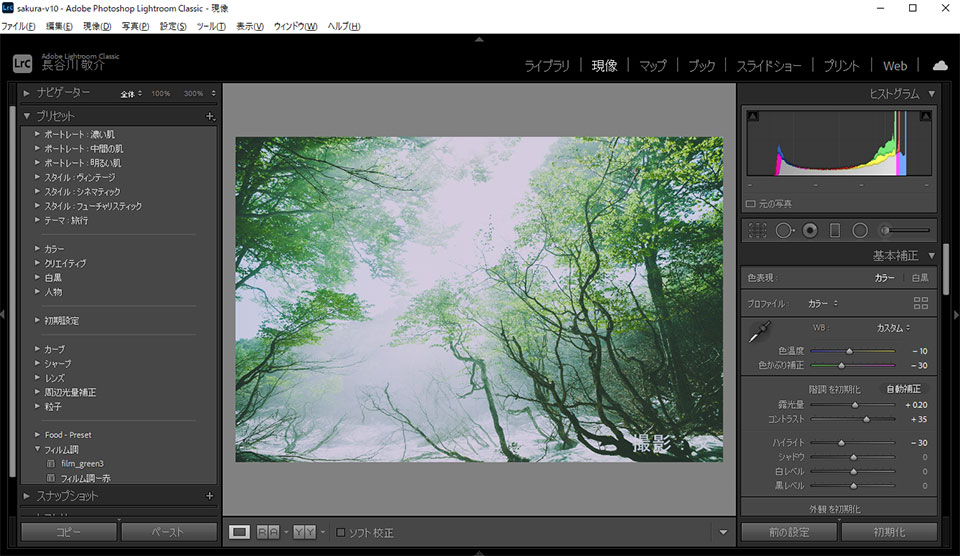
「非破壊編集」を採用していることも特徴です。「非破壊編集」とは元の写真はそのままで、編集データを別に加える編集方法です。元データに手を加えていないので、
- 何度保存しても写真が劣化しない
- いつもで元に戻せる
というメリットがあります。また、大量の写真を管理しやすいこともLightroom Classicの特徴です。
- 写真管理・編集の機能が豊富
- パソコン版のみ
- 非破壊編集を採用
- Lightroomより、操作に知識が必要
Lightroom Classicの口コミ・評判
出典:当サイト独自調査(2026年7月・クラウドワークス・写真編集ソフトを使っている150人)

4.0
男性 / 40代
Lightroom Classicは、RAW現像の細かい調整がしやすく、特に色味のコントロールが直感的で気に入っています。大量の写真を一括管理できる点も便利で、旅行やイベントで撮った写真をまとめて整理する際に助かっています。一方で、動作が重くなることがあり、PCのスペックによってはストレスを感じる場面もあります。また、細かいレタッチをしたいときはPhotoshopに移行する必要があるため、Lightroom単体では物足りない部分もあります。それでも総合的には使いやすく、長く使えるソフトだと感じています。
4.0
女性 / 30代
?大量のデータを一括で管理、セレクト出来る閲覧性の高さがとても便利です。
特に最近アップデートされたAIノイズ除去機能の精度が素晴らしくて、高感度で撮影した夜景や暗い屋内での写真もディテールを崩さずにクリアに仕上げられるため重宝しています。
5.0
女性 / 30代
大量のRAWデータを読み込んでも動作が非常に軽快で、一覧で確認しながら一括でレーティングやフラグを付けてセレクトできるため、撮影後の仕分け作業の効率が劇的に上がりました。色調補正やシャドウ、ハイライトの微調整も思い通りにスライダーで直感的に操作でき、カメラプロファイルを適用させるだけで瞬時にお気に入りの発色を再現できるのがとても便利です。イマイチな点としては、長時間の作業を続けているとPCのメモリをかなり消費して徐々に動作が重くなることがあるため、定期的にソフトを再起動しなければならない点です。
Lightroom Classicを使うには「フォトプラン」 を利用する必要がある。
Lightroom Classicは単体プランがないため、Adobe社フォトプランを契約する必要があります。
フォトプランは、
- Photoshop
- Lightroom
- Lightroom Classic
の3つが使えるお得なセット。
また「Photoshop」や「Lightroom」も、それぞれ単品で契約するより安く済むのでおすすめです。
| フォトプラン(1TB) | |
|---|---|
| 料金 | 2,380 円/月 |
| 動作環境 | Mac・Windows |
| 無料体験版 | 7日間 |
| 公式サイト | » フォトプラン |
\ 7日間無料体験 /
※いつでも解約ができます
4:PhotoDirector
| 料金 | ¥6,480/年 |
| 動作環境 | Mac・Windows |
| 無料体験版 | 〇 |
| 公式サイト | » PhotoDirector |
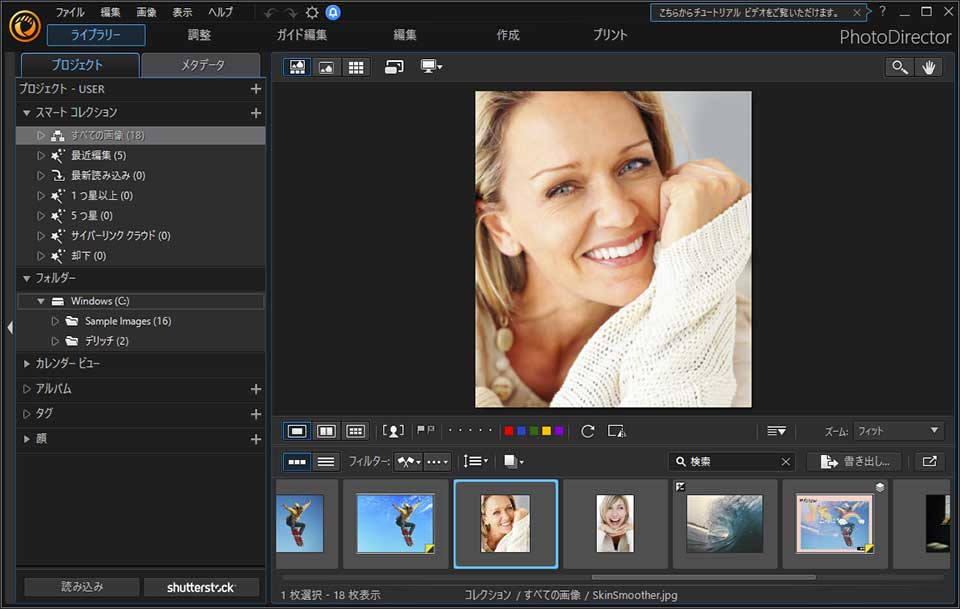
PhotoDirectorは、多機能な画像編集ソフト。 デジタルカメラグランプリ2021 周辺機器部門 PCソフト「画像加工ソフト」で銀賞しています。
できることは、
- 画像管理
- 画像検索・閲覧
- 現像
など基本機能に加えて
- 空の置き換え
- 美肌&人物補正
- AI技術による手ブレ補正
- フォトアニメーション
などもあることも特徴です。
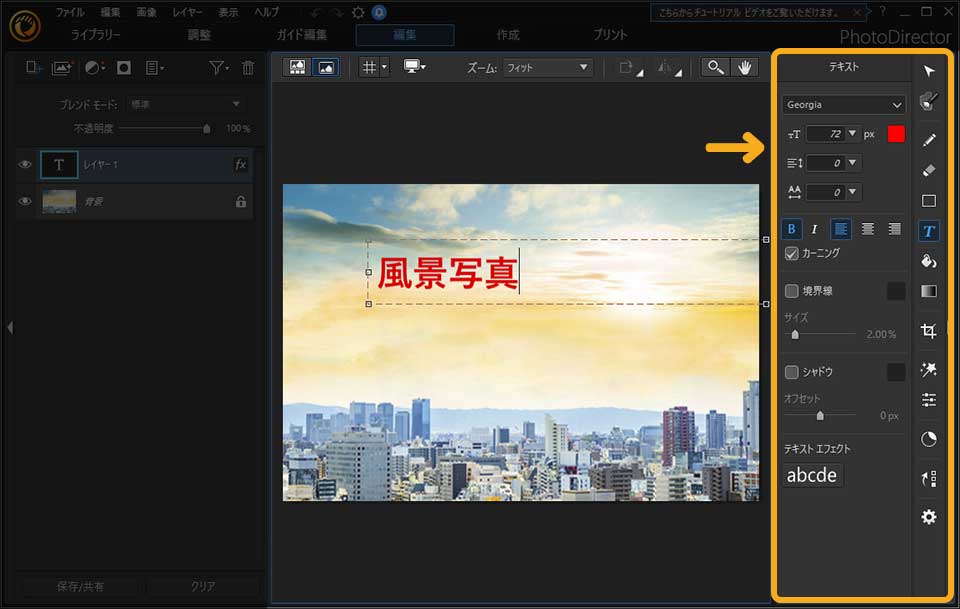
テキスト入力機能も充実しているので、簡単なデザインをしたい方にもオススメできます。
関連記事:【プロが解説】PhotoDirectorの3つの特徴!評判・使い方
- AI技術が活用されている
- 写真に動きをつけることができる
- デザインもできる
PhotoDirectorの口コミ・評判
出典:当サイト独自調査(2026年7月・クラウドワークス・写真編集ソフトを使っている150人)
4.0
女性 / 30代
スマホで撮影した写真の明るさや色味の調整、トリミングなどに使っている。操作画面が分かりやすく、簡単な編集なら短時間で終わるところが便利。機能も多く、専門知識がなくてもそれなりにきれいに仕上げられる。一方で、有料機能への案内が多く、使いたい機能が無料では利用できないことがある点は少し不便に感じる。
4.0
男性 / 30代
最近、子どもたちの野球などの習い事でカメラが必要になり、ちょうど写真編集ソフトを使いだしました。まだ、初心者なので、よく把握できていませんが、AI技術があり、直感的に写真を加工してくれる感じになっていて、考えるのが苦手なのでとても助かっています。
5.0
女性 / 40代
PhotoDirectorは難しい知識がなくても、人物写真やペットの写真をきれいに仕上げられるところが気に入っています。AI機能で不要なものを消したり、背景を変更したりできるので、SNSに投稿する写真作りがとても楽になりました。機能が豊富なので最初は少し迷いましたが、慣れてしまえば操作しやすく、趣味で使うには十分満足できるソフトだと思います。
\ 30日間返金保証 /
5:Luminar NEO
| 料金 | ¥ 9,580~ |
| 動作環境 | Mac・Windows |
| 無料体験版 | 〇 |
| 公式サイト | » Luminar NEO |
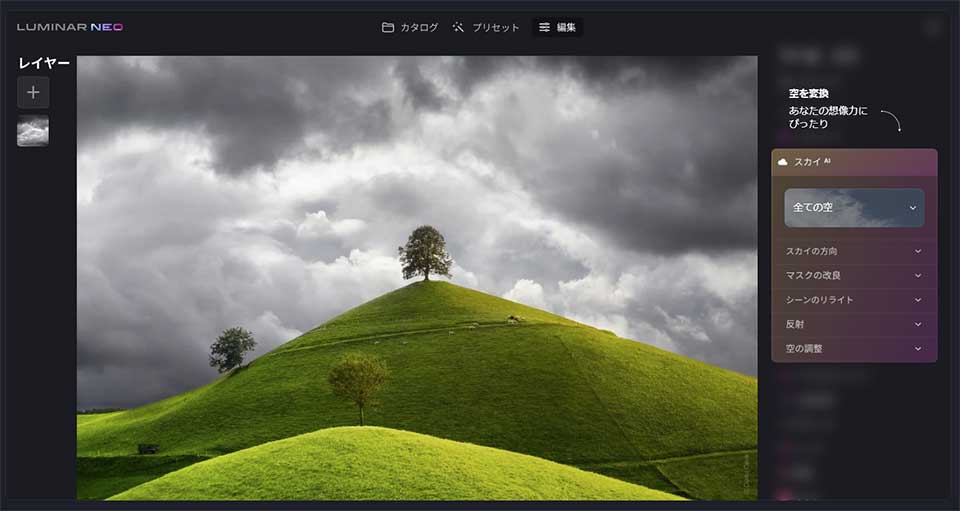
「Luminar NEO」は、アメリカのSkylum社が製作した画像編集ソフト。最大の特徴は、人工知能が搭載されていること。そのため、画像編集が早く簡単に行うことができます。
例えば、 「ポートレートボケ」という機能があります。ポートレートボケとは、人工知能が画面内の人物を認識して、その背景をボカしてくれるツールです。
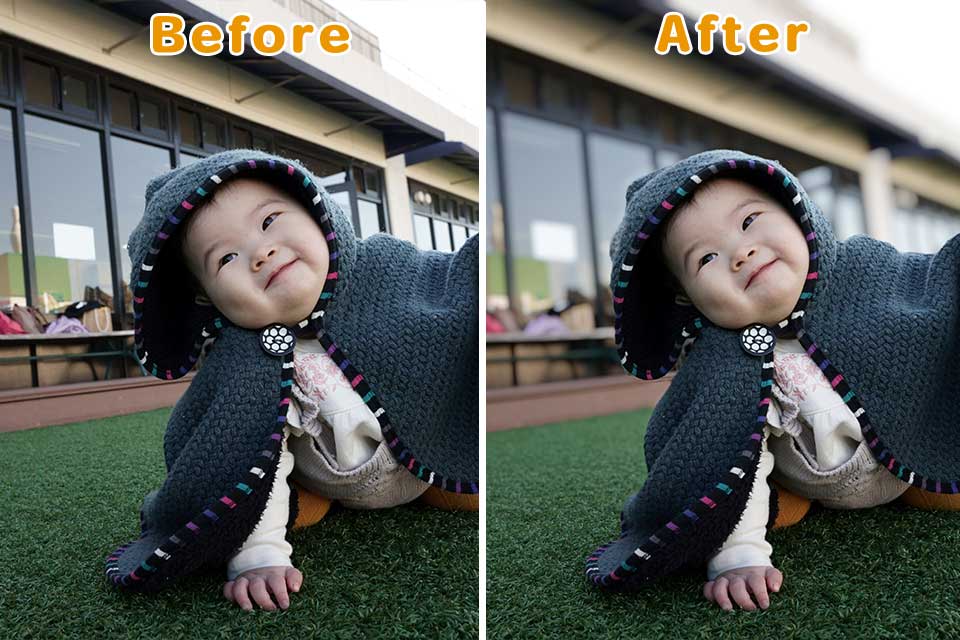
スライダー操作で簡単に画像編集できるので、初心者にもオススメです。
関連» 【プロが解説】Luminar NeoとAIとの違いを比較!レビューも解説
関連» Luminar NEOの使い方!78枚の画像でプロが分かりやすく解説
関連» Luminar Neo プロモーションコード&セール情報
はせがわAI(人工知能)の力で手軽に編集したいなら「Luminar NEO」がオススメ!
- AI(人工知能)が写真編集を提案してくれる
- スライダー操作で編集を行うので、初心者でも直観的に使える
- 買い切り
\ 割引コード「hase」で1,100円割引 /
※30 日間返金保証
Luminar Neoの口コミ・評判
出典:当サイト独自調査(2026年7月・クラウドワークス・写真編集ソフトを使っている150人)
4.0
男性 / 50代
私が気に入っているポイントは、AIによって写真編集がとても簡単かつ画期的なハイクオリティ-編集ができることです。近年ではAIの進化によって写真ソフトの機能面においてもかなり優れた編集ができる。また、機能のアップデートが多く、年々使いやすくなっている。
5.0
男性 / 30代
編集ソフトの画面構成がシンプルでわかりやすく、編集ツールなどどのボタンで何をできるのかが直感的にわかるのが使いやすいと感じています。またAI機能でぼやけている写真や暗い写真をワンクリックで見栄えの良い鮮やかな写真に修正してくれるのが非常に便利です。
5.0
女性 / 10代
写真がすごく簡単にきれいになります。難しい操作をしなくても、ボタンやスライダーを少し動かすだけで写真の雰囲気が変わるので、とても良かったです。特にAI機能が便利です。自分ではうまく編集できないような写真でも、自然できれいに仕上がります。少し値段は高いですが、その分できることがたくさんあって、本格的な写真編集が出来るのでとても良いです。
6:SILKYPIX Developer Studio Pro12
| 料金 | ¥22,000(税込み)~ |
| 動作環境 | Mac・Windows |
| 無料体験版 | 〇 |
| 公式サイト | » 市川ソフトラボラトリー |
SILKYPIX Developer Studio Pro12は、市川ソフトラボラトリーが制作した純国産の画像編集ソフト。特徴の1つが、「合成機能が充実」していること。
SILKYPIX Developer Studio Pro12の合成機能は、次の6つ。
- 多重露光
- 多重露光(夜景)
- 比較明
- 動体除去
- ストロボモーション
- 被写界深度合成
動体除去は、動きのある被写体を除去して合成してくれる機能です。複数枚写真をとっておけば、人通りの多い場所でも無人の写真に仕上げることができます。
また、SILKYPIX Developer Studio Pro10には
- ノイズ低減
- ネガフィルム反転ツール
などの機能もあります。
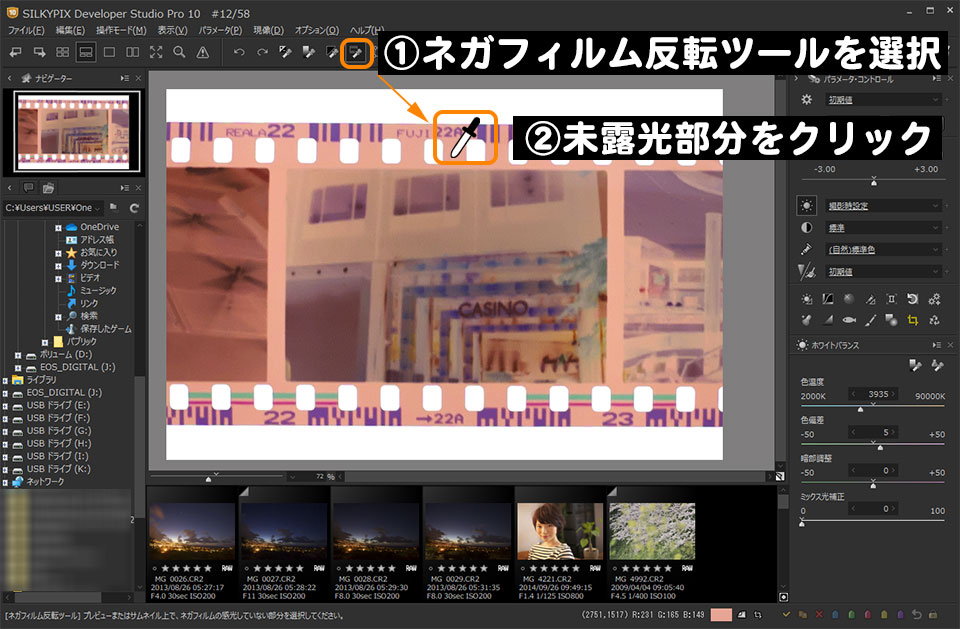
- 写真を合成することが多い
- 夜景・星空の写真を撮ることが多い
- ネガフィルムをポジに変換して編集したい
と思っている方にオススメの画像編集ソフトです。
はせがわ画像管理機能もあります。
関連記事:【純国産RAW現像ソフト】SILKYPIX Developer Studio Pro10の特徴と評価
- 写真合成に強い
- ノイズ低減にも力を入れている
- 全67種類のオリジナルテイストがある
SILKYPIXの口コミ・評判
出典:当サイト独自調査(2026年7月・クラウドワークス・写真編集ソフトを使っている150人)
4.0
女性 / 50代
デジカメを買った時に無料でバンドルされてて、せっかくなのでそのまま使ってます。それまではPhotoshopを使ってましたが、サブスクの料金が高い割に使う頻度が少なかったので、SILKYPIXに変えてコスパが断然良くなりました。ただ操作ボタンが多くて初心者にはハードルが高いかな、と思います。また上位版になると結局高くなるので、写真編集ソフトをがっつり使いたい人にはPhotoshopの方が良いかもしれません。
4.0
女性 / 40代
一眼レフで撮影した風景や野鳥の写真を現像するためにSILKYPIXを長年利用しています。派手な機能よりも、露出やホワイトバランスを細かく調整できる点を評価しています。画質を損なわず自然な仕上がりになるので安心して使えます。見た目は少し古く感じますが、慣れると操作しやすく、自分の用途には十分合っています。
\ 30日間無料体験アリ /
【5年定点比較】2021年と2026年、同じ調査をして分かったこと
この記事のランキングのもとになっているアンケートは、2021年9月と2026年7月の2回実施しています。どちらもクラウドワークスで150人、設問1〜5は同じ文言にしてあります。だから5年前と今を、そのまま並べられます。
メインで使っているソフトの5年推移
| ソフト | 2021年 | 2026年 | 増減 |
|---|---|---|---|
| Photoshop | 79.3%(119人) | 57.3%(86人) | −22.0pt |
| Lightroom | 12.7%(19人) | 16.7%(25人) | +4.0pt |
| PhotoDirector | 2.7%(4人) | 6.7%(10人) | +4.0pt |
| Lightroom Classic | 2.7%(4人) | 6.0%(9人) | +3.3pt |
| Luminar(AI→Neo) | 0.7%(1人) | 6.0%(9人) | +5.3pt |
| Capture One | 0.0%(0人) | 2.7%(4人) | +2.7pt |
| Photomatix | 0.7%(1人) | 2.0%(3人) | +1.3pt |
| SILKYPIX | 0.7%(1人) | 1.3%(2人) | +0.7pt |
| DxO PhotoLab | 0.0%(0人) | 1.3%(2人) | +1.3pt |
| AfterShot | 0.7%(1人) | 0.0%(0人) | −0.7pt |
Photoshopは今も過半数を占めていますが、5年で22ポイント落としました。その分がLightroom・PhotoDirector・Luminarに分散しています。
伸び率で見るとLuminarが1人 → 9人でトップです。母数は小さいものの、5年前はほぼ誰も使っていなかったソフトが、いまは選択肢に入っているということです。
満足度:「とても満足」が18.7ポイント減った
| 満足度 | 2021年 | 2026年 | 増減 |
|---|---|---|---|
| とても満足 | 44.0% | 25.3% | −18.7pt |
| やや満足 | 47.3% | 66.0% | +18.7pt |
| どちらでもない | 6.0% | 6.7% | +0.7pt |
| やや不満 | 2.7% | 2.0% | −0.7pt |
満足している人の合計(とても満足+やや満足)は91.3% → 91.3%でまったく同じ。不満も増えていません。変わったのは「とても」から「やや」への移動だけです。
なぜこうなったのか。手がかりは、自由記述の中身にありました。
語られる内容の5年変化:AIへの言及が10倍以上に
感想欄に書かれた内容を、語の出現で数えてみました。
| 書かれていたこと | 2021年 (n=137) | 2026年 (n=150) | 増減 |
|---|---|---|---|
| AI機能への言及 | 2.2%(3件) | 26.0%(39件) | +23.8pt |
| 初心者目線の話 | 10.2%(14件) | 22.0%(33件) | +11.8pt |
| 生成AI・生成塗りつぶし | 0.0%(0件) | 8.0%(12件) | +8.0pt |
| 料金・価格の話 | 18.2%(25件) | 26.0%(39件) | +7.8pt |
| サブスクへの言及 | 4.4%(6件) | 12.0%(18件) | +7.6pt |
| AIノイズ除去 | 0.0%(0件) | 5.3%(8件) | +5.3pt |
| 空の置き換え | 1.5%(2件) | 5.3%(8件) | +3.9pt |
| 慣れが必要という話 | 17.5%(24件) | 22.7%(34件) | +5.1pt |
「生成AI」と「AIノイズ除去」は、2021年には1件も出てきませんでした。増えたのではなく、存在しなかったものが5年で当たり前になったということです。
では、実際に使われているAI機能は何か
感想欄に出てきた言葉だけでなく、「実際に使っているAI機能」も選択式で聞いています(複数選択・1人あたり平均1.78個)。
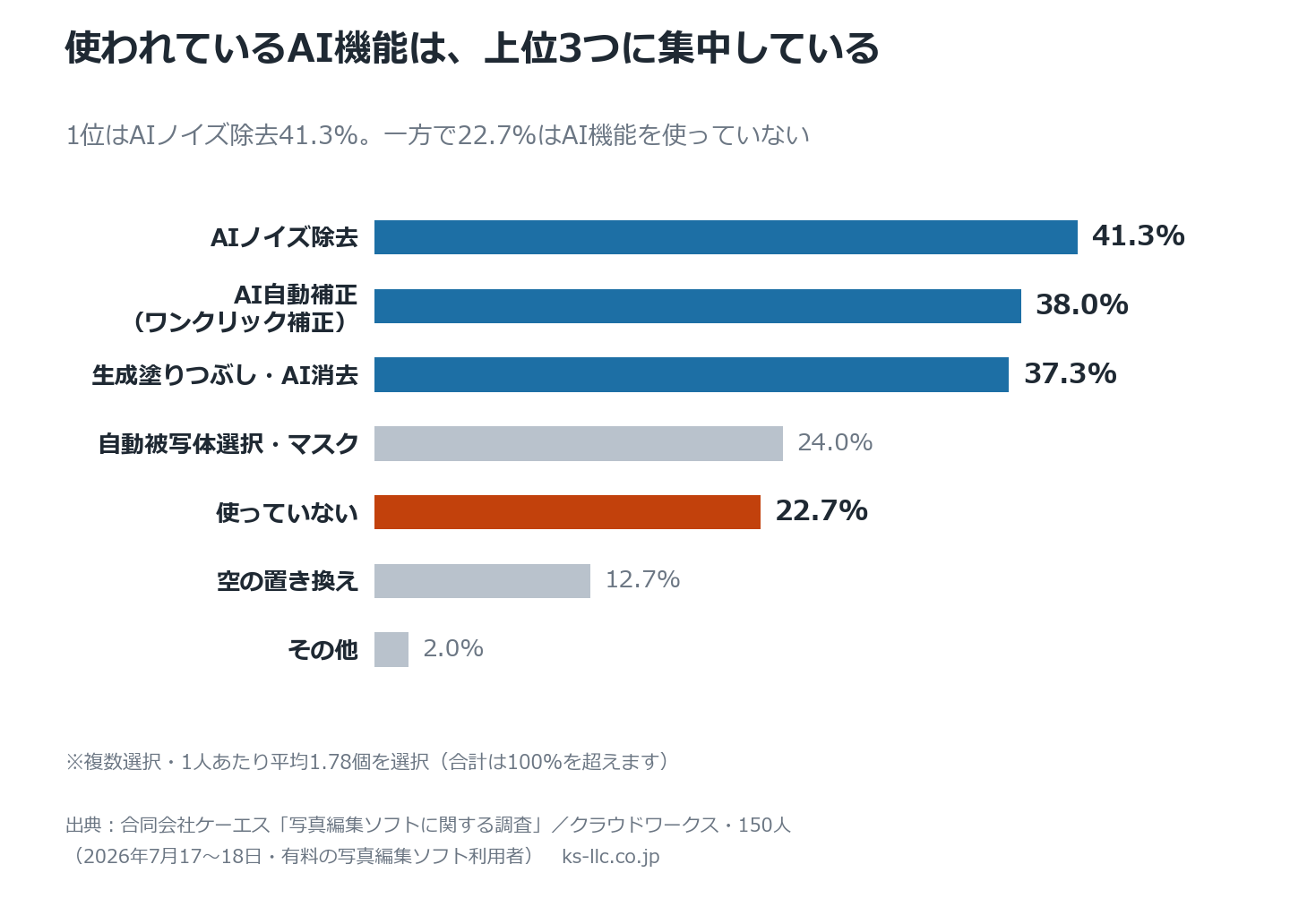
上位3つはAIノイズ除去(41.3%)・AI自動補正(38.0%)・生成塗りつぶし(37.3%)で、ここに集中していました。どれも「写真をきれいに見せる」より、面倒な作業を省く方向の機能です。
一方で22.7%は「AI機能を使っていない」と答えています。AIは全員が使っているわけではありません。「AIが強いかどうか」を最優先にすべきかは、自分がこの3機能を使うかどうかで決めてください。
ここから、満足度の話に戻ります。
 カメさん
カメさんソフトが悪くなったわけじゃないんです。求める水準のほうが上がったんだと思います。
5年前なら感動した機能が、いまは「できて当然」になっています。そこに料金の話(18.2% → 26.0%)とサブスクへの言及(4.4% → 12.0%)が重なる。「満足はしている。ただ、以前ほど感動はしない」——「とても満足」が減った理由は、このあたりにあると考えられます。
さいごに:写真編集を楽しもう!
写真編集は楽しいですよ!
「撮影してるときは気づかなったけど、今見たらこの部分も良いな」と気づいた時や、「どう調整したらいいかな?」なんて色々悩みながら調整するのも楽しいです。
写真編集をしながら、撮った写真をよく観察すると「次はこう撮ろかな」勉強になったりします!
はせがわ写真上達には「考える時間」も必要かなと、個人的には思います!
今後とも、フォトライフを楽しみましょう!
【目的別】画像編集ソフトまとめ
| 画像編集ソフト | 目的 |
|---|---|
| Photoshop | 1枚1枚にこだわりたい |
| Lightroom | 写真編集ソフト初心者 |
| Lightroom Classic | 大量の写真を調整したい |
| PhotoDirector | 写真に動きをつけたい |
| Luminar NEO | AIで手軽に編集したい |
| SILKYPIX Developer Studio Pro12 | 日本製のソフトが安心 |
まとめ比較
料金・動作環境・無料体験版についてなど
| 商品名 | 料金 | 動作環境 | 無料体験版 | 公式サイトURL |
|---|---|---|---|---|
| Adobeフォトプラン | 2,380円/月 | Windows・Mac | – | » 公式サイトへ |
| PhotoDirector | 6,480円/年 | Windows・Mac | 30日間 | » 公式サイトへ |
| Luminar NEO | 9,580円~ | Windows・Mac | 7日間 | » 公式サイトへ |
| SILKYPIX Developer Studio Pro12 | 22,000円~ | Windows・Mac | 30日間 | » 公式サイトへ |
買い切りの画像編集ソフトが欲しい方は、「買い切りの写真編集・画像編集ソフトおすすめ5選」をご覧ください。
写真編集ソフトのよくある質問
- 初心者におすすめの写真編集ソフトはどれですか?
-
迷ったらLightroomかPhotoDirectorです。今回の調査でも「初心者でも扱いやすい」という声が多く挙がりました。スライダーを動かすだけで明るさや色を調整できるので、専門知識がなくても形になります。逆にPhotoshopは、切り抜きや合成まで踏み込みたくなってから で十分です。
- 写真編集ソフトは無料と有料、どちらを選ぶべきですか?
-
たまに数枚いじるだけなら無料で足ります。GIMPやdarktable、カメラメーカーの純正ソフト(ソニーImaging Edge・ニコンNX Studio・キヤノンDPPなど)は無料で使えます。撮るたびに数十枚〜数百枚を処理するなら、管理から書き出しまで一本でつながる有料ソフトのほうが結局ラクです。
- 買い切りとサブスク、どちらがお得ですか?
-
使う頻度で変わります。今回の調査では「買い切りなら払う(サブスクは嫌)」が31.3%で最多でした。一方でAdobeのように月額でしか使えないソフトもあります。買い切りだけを比べたい方は「買い切りの写真編集・画像編集ソフトおすすめ5選」にまとめています。
- PhotoshopとLightroomは、どちらを使えばいいですか?
-
写真の色や明るさを整えたいだけならLightroom、切り抜き・合成・不要物の削除まで踏み込むならPhotoshopです。Adobeのフォトプランなら両方が使えるので、実際には「どちらか」ではなく「用途で使い分ける」形になります。
- スマホアプリだけでも足りますか?
-
SNSに載せる程度ならスマホアプリでも足ります。今回の調査でも、パソコンのソフトと併用している人が28.7%いました。ただしRAWで撮った写真を細かく追い込む、大量の写真をまとめて処理する、という使い方になるとパソコンのソフトが必要になります。
- この記事のランキングは何を根拠に決めていますか?
-
写真編集ソフト(有料)を使っている150人へのアンケートで「メインで使っているソフト」を聞き、その利用者数の多い順に並べています。2021年9月と2026年7月の2回、同じ設問で調査しているので、5年間の変化も記事内に掲載しています。
調査概要
この記事で使っているアンケートの実施要領です。
| 2021年調査 | 2026年調査 | |
|---|---|---|
| 調査期間 | 2021年9月3日〜17日 | 2026年7月17日〜18日 |
| 調査方法 | クラウドワークス(タスク形式) | クラウドワークス(タスク形式) |
| 有効回答数 | 150人 | 150人 |
| 調査対象 | 写真編集ソフト(有料)を使っている方 | 同左 |
| 設問数 | 5問 | 11問(うち設問1〜5は2021年と同一文言) |
| 調査主体 | 合同会社ケーエス | 合同会社ケーエス |

映像クリエイター・カメラマン
長谷川 敬介 (はせがわ けいすけ)
写真・動画編集の解説を発信。合同会社ケーエス代表/KSクリエイト。上級SNSマネージャー。企業のSNSショート動画・不動産PR動画を企画〜運用までワンオペで手がける。著書『Canvaでかんたん! ショート動画制作・運用の教科書』(日本実業出版社/2026年8月発売・予約受付中)。