
MENU
  • 写真撮影・カメラ
  • 写真編集
  • 動画編集
  • Adobe製品・セール情報
  • YouTube
長谷川敬介が、はじめての撮影&編集をわかりやすく解説
はせがわ写真・動画ラボ
  • 写真撮影・カメラ
  • 写真編集
  • 動画編集
  • Adobe製品・セール情報
  • YouTube
はせがわ写真・動画ラボ
  • 写真撮影・カメラ
  • 写真編集
  • 動画編集
  • Adobe製品・セール情報
  • YouTube
新刊『ショート動画制作・運用の教科書』予約受付中!
  1. ホーム
  2. 写真編集(Photoshop・Luminarなど)
  3. Mac純正写真アプリでRAW現像をする方法・オススメRAW現像ソフト

Mac純正写真アプリでRAW現像をする方法・オススメRAW現像ソフト

2026 7/29
写真編集(Photoshop・Luminarなど)
2026年7月29日
長谷川敬介
【PR】この記事には広告を含む場合があります。
Mac純正写真アプリでRAW現像をする方法・オススメRAW現像ソフト

こんにちは!カメラマンの長谷川です!

カメさん

MacでRAW現像をしたい

カメさん

Mac純正写真アプリだと、どうやってやるの?

と思っていませんか?

この記事では、「Mac純正写真アプリでRAW現像をする方法」と「オススメのRAW現像ソフト」をお伝えします。

タップできる目次

Mac純正写真アプリでRAW現像する方法

まず全体の流れをお伝えします。

全体の流れ
  1. アプリ内で編集した写真をダブルクリック
  2. 写真アプリの右上にある編集をクリック
  3. 編集したい項目を選択して調整・保存
はせがわ

では早速一緒にやってみましょう

1 写真アプリ内で編集した写真をダブルクリック
Mac純正写真アプリのRAW現像でできること

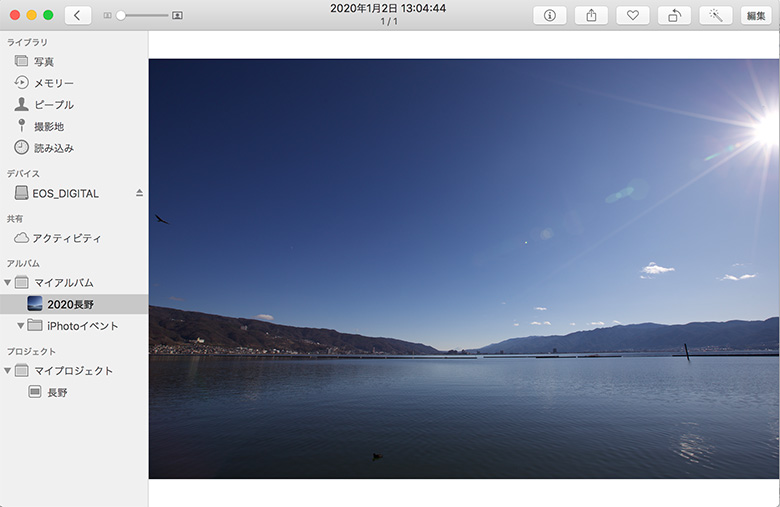
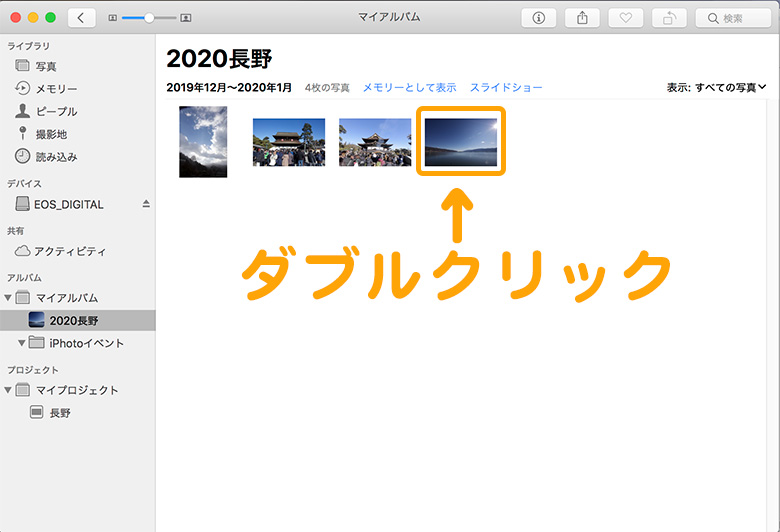
写真アプリを開くと写真が一覧で表示されています。

この中から編集したいRAWの写真を選び、ダブルクリックします。
Mac純正写真アプリでRAW現像する方法

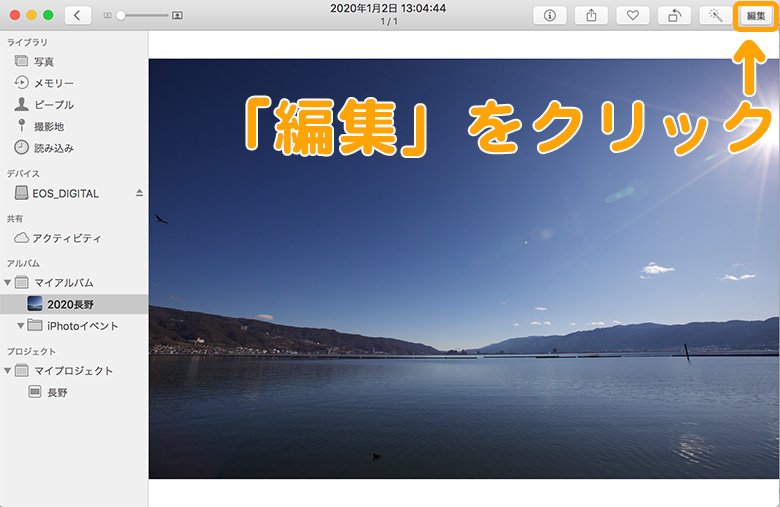
すると写真が拡大表示されます。

Mac純正写真アプリでRAW現像する方法

2 写真アプリの右上にある編集をクリック

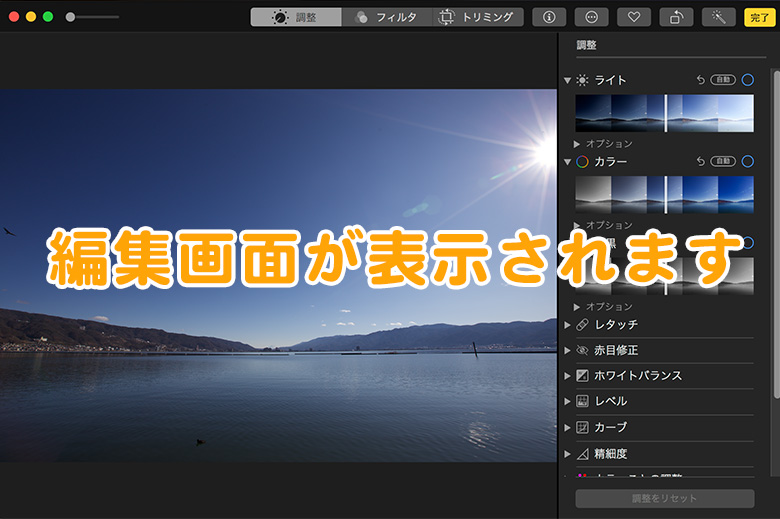
写真をダブルクリックして拡大表示したら、画面の右上に「編集」の項目が表示されます。

この「編集」をクリック。
Mac純正写真アプリでRAW現像する方法

すると画面が、編集画面に切り替わります。

Mac純正写真アプリでRAW現像する方法

3 編集したい項目を選択して調整・保存

Mac純正写真アプリでRAW現像する方法

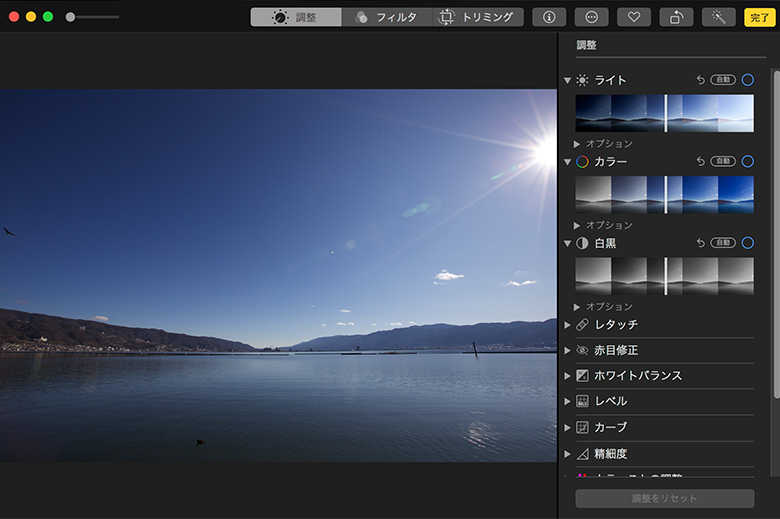
こちらの編集画面で調整していきます。

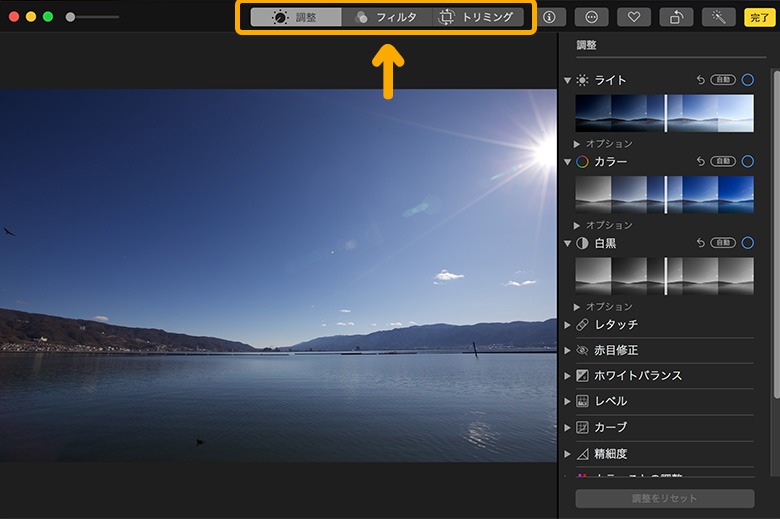
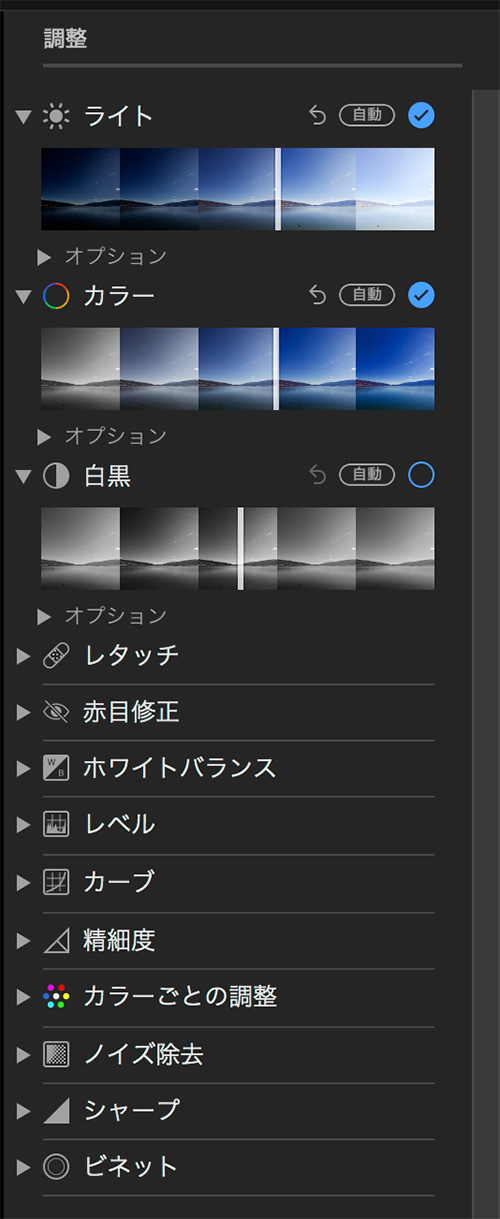
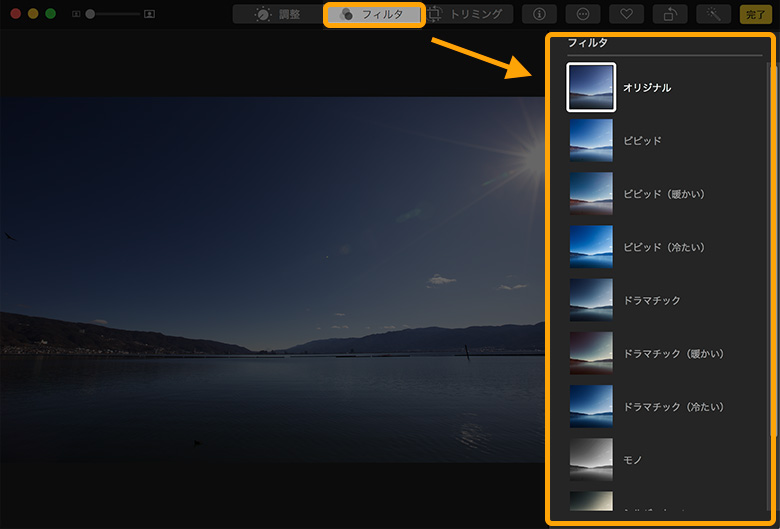
この写真アプリでできることは、大まか3つ。

  • 調整
  • フィルタ
  • トリミング
Mac純正写真アプリでRAW現像する方法
拡大表示
はせがわ

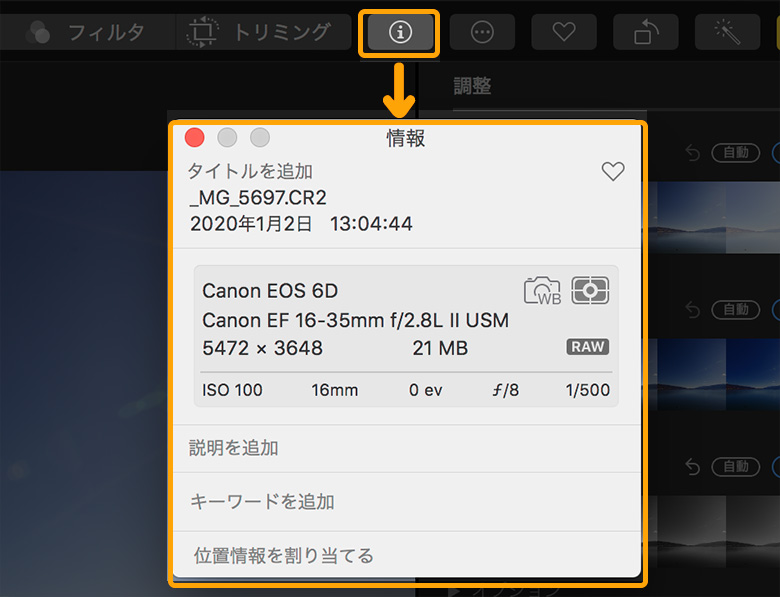
また「写真の情報」も見ることができます。

Mac純正写真アプリでRAW現像する方法

実際に「明るさ」と「彩度」を調整してみます。

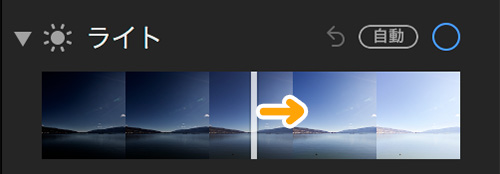
写真の明るさは、画面右にある「ライト」の項目で調整します。
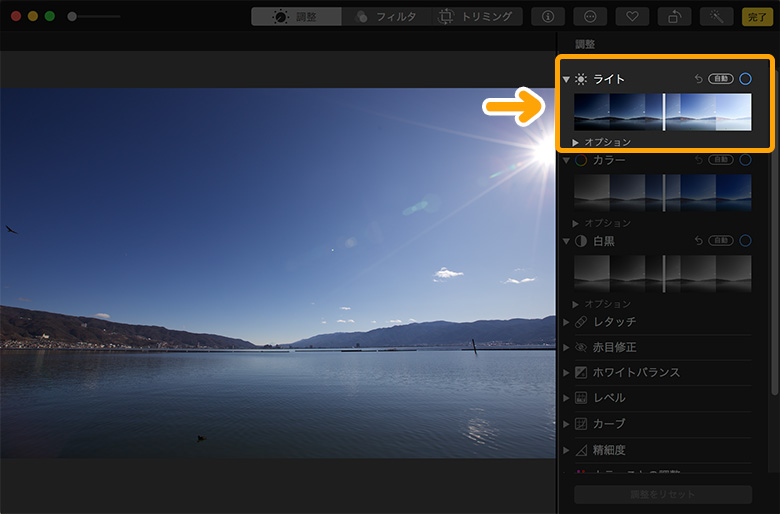
Mac純正写真アプリでRAW現像する方法

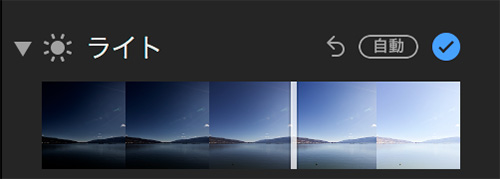
「ライト」の項目のスライダーを、右に移動させ写真を明るく。

Mac純正写真アプリでRAW現像する方法
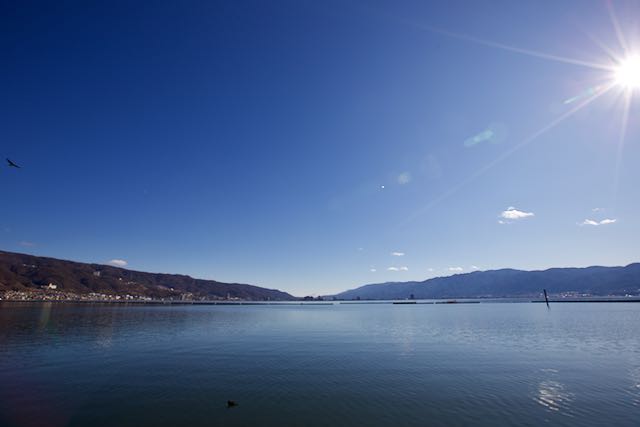
調整前
Mac純正写真アプリでRAW現像する方法
調整後

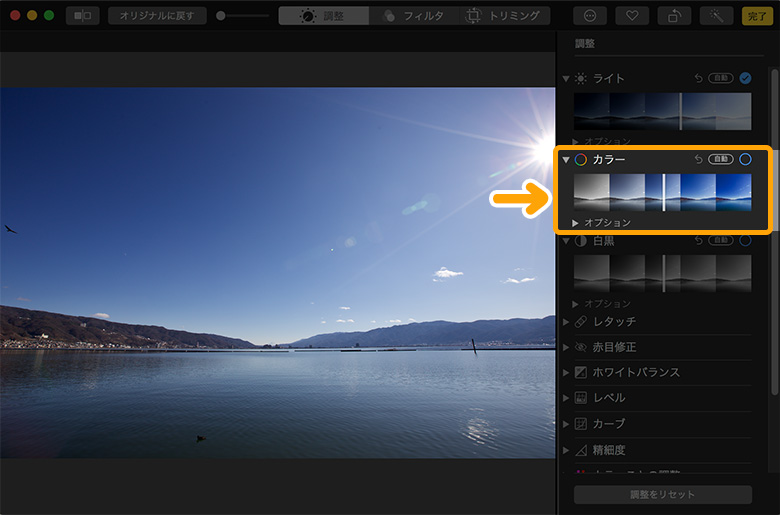
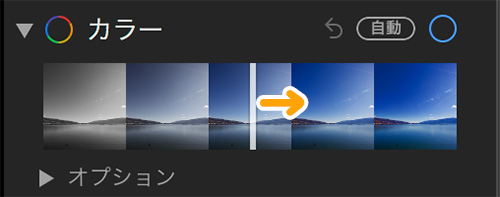
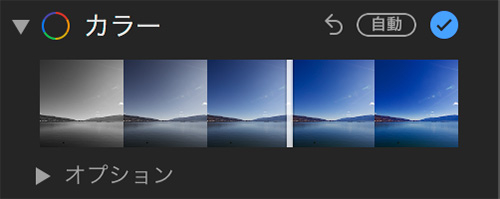
彩度は、「ライト」の下にある「カラー」で調整。

Mac純正写真アプリでRAW現像する方法

先ほどと同様に「カラー」のスライダーを、右に移動させ彩度をあげます。

Mac純正写真アプリでRAW現像する方法
調整前
Mac純正写真アプリでRAW現像する方法
調整後

調整が終わったら、保存します。

RAWのまま保存したい場合は、画面右上の「完了」をクリック。
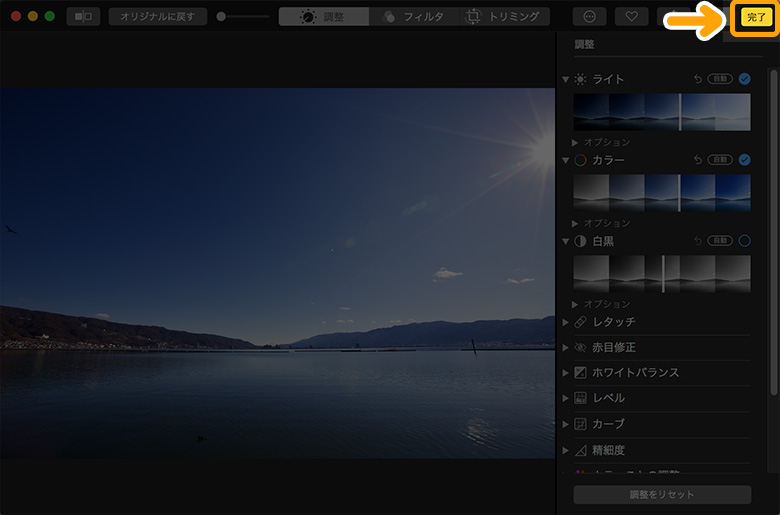
Mac純正写真アプリでRAW現像する方法

JPEGとして書き出したい場合は、「ファイル > 書き出す > 1枚の写真として書き出す」を選択。
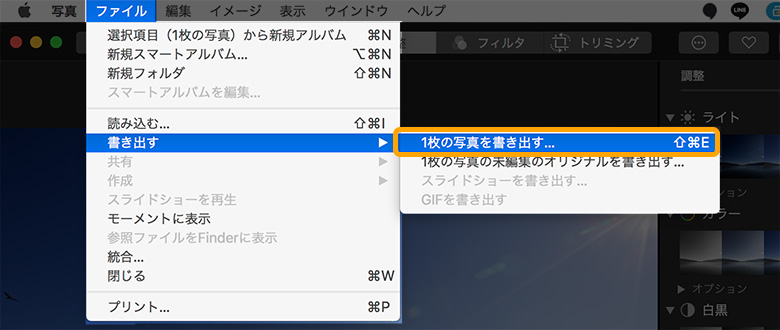
Mac純正写真アプリでRAW現像する方法

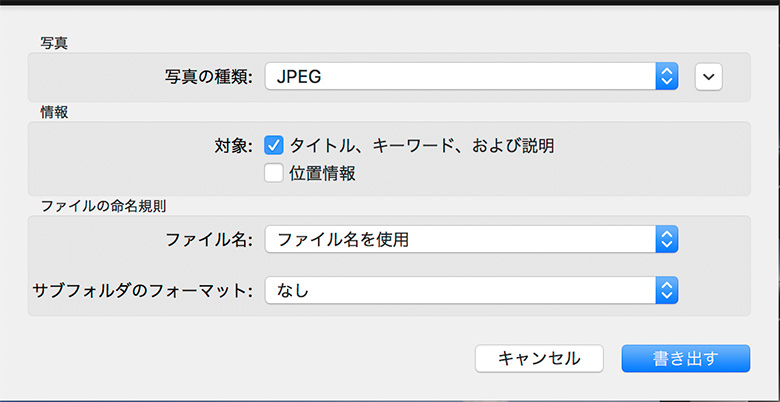
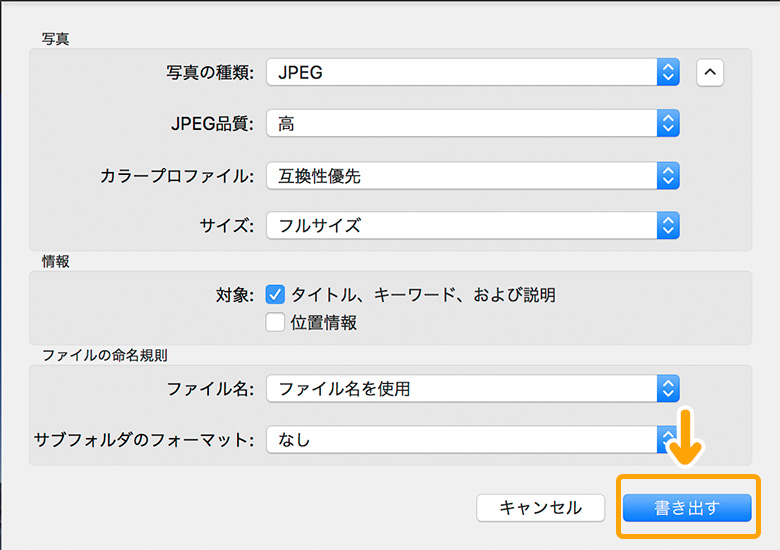
すると「書き出し」のダイアログが表示されます。

Mac純正写真アプリでRAW現像する方法

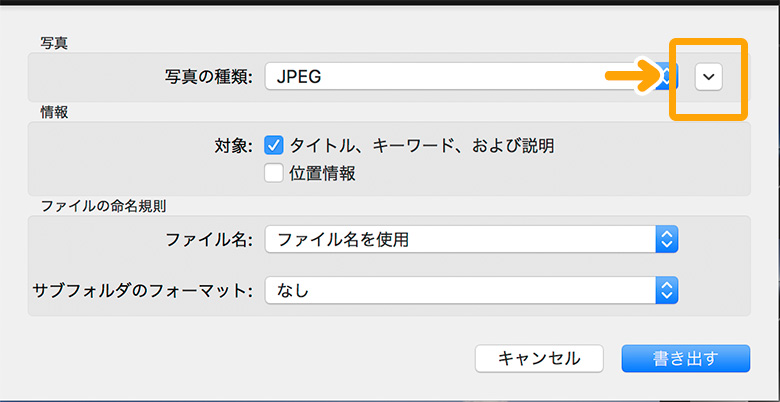
詳細な設定を行いたい時は、「↓」をクリック。

Mac純正写真アプリでRAW現像する方法

すると「JPEG品質」や「カラープロファイル」「サイズ」の設定ができます。
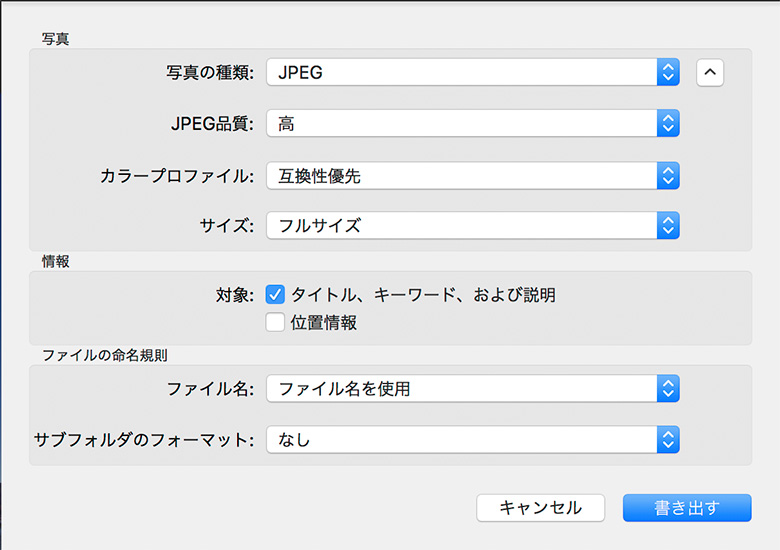
Mac純正写真アプリでRAW現像する方法

設定が終わったら「書き出す」をクリックして、書き出す場所を指定したら、無事に書き出し完了です。
Mac純正写真アプリでRAW現像する方法
目次に戻る

Mac純正写真アプリのRAW現像でできること

次は編集画面についてもう少し詳しく見ていきましょう。

繰り返しになりますが、調整できる項目は、

  1. 調整
  2. フィルター
  3. トリミング

の3つがあります。

それぞれの項目についてお伝えします。

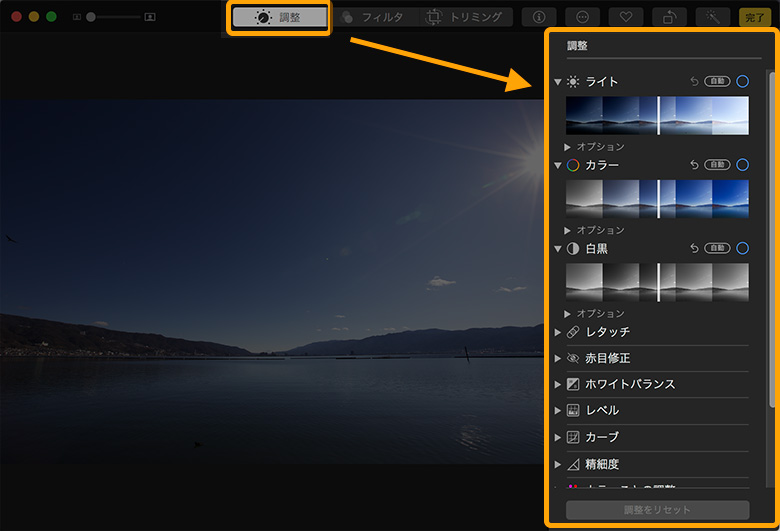
1 Mac純正写真アプリ「調整」でできること
Mac純正写真アプリのRAW現像でできること

調整でできる事は、次の13コ。

  1. ライト:明るさ
  2. カラー:彩度
  3. 白黒
  4. レタッチ
  5. 赤目修正
  6. ホワイトバランス
  7. レベル
  8. カーブ:トーンカーブRGB
  9. 精細度
  10. カラーごとの調整
  11. ノイズ調整
  12. シャープ
  13. ビネット
Mac純正写真アプリのRAW現像でできること
はせがわ

どの項目も基本的にはスライダーで調整します!

はせがわ

必要最低限の項目は揃ってます!

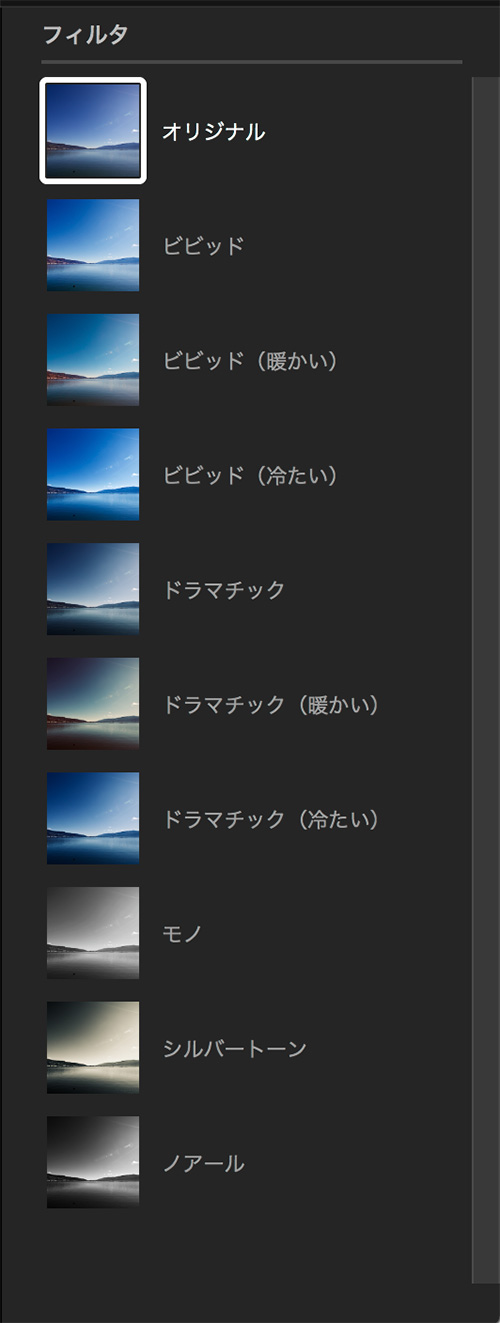
2 Mac純正写真アプリ「フィルタ」

Mac純正写真アプリのRAW現像でできること

フィルタは10個用意されてます。

  1. オリジナル
  2. ビビット
  3. ビビット(暖かい)
  4. ビビット(冷たい)
  5. ドラマチック
  6. ドラマチック(暖かい)
  7. ドラマチック(冷たい)
  8. モノ(モノクロ)
  9. シルバートーン
  10. ノアール
Mac純正写真アプリのRAW現像でできること
はせがわ

試しにいくつかやってみました!

Mac純正写真アプリのRAW現像でできること
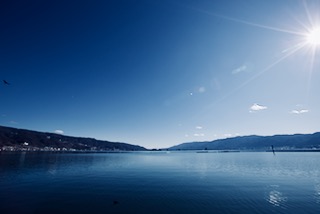
オリジナル
Mac純正写真アプリのRAW現像でできること
ドラマチック冷たい
Mac純正写真アプリのRAW現像でできること
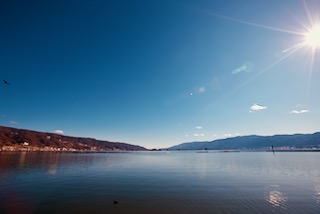
ビビット暖かい
Mac純正写真アプリのRAW現像でできること
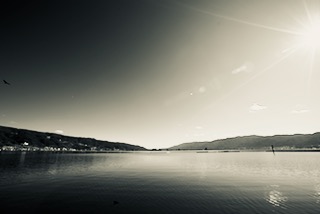
シルバートーン

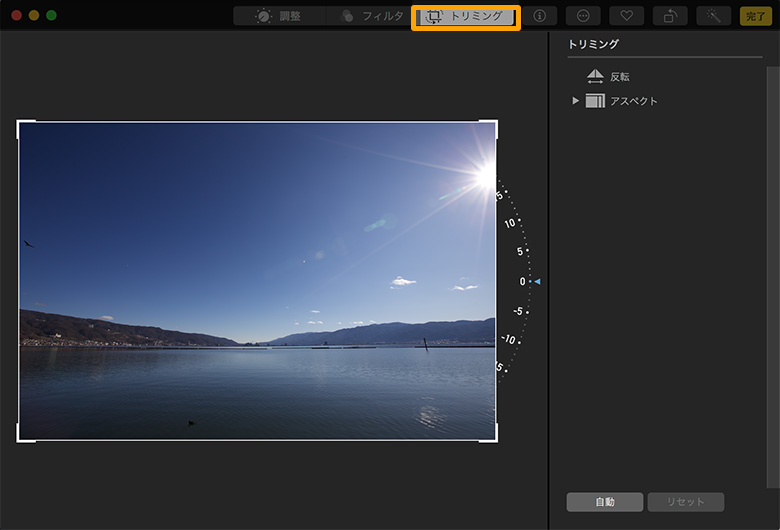
3 Mac純正写真アプリ「トリミング」でできること

Mac純正写真アプリのRAW現像でできること

トリミングツールは、「トリミング」はもちろん

  • Mac純正写真アプリの編集機能をより強化
  • 写真管理・閲覧機能

です。

目次に戻る

純正の写真アプリで足りる人・有料ソフトが要る人

ここまで見てきたとおり、Mac純正の写真アプリは調整13項目・フィルタ10種が揃っていて、1枚ずつ仕上げるぶんには十分です。無料で最初から入っているソフトとしては、かなりよくできています。

分かれ目は「機能の数」ではなく、撮った後に何をしたいかのほうでした。

やりたいこと純正の写真アプリ
明るさ・色を整えて数枚をSNSに上げる足りる
トリミングとフィルタで雰囲気を変える足りる
同じ現像を100枚にまとめて当てたいつらい
空だけ・人物だけを部分的に明るくしたいつらい
高感度で撮ったノイズを消したいつらい
撮影場所やキーワードで後から探したいつらい

下の4つに当てはまるなら、純正のまま粘るより現像ソフトを1本持ったほうが早いです。とくに枚数が増えたときと部分的に直したいときの2つは、純正で工夫しても時間が戻ってきません。

はせがわ

逆に、月に数枚しか現像しないなら純正のままで大丈夫です。無理に買う必要はないですよ。

買うと決めた場合は、サブスクではなく買い切りで選ぶ手もあります。どれを選ぶかは下の2本にまとめました。
あわせて読みたい
買い切りRAW現像ソフトおすすめ5選|9か月で元が取れる 買い切りRAW現像ソフト5選を、サブスクとの損益分岐点から選びます。Adobeに3年で239,350円払った実額で計算し、販売終了したソフト2本が今も動くかも実機で検証しました。
あわせて読みたい
買い切りの写真編集・画像編集ソフトおすすめ5選 写真をもっと美しく、もっと印象深く 自分らしい作品を世界に送り出す喜び どのソフトウェアを選べばよいか、迷われる方も多いのではないでしょうか。 本記事では、以下…
目次に戻る

オススメのRAW現像ソフト:Luminar Neo

AI(人工知能)が画像編集を手伝ってくれる「Luminar Neo」。以前紹介していたLuminar AIは販売終了となり、現在の後継がこのLuminar Neoです。

空や人物を自動で認識してくれるので、早く簡単に画像編集ができます。

料金は買い切りで¥15,980から(2026年7月時点)。サブスクではないので、一度買えば追加費用なしで使い続けられます。

(割引コード:「KEISUKE」で1,500円割引)

Luminar Neoを公式サイトで見る

※広告

使いやすいので初心者にお勧めのRAW現像ソフトです。

あわせて読みたい
買い切りの写真編集・画像編集ソフトおすすめ5選 写真をもっと美しく、もっと印象深く 自分らしい作品を世界に送り出す喜び どのソフトウェアを選べばよいか、迷われる方も多いのではないでしょうか。 本記事では、以下…
長谷川 敬介

映像クリエイター・カメラマン

長谷川 敬介 (はせがわ けいすけ)

写真・動画編集の解説を発信。合同会社ケーエス代表/KSクリエイト。上級SNSマネージャー。企業のSNSショート動画・不動産PR動画を企画〜運用までワンオペで手がける。著書『Canvaでかんたん! ショート動画制作・運用の教科書』(日本実業出版社/2026年8月発売・予約受付中)。

執筆者

この記事の筆者が本を書きました

撮影から編集・運用まで、本書1冊でショート動画づくりをゼロから解説。はじめての1本が完成するまで、豊富な図解つきで丁寧にガイドします。

Canvaでかんたん! ショート動画制作・運用の教科書
日本実業出版社/2026年8月28日発売(予約受付中)
¥2,420 (2026/07/24 12:17時点 | Amazon調べ)
Amazon
\楽天ポイント4倍セール!/
楽天市場
\ポイント5%還元!/
Yahooショッピング
ポチップ
写真編集(Photoshop・Luminarなど)
よかったらシェアしてね!
  • URLをコピーしました!
  • 写真編集・画像編集ソフトおすすめランキング6選【150人調査×プロが解説】
  • レタッチとは?写真レタッチの基本とおすすめソフト紹介

関連記事

  • 写真編集ソフト無料おすすめ|「ずっと無料」と体験版は違う
    2026年7月27日
  • Luminar Neo買い切り|価格・追加費用・新機能まとめ【2026年】
    2026年8月8日
  • Luminar Neo体験版|7日で買うべきか見極めるチェックリスト
    2026年8月10日
  • PhotoshopとFireflyの使い方|生成AIで写真編集が劇的に変わる【入門者向け】
    2026年4月2日
  • 【2026年8月最新】Luminar Neo プロモーションコード&最新セール情報
    2026年8月9日
  • Luminar Neoの対応カメラは?
    2026年8月10日
  • 買い切りの写真編集・画像編集ソフトおすすめ5選
    2026年8月15日
  • 買い切りRAW現像ソフトおすすめ5選|9か月で元が取れる
    2026年8月12日
人気記事
  • Google隠しコマンドで手軽に遊ぼう!(ブロック崩し・パックマン・一回転など)
  • プレミアプロを安く使いたい!値段と買い切り版を解説
    プレミアプロに買い切りはない|Adobeに9年で約45万円払った実額
  • Illustratorの月額・買い切りは?安い値段で購入する方法
    イラストレーターは買い切りできる?中古・価格・代替ソフト(Win / Mac)も徹底解説
  • Youtuber収益計算機
  • 絵コンテ無料テンプレートで効率アップ!動画制作者向けに解説
この記事の目次
カテゴリー
  • Adobe製品・セール情報 (17)
  • YouTube (21)
  • 写真撮影・カメラ (21)
  • 写真編集(Photoshop・Luminarなど) (33)
  • 動画編集(Premiere Pro・Filmoraなど) (35)
  • 未分類 (24)
  • 合同会社ケーエスとは
  • 当サイトの取り組み
  • 全カテゴリー
  • プライバシーポリシー
  • サイトポリシー
  • お問い合わせ

© 2024 Your-Create

タップできる目次
当サイト「写真と動画の撮影・編集入門」では、ユーザーの利便性向上を目的としてCookie(クッキー)を使用しています。引き続き閲覧される場合、Cookie の使用に同意したものとみなされます。