

こんにちは!カメラマンの長谷川(@ksk_photo_man)です。
- 「動画編集ソフト、種類が多すぎてどれを選べばいいかわからない」
- 「YouTubeに動画をアップしたいけど、初心者でも使えるソフトは?」
- 「無料と有料、どっちにすればいい?」
- 「プロが実際に使っているソフトが気になる」
っと悩んでいませんか?
この記事では、動画編集ソフトを15本以上実際に使ってきた僕が、おすすめランキングを正直にまとめます。
結論から言うと、迷ったらAdobe Premiere Proを選んでおけば間違いないです。
なぜなら、YouTubeクリエイターからテレビ・映画のプロまで、世界中で使われているスタンダードだから。使い方を解説しているYouTube動画・書籍・Udemyなどの情報量が圧倒的に多く、困ったときに調べやすいのも初心者にとって大きなメリットです。
ただ、予算や目的によって最適解は変わります。この記事では選び方・診断ツール・ランキングを通じて、あなたに合ったソフトを見つけられるようにまとめました。
\ 7日間の無料体験 /
※体験中に解約すればお金はかかりません
—
まず全体像をつかもう|動画編集ソフト比較表
まず、主要な動画編集ソフトをひと目で比較できる一覧表からご覧ください。
| ソフト名 | 価格の目安 | 対応OS | 難易度 | YouTube向き | 無料体験 | 容量目安 | 著者の実体験 |
|---|---|---|---|---|---|---|---|
| Adobe Premiere Pro | 月額約3,280円〜(年間プラン) | Win / Mac | ★★★☆☆ | ◎ | 30日無料 | 約8GB | ◎ 7年以上 |
| DaVinci Resolve | 無料(Studio版は買い切り約47,980円) | Win / Mac / Linux | ★★★☆☆ | ◎ | 無料版あり | 約10GB以上 | ○ |
| Filmora | 年間約9,979円〜 | Win / Mac | ★★☆☆☆ | ◎ | あり(透かしあり) | 約10GB | ○ |
| PowerDirector | 月額約558円〜(年間プラン) | Win / Mac | ★★☆☆☆ | ○ | あり(透かしあり) | 約7GB | ○ |
| Clipchamp | 無料 | Windows専用 | ★☆☆☆☆ | △ | 無料 | ほぼ不要※ | ○ |
| CapCut | 基本無料(Pro版あり) | Win / Mac / スマホ | ★☆☆☆☆ | ◎ | 無料版あり | 約10〜20GB | ○ |
※Clipchampはプロジェクトがクラウド(OneDrive)保存のため、本体の容量はほぼかかりません。メディアファイルはデバイス上に残ります。
※価格は2026年4月時点の目安です。最新情報は各公式サイトをご確認ください。
※「著者の実体験」欄は、僕が実際に使用した経験の有無を示しています。
 はせがわ
はせがわ「実際に触ったソフトだけをランキングに入れています。使ったことのないソフトは正直に書けないので!
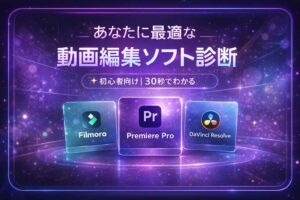
どのソフトを選べばいいか、まだ迷っている方へ。7つの質問に答えるだけで、あなたに合うソフトが無料でわかります。
動画編集ソフトの選び方【3つのポイント】
数が多くて迷う場合は、次の3つのポイントで絞り込んでみてください。
① 予算で絞る
動画編集ソフトは大きく「無料」「サブスク(月額・年額)」「買い切り」の3種類があります。
- 無料で始めたい → DaVinci Resolve・Clipchamp・CapCut
- 月額で使いたい → Adobe Premiere Pro・PowerDirector
- 年額でコスパよく使いたい → Filmora・PowerDirector
 カメさん
カメさん無料ソフトって機能的に足りなかったりしない?
無料ソフトでも、YouTubeに動画をアップするには十分な機能がそろっています。
ただ、凝ったエフェクトやカラーグレーディングをしたくなってきたタイミングで、有料ソフトへの乗り換えを検討するのがいい流れです。
② 対応OSで絞る
WindowsかMacかによって、選べるソフトが変わります。
- Windows・Mac両対応 → Adobe Premiere Pro・DaVinci Resolve・Filmora・PowerDirector・CapCut
- Windows専用 → Clipchamp
- Mac専用 → iMovie・Final Cut Pro(後述の補足枠を参照)
③ 目的・レベルで絞る
使う目的によっても最適なソフトが変わります。
- 初心者・とりあえず始めたい → Filmora・CapCut・Clipchamp
- YouTubeで本格的に活動したい → Adobe Premiere Pro・DaVinci Resolve
- コスパ重視で始めたい → PowerDirector(年間プラン)・DaVinci Resolve(無料版)
はせがわ最初から本格的なソフトを使うのも全然アリです。僕自身、最初からPremiere Proを使い始めました!
動画編集ソフトおすすめランキング【実体験ベスト5選】
実際に使ってみた感想をもとに、総合評価でランキングにまとめました。
評価の基準は「YouTubeやSNS向けの動画を作る」という用途を前提にしています。
※このランキングは僕が実際に使用した経験をもとに作成しています。使ったことがないソフトはランキングに含めていません。
1位:Adobe Premiere Pro

| 名称 | Adobe Premiere Pro |
| 対応OS | Windows, Mac |
| 価格 | 月額3,280 円/月(年間プラン月々払い) |
| 公式サイト | » 公式HP |
| メリット | デメリット |
|---|---|
| 利用者が1番多い(※当サイト調べ) 高度な編集機能が充実 Adobe製品との連携が優れている | 初心者は使いこなすまでに時間がかかる場合がある 月額費用が必要 |
Adobe Premiere Proを1位にした理由
動画編集ソフトを7年使い続けてきた私が、迷わず1位に選んだのがPremiere Proです。
理由はシンプルで、「仕事で通用するレベルの編集ができるソフト」だからです。テロップの細かい調整、音声の波形編集、複数カメラの同期など、プロの現場で求められる機能がすべて揃っています。
YouTubeやSNSだけでなく、クライアントワーク・案件受注を視野に入れるなら、最初からPremiere Proを使っておくことをおすすめします。
月額料金がかかる点はデメリットですが、仕事の単価が上がれば十分に回収できます。「趣味で動画を作りたい」だけなら2位以下でも十分ですが、「動画で稼ぎたい」なら投資する価値のある1本です。
Adobe Premiere Proの特徴・料金
世界中のクリエイターが使うスタンダードの動画編集ソフトです。YouTubeクリエイターはもちろん、映画やドラマの制作現場でも使われています。
多機能な分、最初は覚えることが多いですが、使い方の解説動画や書籍が豊富にあるので、独学でも着実にスキルアップできます。Adobeの他製品(Photoshop・After Effects・Lightroom)との連携もスムーズで、写真と動画をまとめて扱いたい方にも向いています。
デメリット・注意点
- 月額費用がかかる(買い切り版はない)
- 動作に必要なPCスペックがある程度必要
- 最初は「難しい」と感じるかもしれない
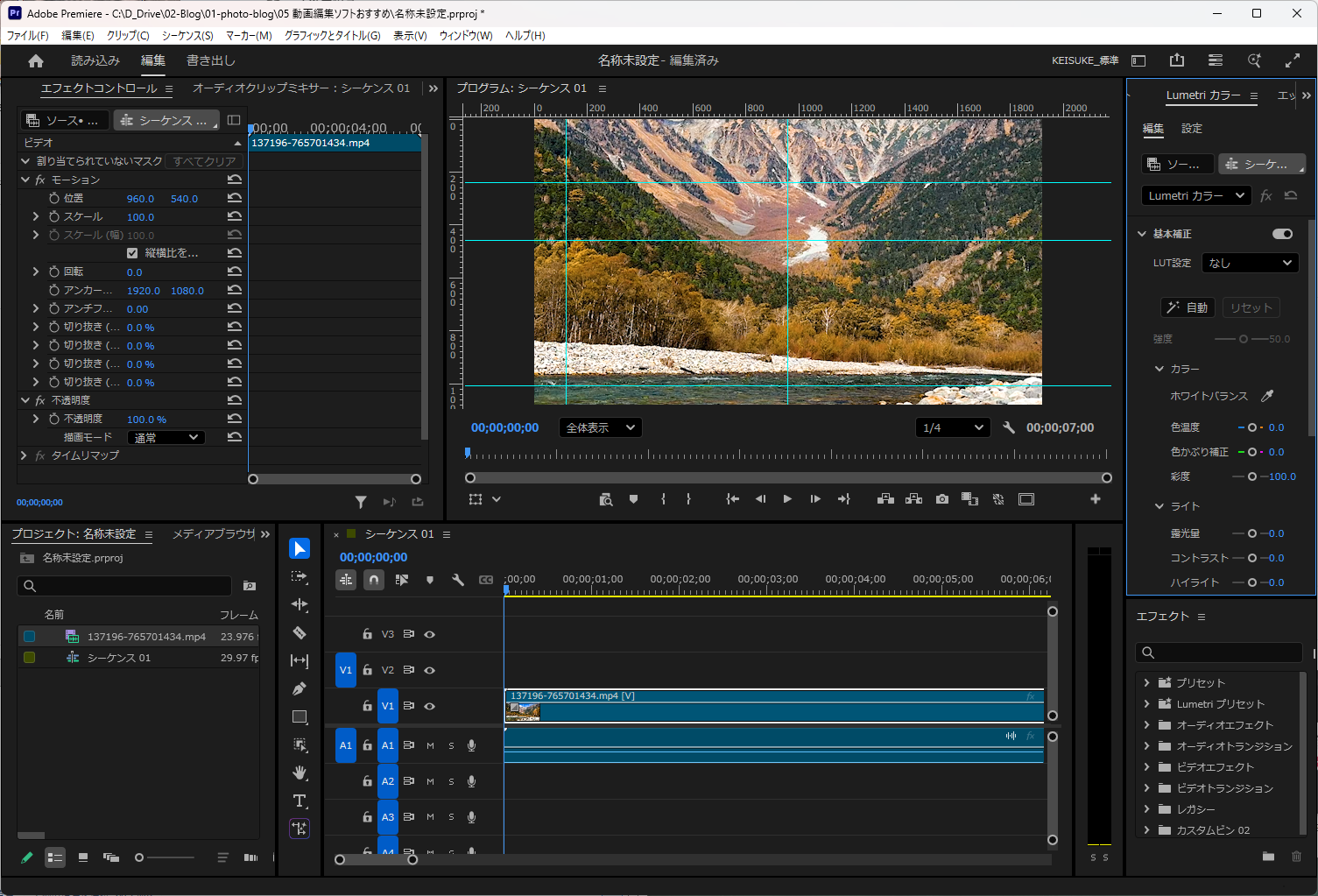
Adobe Premiere Proを7年使って感じること
 はせがわ
はせがわ僕は7年以上Premiere Proを使っています。最初は操作に戸惑うこともありましたが、使い続けるうちに少しずつ慣れてきました。
Premiere Proの一番の強みは、「細かい調整ができること」だと思っています。テロップの縁の色を変えたり、文字が表示されるタイミングをコンマ数秒単位で調整したり。他のソフトはテンプレートを選んで当てはめるのが基本ですが、Premiere Proはゼロから自分で設計できます。
もう一つ大きなメリットは、ここで身につけたスキルが他のソフトにも応用が利くこと。タイムラインの操作感・カット編集の考え方・カラーの基本などは、他の動画編集ソフトを使うときにも活きてきます。
そして、何か困ったときの情報量が圧倒的です。YouTube・書籍・Udemyなど、あらゆる媒体で使い方を学べます。これは独学で始める人にとってとても心強いです。
Adobe Premiere Proはこんな人におすすめ
- YouTubeやSNSで本格的に動画を作りたい
- 将来的にプロとして活動したい
- 情報量が豊富なソフトを使いたい
- Adobeの他ソフト(Photoshop・Lightroom等)も使っている
\ 7日間の無料体験 /
※体験中に解約すればお金はかかりません
2位:DaVinci Resolve
| 名称 | DaVinci Resolve(ダ・ヴィンチ リゾルブ) |
| 対応OS | Windows、Mac、Linux |
| 価格 | DaVinci Resolve:無料 DaVinci Resolve Studio:約47,980円 |
| 公式サイト | » 公式HP |
| メリット | デメリット |
|---|---|
| 無料版がとても充実している 色補正機能が優れている オーディオ編集機能も充実 | 初心者が使いこなすのは難しい システム要件が高い |
DaVinci Resolveを2位にした理由
「無料でここまでできるのか」と正直驚いたのがDaVinci Resolveです。
カラーグレーディングの精度はPremiere Proを超える部分もあり、映像の色味にこだわりたい人には特におすすめです。私自身、実際に触ってみて「これはPremiere Proの代替として本当に使える」と感じました。
ただ、UIが独特で最初の学習コストが高め。Premiere Proと操作感がかなり違うので、慣れるまでに時間がかかります。「無料で本格的に始めたい」人への答えがこのソフトです。
DaVinci Resolveの特徴・料金
Blackmagic Design社が提供する動画編集ソフトです。無料版でも機能が充実しており、「無料ソフトの中で一番本格的」という評価が定着しています。
特にカラーグレーディング機能は世界トップクラス。映画のような色調整がしやすく、映像のクオリティにこだわりたい方に向いています。
デメリット・注意点
- UIが独特で、慣れるまでに時間がかかる
- 動作に必要なPCスペックが比較的高い
- 日本語の解説情報がPremiere Proより少ない
DaVinci ResolveとPremiere Proを比べて感じたこと
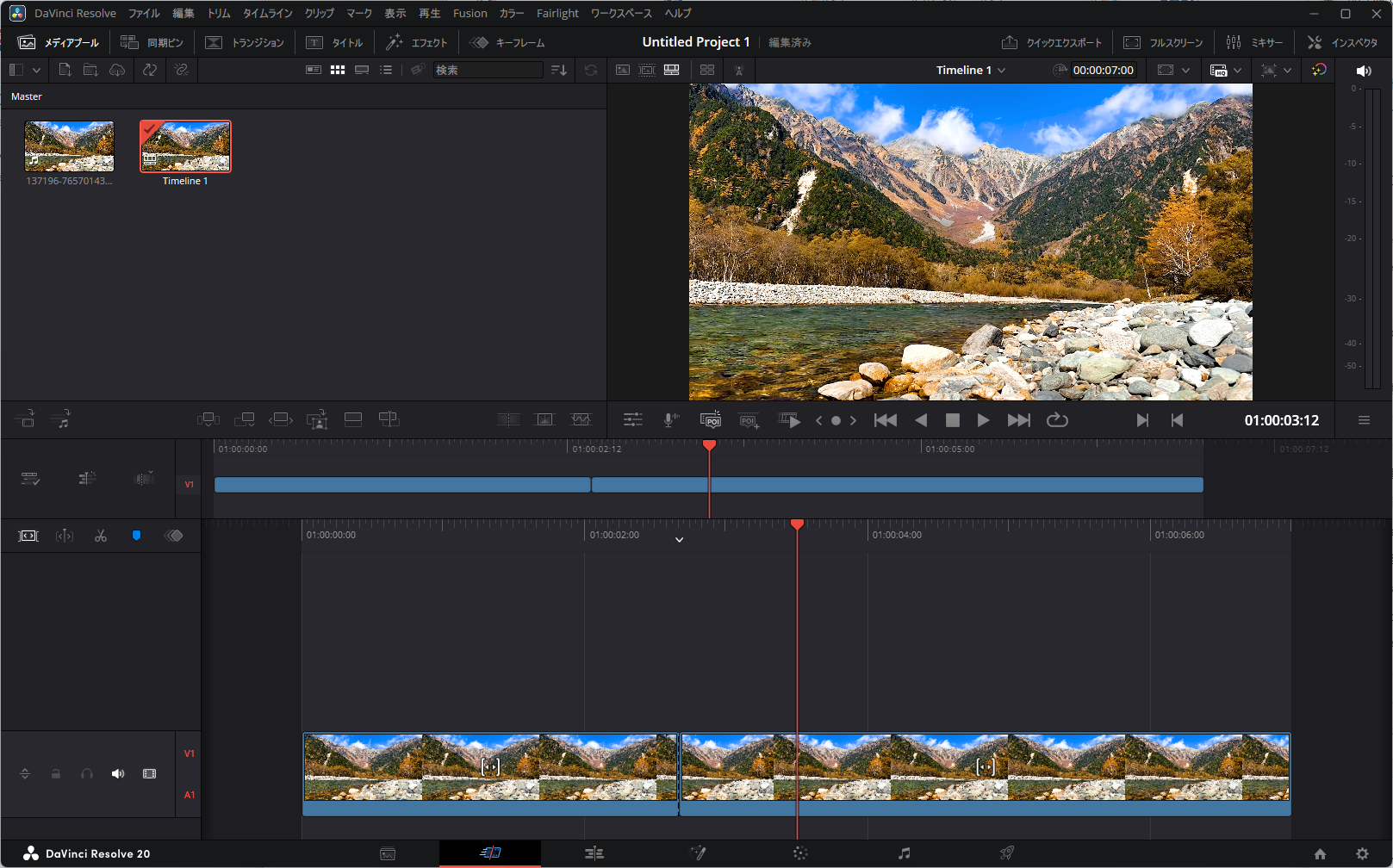
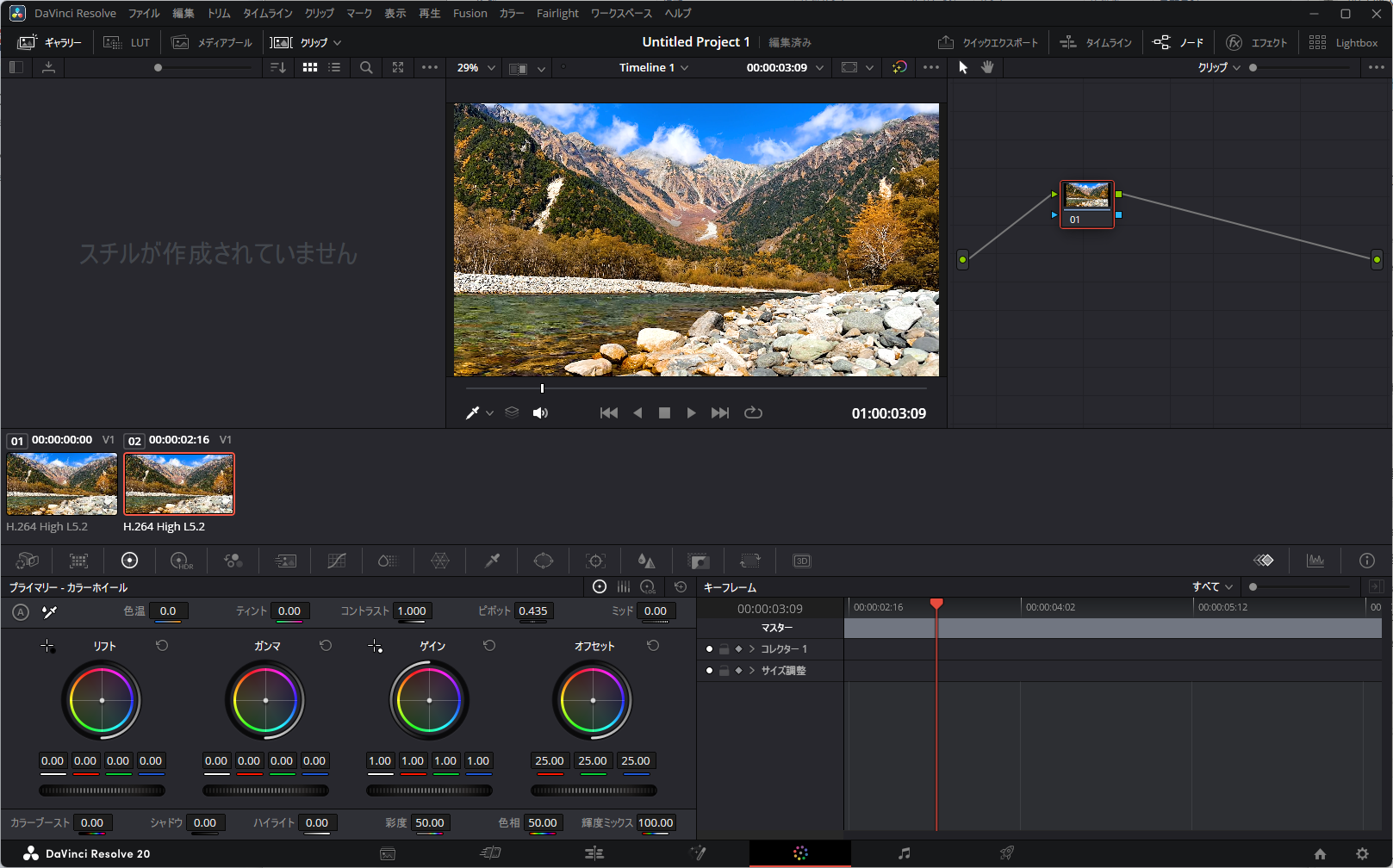
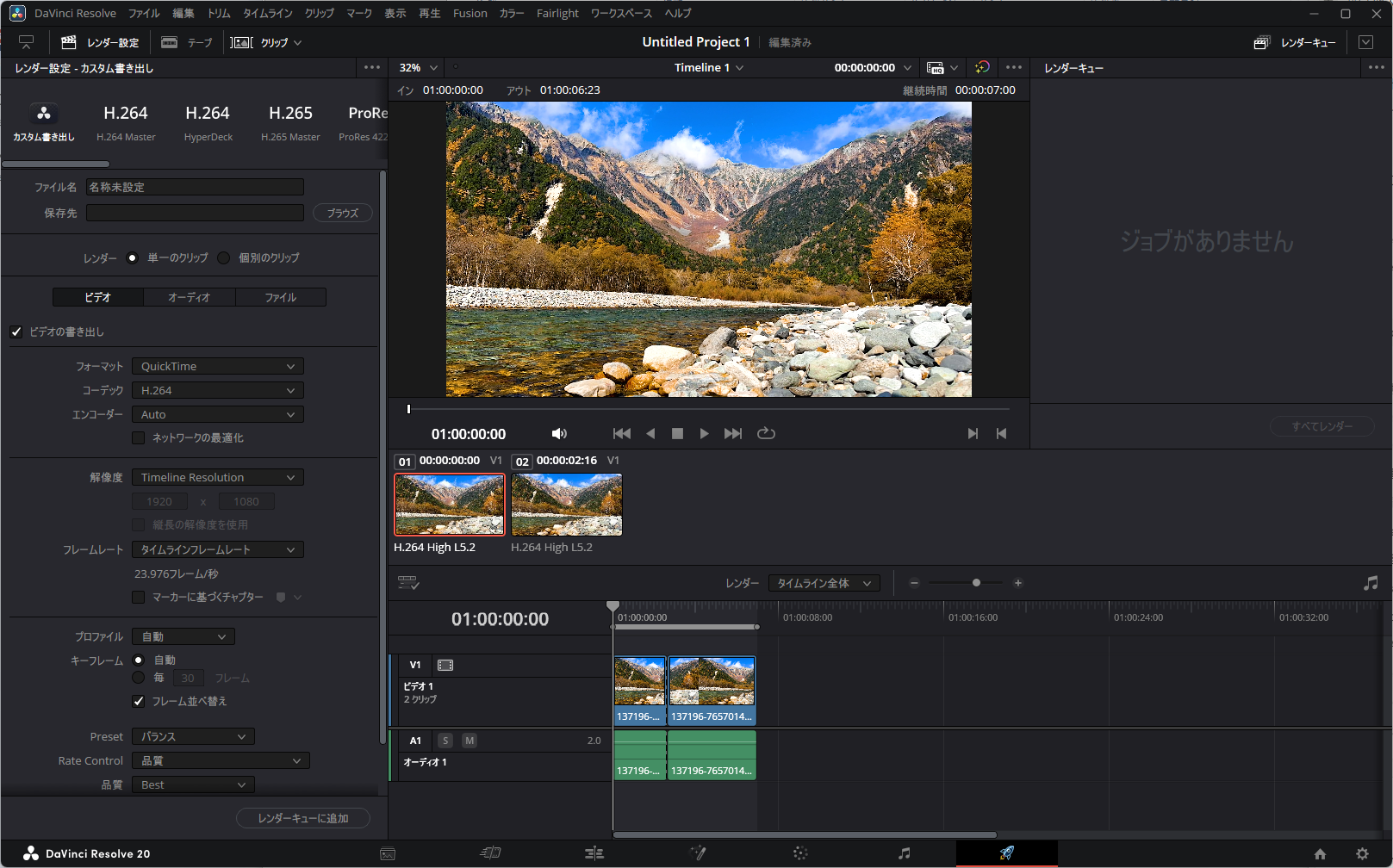 はせがわ
はせがわ「触ってみて正直に言うと、『ちゃんと使っていくぞ』という覚悟がないと導入はどうかな、と感じました。
触ってみて感じたのは、「本格派ゆえの学習コストの高さ」です。
DaVinci Resolveの気になった点
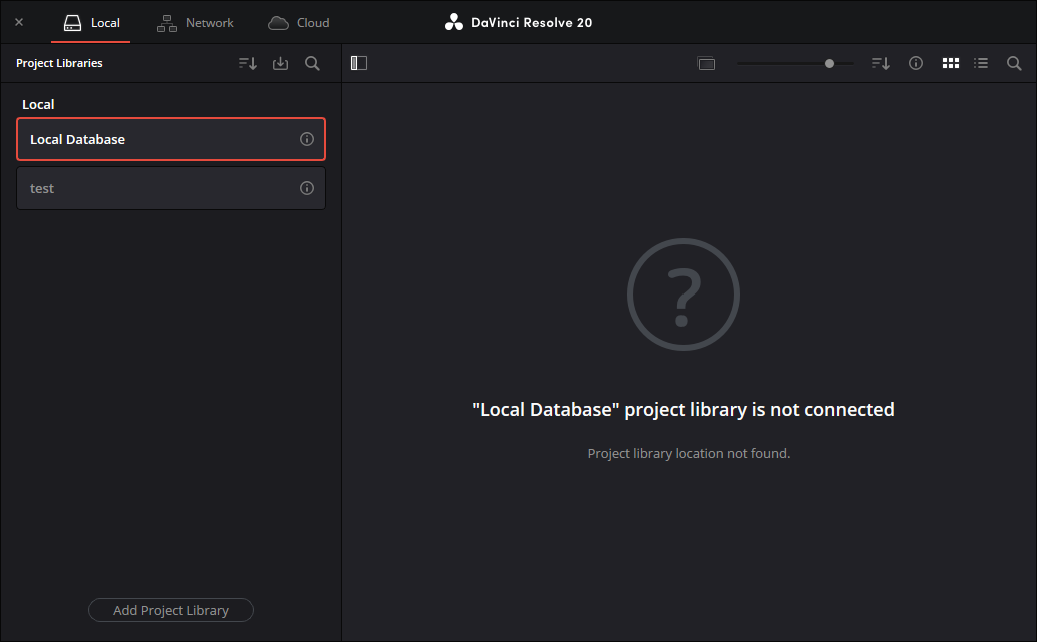
- 起動時に「Local Database」という英語画面が表示される。日本語設定にしていても編集パネルが英語で立ち上がり、最初は戸惑った
- 画面が「メディア・カット・エディット・Fusion・カラー・Fairlight・Deliver」の7つに分かれており、機能ごとに画面全体が切り替わる独特の構成
- カット画面の操作が他のソフトと逆。通常は再生ヘッドを動かすが、DaVinci Resolveは再生ヘッドが固定で動画側が動く仕様になっている
- インストーラーが約2.9GBと大きく、気軽に試しにくい
DaVinci Resolveの良かった点
- カラーグレーディングの精度は本物。カラーホイールを使った細かい色調整は他のソフトの追随を許さないレベル
- 書き出し(Deliverページ)はH.264・H.265・ProResなど豊富なフォーマットに対応。ロゴなしで書き出せる
Premiere Proと比べると、カラーグレーディングに関しては上回る部分もあります。ただ操作の考え方がかなり異なるため、DaVinci Resolveで身につけたスキルがほかの動画編集ソフトを使った際に活かしにくいです。
「本格的に映像制作を学んでいきたい」という覚悟がある方には自信を持っておすすめできます。ただ、「とりあえず動画を編集したい」という方には少しハードルが高いかもしれません。
DaVinci Resolveはこんな人におすすめ
- 無料で高機能なソフトを使いたい
- カラーグレーディングにこだわりたい
- Windowsでも本格的な映像編集をしたい
- Linux環境で使いたい
3位:Filmora(フィモーラ)

| 名称 | Filmora (Wondershare Filmora) |
| 対応OS | Windows, Mac |
| 価格 | 年間プラン 6,980円/年 買い切りプラン 8,480円 |
| 公式サイト | » 公式HP |
| メリット | デメリット |
|---|---|
| インターフェースが使いやすい 豊富なエフェクト・トランジション | 無料体験版は書き出し時に透かしあり |
Filmora(フィモーラ)を3位にした理由
「初心者が最初に買うべき有料ソフト」として3位にしました。
操作が直感的で、インストールから最初の動画書き出しまでが速い。テンプレートが豊富なので、センスがなくてもそれなりに仕上がります。
Premiere Proと比べると細かい調整はできませんが、「YouTube投稿を習慣にする」段階では十分すぎるスペックです。
ソフト本体は買い切りプランがあり、編集機能の価格帯としてはコスパが良い。ただし素材・AI機能は別途課金になる点は把握しておきたい。「有料ソフトに初めて手を出す」なら最初の選択肢としておすすめできます。
Filmora(フィモーラ)の特徴・料金
Wondershareが提供する動画編集ソフトです。直感的な操作画面で、動画編集の経験がない方でもスムーズに始められます。
AI機能の充実が特徴で、AI延長・オーディオから動画生成・AIでアイデアから動画生成など、次々と新機能が追加されています。アップデートのスピードが速く、Veo 3.1・Sora 2などの最新AIモデルもいち早く搭載されています。
デメリット・注意点
- 魅力的なテンプレートの多くは有料素材(ダイヤモンドマーク)
- AI機能はクレジット消費型のため、使い込むほど追加課金が重なりやすい
- 無料版は書き出し時に透かしが入る
- テンプレートのデザインが海外向けのものが多く、日本人向けは少ない購入フロー内にクリエイティブアセット(月額1,999円)の無料体験がデフォルトでチェック済みになっており、気づかないと8日目から課金される
- ソフト内の「無料アップデート」通知を実行すると、上位バージョンの体験版に切り替わる場合がある
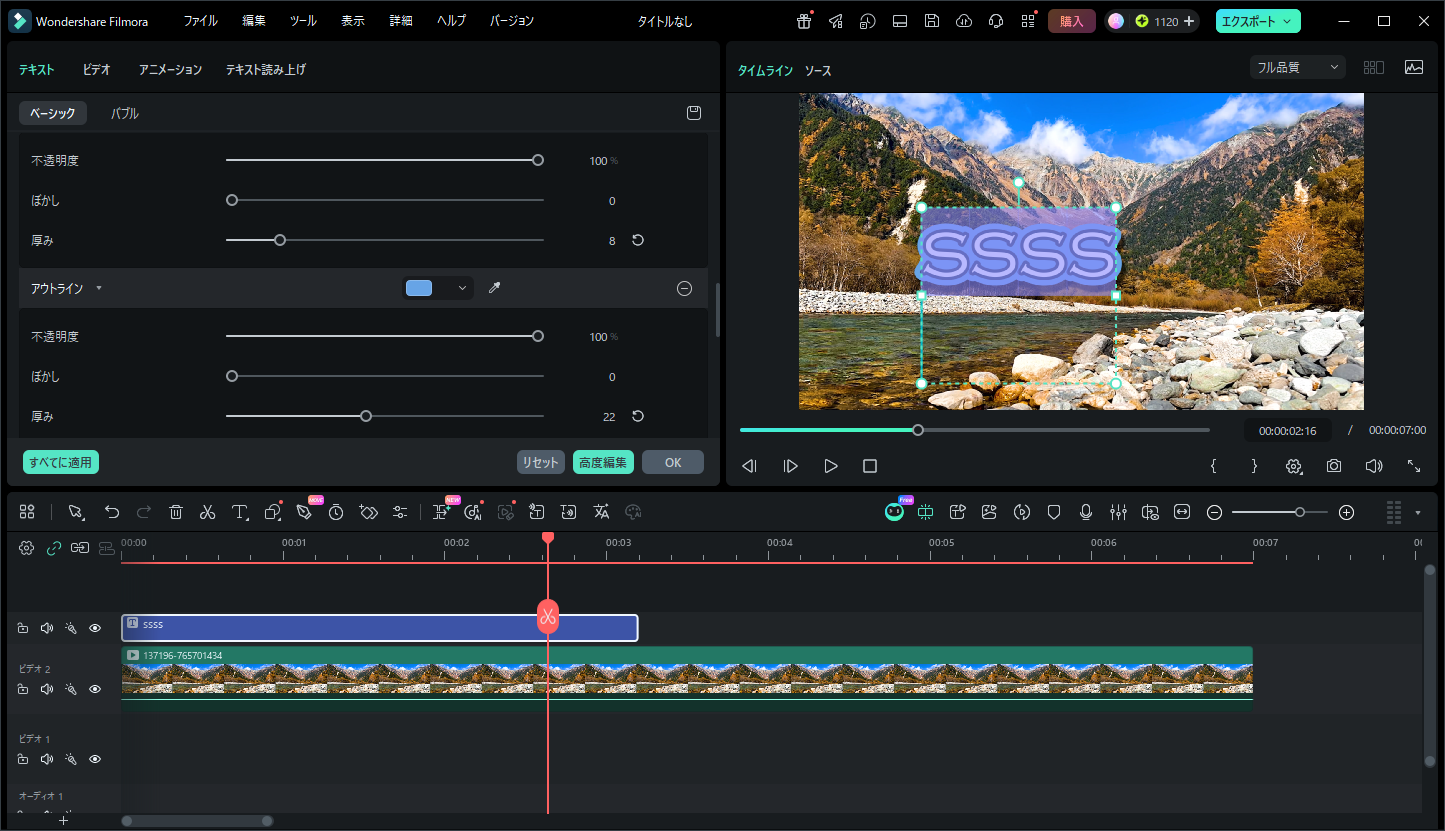
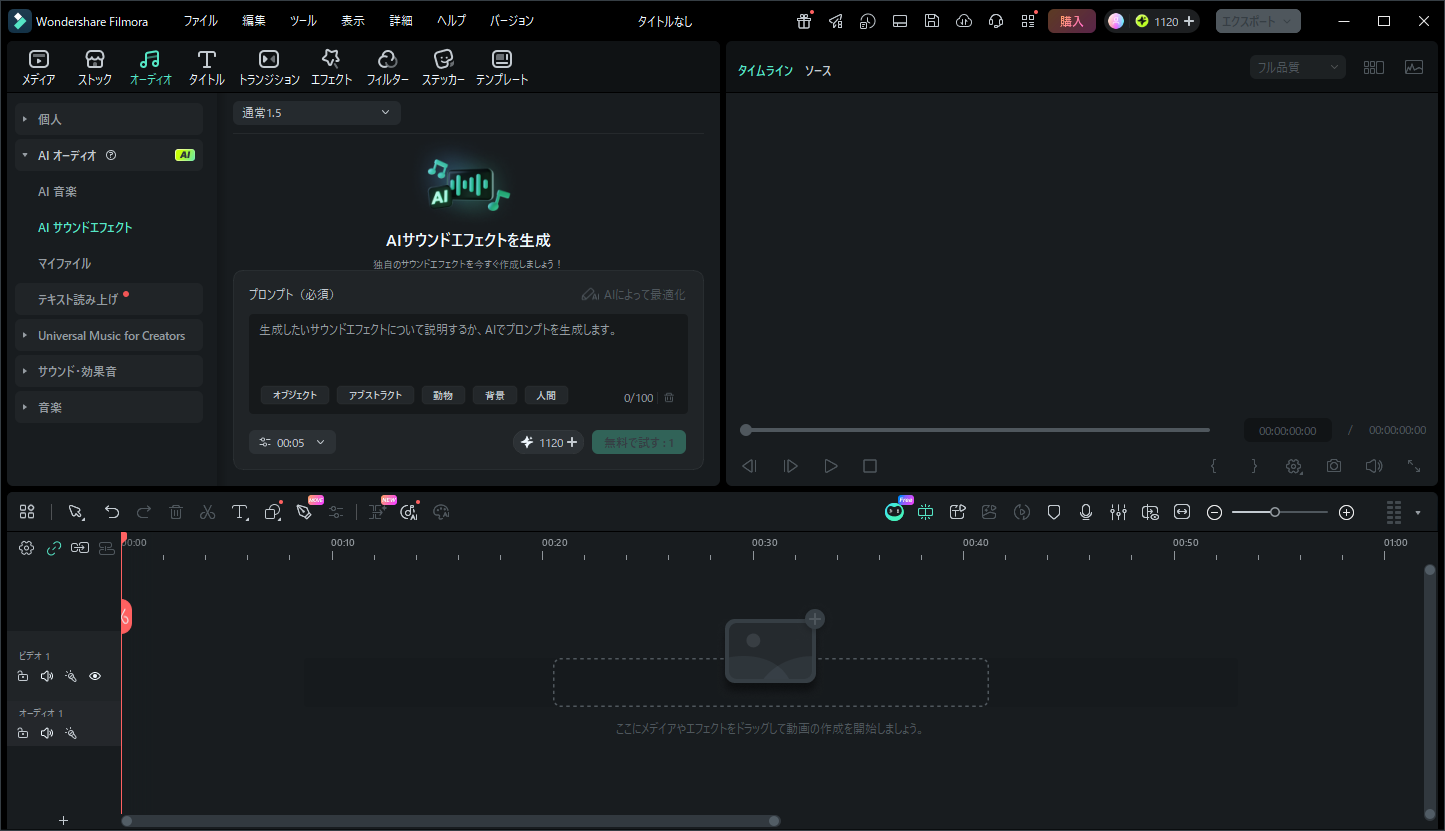
Filmora(フィモーラ)とPremiere Proを比べて感じたこと
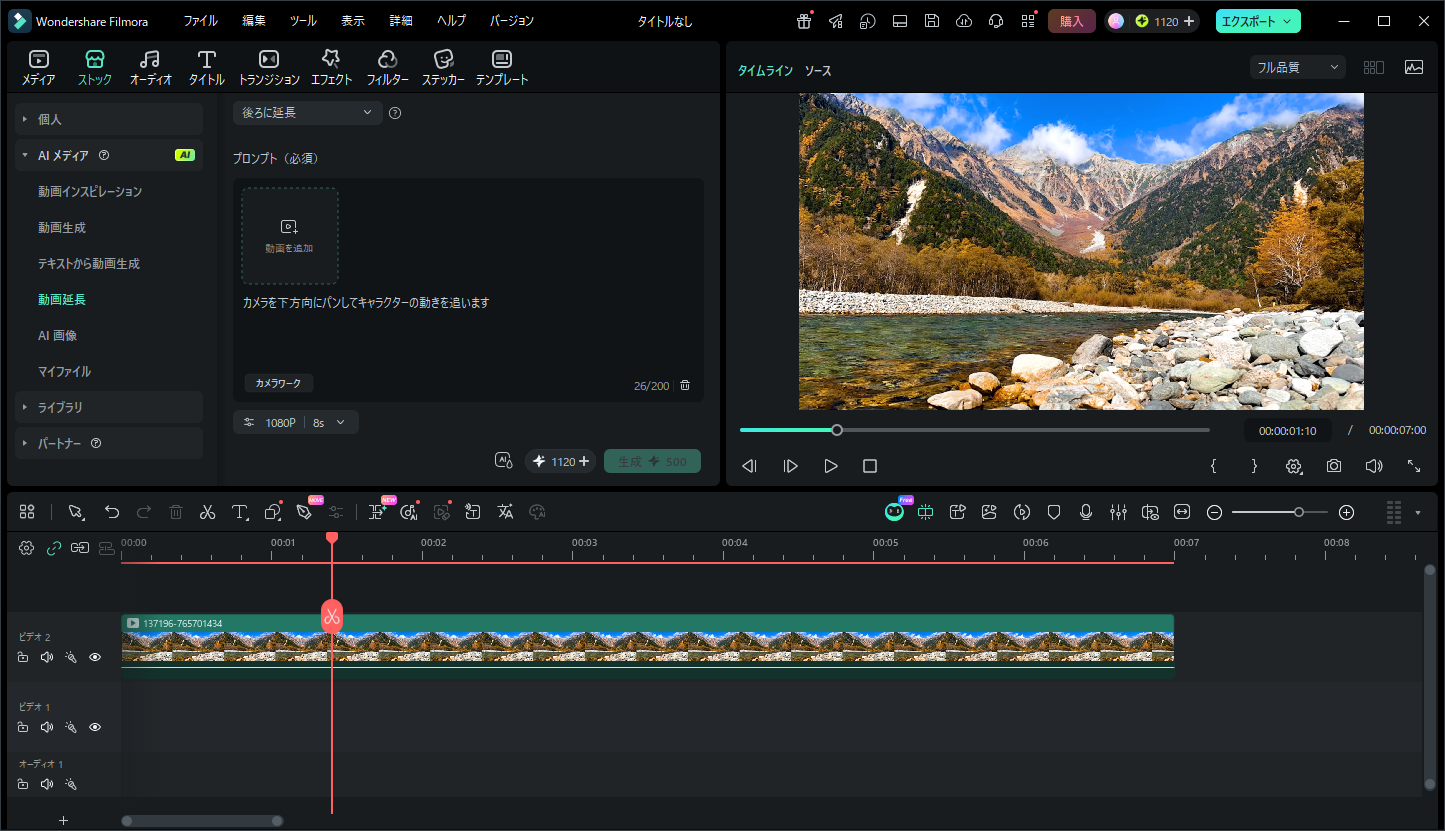
 はせがわ
はせがわテンプレートがたくさんあり、起動直後のモチベーションの上がり方はピカイチです!ただし課金の仕組みは要注意。
触ってみて感じたのは、**「とにかく始めやすい設計」**です。
Filmora(フィモーラ)の良かった点
- プロジェクト設定が16:9か9:16の2択のみ。Premiere Proのようなシーケンス設定が不要で、すぐに編集を始められる
- 編集画面が3パネルのシンプルな構成。よく使う機能は左上に集まっているので、慣れれば迷わない
- テキストの不透明度・厚み・アウトライン・ぼかしなど基本的な調整は一通りできる
Filmora(フィモーラ)の気になった点
- テンプレートはアメリカンなデザインが多く、日本語コンテンツにそのまま使えるものは限られる
- 魅力的に見えるテンプレートの多くにダイヤモンドマークが付いており、使うと有料素材になる
- AI機能はクレジット消費型。月額が安く見えても、使い込むほど追加課金が積み重なりやすい
テキスト編集はPremiere Proのような「完全カスタム」ではなく、「プリセットを選んで微調整」という感覚です。
凝ったデザインを作りたい方には物足りなさを感じるかもしれませんが、サクッと動画を仕上げたい用途には十分なスペックです。
Filmora(フィモーラ)はこんな人におすすめ
- 初心者でサクッと動画編集を始めたい
- AI機能を積極的に活用したい
- エフェクトやテンプレートを使って短時間で仕上げたい
4位:PowerDirector

| 名称 | PowerDirector (CyberLink PowerDirector) |
| 対応OS | Windows |
| 価格 | 月額約2,480円〜(1か月プラン) 年間プランは月換算約558円〜 |
| 販売サイト | » 公式サイト |
| メリット | デメリット |
|---|---|
| Windowsに最適化されている 初心者にも分かりやすいシンプルなインターフェース 4K動画編集に対応 | 月額プランはPremiere Proに近い価格になる 無料体験は透かしあり |
PowerDirectorを4位にした理由
Filmoraとほぼ同じ位置づけですが、Windows環境での安定感と買い切り版の選択肢の多さでPowerDirectorを4位にしました。
長年Windows向けに最適化されてきたソフトで、動作が軽く古めのPCでも動きやすい点が実用的です。機能的にはFilmoraと甲乙つけがたいですが、「Windowsで長く使いたい」という方にはPowerDirectorの方が向いています。
PowerDirectorの特徴・料金
PowerDirectorは、CyberLink(台湾)が提供する動画編集ソフトです。初心者向けの設計でありながら、AI機能も充実しています。
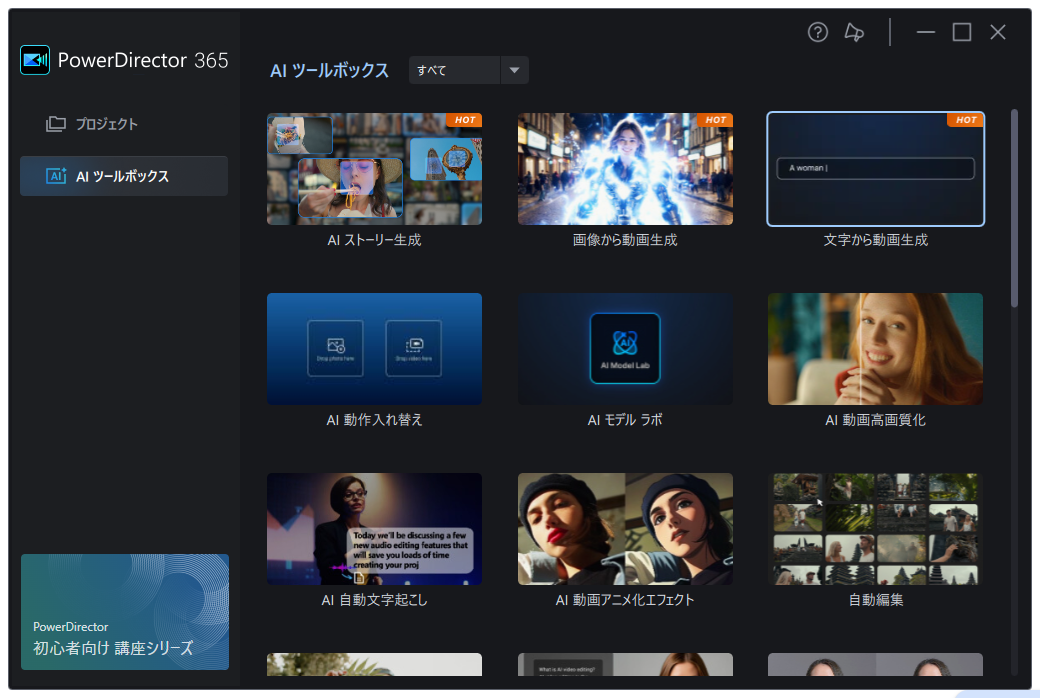
AIストーリー生成・画像から動画生成・文字から動画生成・AI動画高画質化・AI自動文字起こしなど、幅広いAI機能が搭載されています。公式サイトの「ラーニングセンター」から初心者向けのチュートリアル動画も豊富に参照できます。
料金は1か月プランだと¥2,480ですが、年間プランにすると月換算約558円になります。長く使うなら年間プランの方がコスパが高いです。
デメリット・注意点
- 1か月プランは割高(Premiere Proに近い価格になる)
- 無料版は透かしが入る
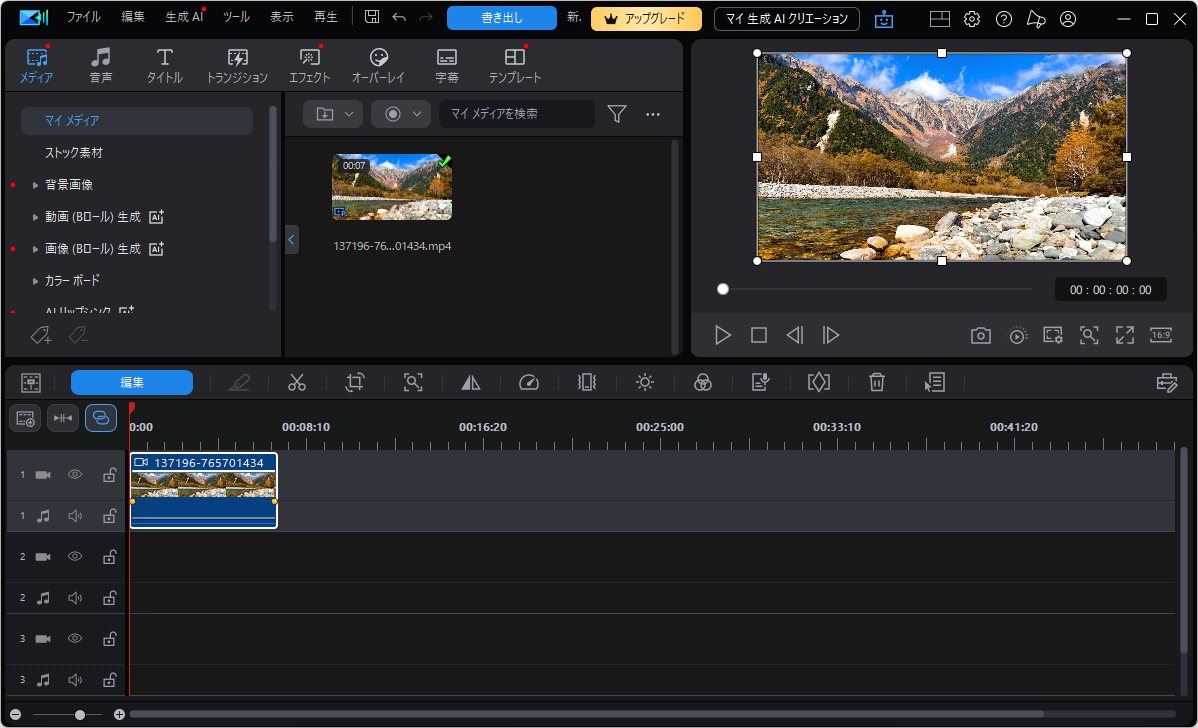
PowerDirectorとPremiere Proを比べて感じたこと
 はせがわ
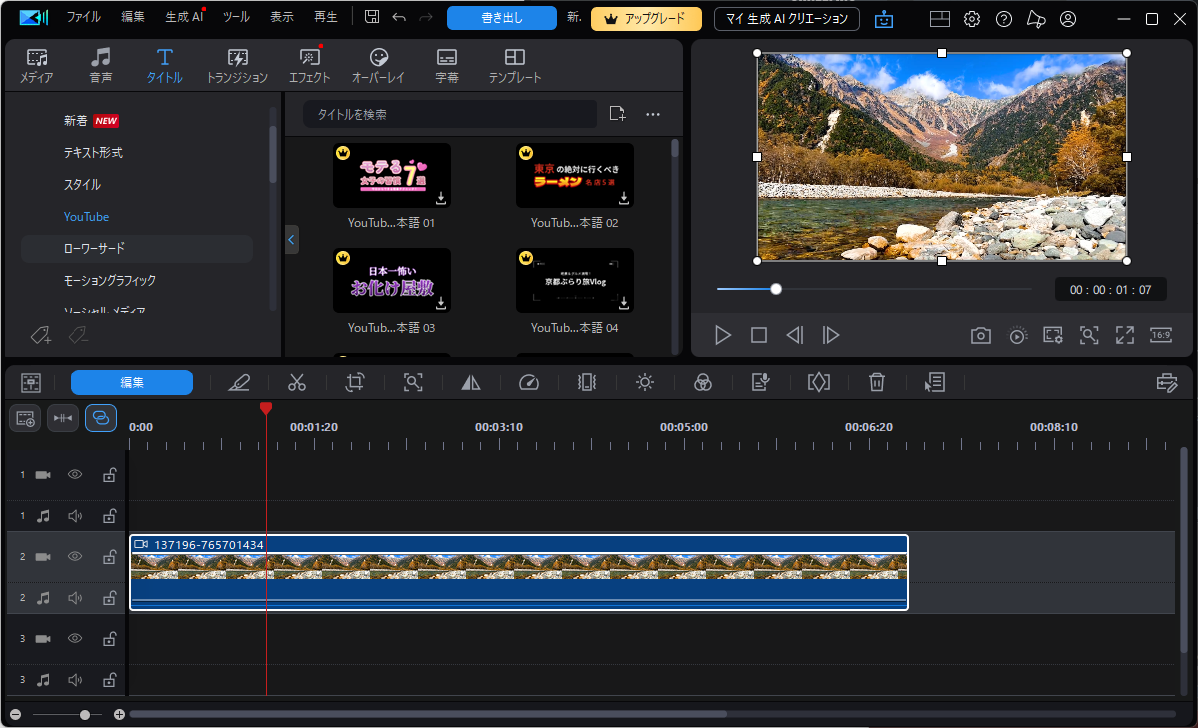
はせがわ編集画面の見やすさは、個人的にPowerDirectorが5ソフトの中で一番好みでした。落ち着いた配色で映像に集中できます!
触ってみて感じたのは、「Filmoraより落ち着いていて、実用的」という印象です。
PowerDirectorの良かった点
- 編集画面がシンプルで落ち着いた配色。Filmoraより映像に集中しやすい
- タイムライン上部のツールバーをカスタマイズできるので、よく使う機能を自分流に並べ替えられる
- タイトルのカテゴリーが「YouTube」「ローワーサード」「ソーシャルメディア」など用途別に整理されていて直感的。Filmoraの「ネオン・アート・新生活」のような抽象的な分類より分かりやすかった
- 日本語タイトルテンプレートが用意されており、日本人が実際に使えるデザインが揃っている
- 有料版であれば素材を追加クレジットなしで利用できる仕様(※詳細は公式サイトでご確認ください)。Filmoraのようなクレジット消費型ではないので、使い込んでも追加課金が積み重なりにくい
PowerDirectorの気になった点
- 編集画面の構成はFilmoraとほぼ同じで、大きな差は感じにくい
Filmoraと機能面では甲乙つけがたいですが、「デザインの落ち着き」と「素材の課金体系」 の点でPowerDirectorに軍配が上がりました。
Windowsで長く使うことを前提にするなら、こちらの方が安心感があります。
PowerDirectorはこんな人におすすめ
- Filmoraよりシンプルで落ち着いた編集環境が好みの方
- 年間プランでコスパよく使いたい
- 日本語テンプレートをそのまま使いたい
- 公式チュートリアルで学びながら進めたい
5位:Clipchamp

| 名称 | Clipchamp(Microsoft Clipchamp) |
| 対応OS | Windows(Windows 11に標準搭載) |
| 価格 | 無料(Microsoftアカウントで使用可能) |
| 販売サイト | » 公式サイト |
| メリット | デメリット |
|---|---|
| Windows 11に標準搭載で追加インストール不要 完全無料・ロゴなしで書き出せる AI自動キャプションが日本語対応・無料で使える | Windows専用(Mac非対応) BGMライブラリがなく音楽は自分で用意が必要 テキスト装飾が限られ、凝った字幕は作れない |
Clipchampを5位にした理由
Windows 11に標準搭載されており、追加インストール不要でそのまま使い始められる手軽さが最大の強みです。
ただ、書き出し品質や機能の制限が多く、本格的な編集には向きません。
「動画編集が初めてで、まず試してみたい」「スマホで撮った動画をサッと繋いで投稿したい」という用途なら十分ですが、YouTube収益化やクライアントワークを目指す段階では物足りなくなります。
入口として使い、慣れたらステップアップするのがおすすめの使い方です。
Clipchampの特徴・料金
Microsoftが提供する無料の動画編集ソフトです。
Windows 11に標準搭載されており、プロジェクトはOneDriveに自動保存されます。複数のデバイスで続きを編集できるのが便利です。
デメリット・注意点
- Windows専用(Macでは使えない)
- 内蔵BGMがない(自分で音楽を用意する必要がある)
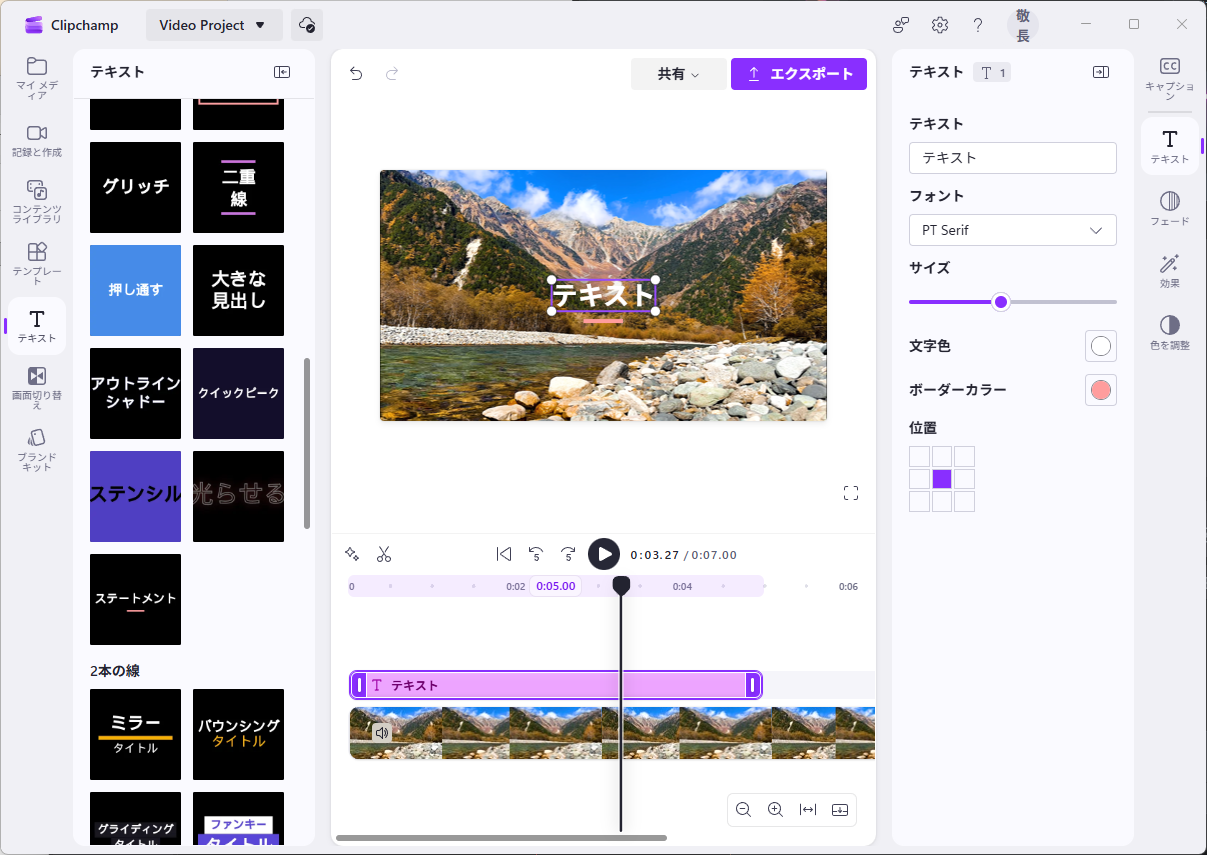
- テキストの縁取り・ドロップシャドウなど細かい装飾はできない
- テンプレートは英語・海外向けのデザインが中心
ClipchampとPremiere Proを比べて感じたこと
 はせがわ
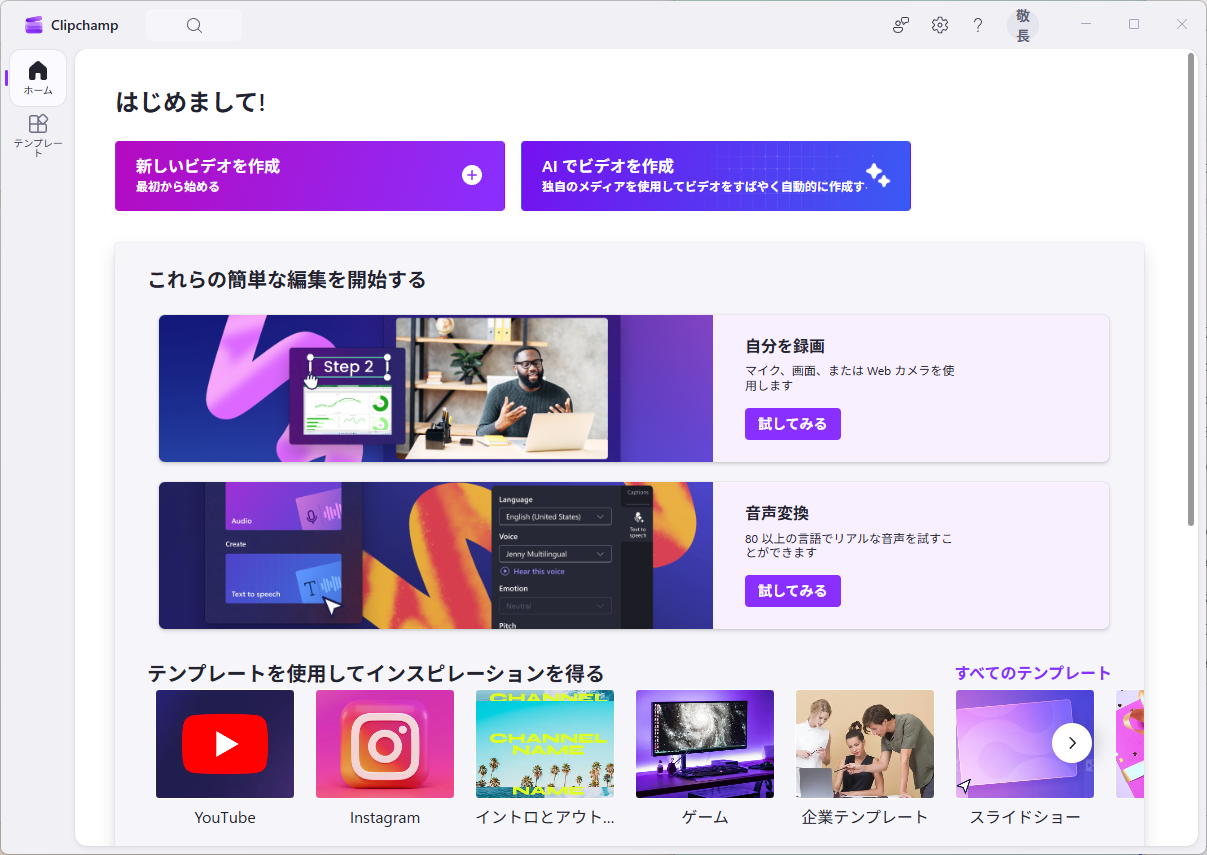
はせがわ5ソフトの中で一番シンプルです。本当に必要な機能だけに絞り込まれている感じで、潔いですね!
触ってみて感じたのは、「機能を絞りきった潔さ」です。
Clipchampの良かった点
- 起動時の選択肢が「新しいビデオを作成」か「AIでビデオを作成」の2択のみ。迷う余地がない
- AI自動キャプションが日本語対応で、無料で使える。動画の音声から字幕を自動生成できるのは便利
- OneDriveに自動保存されるため、PCとタブレット間で続きを編集しやすい
Clipchampの気になった点
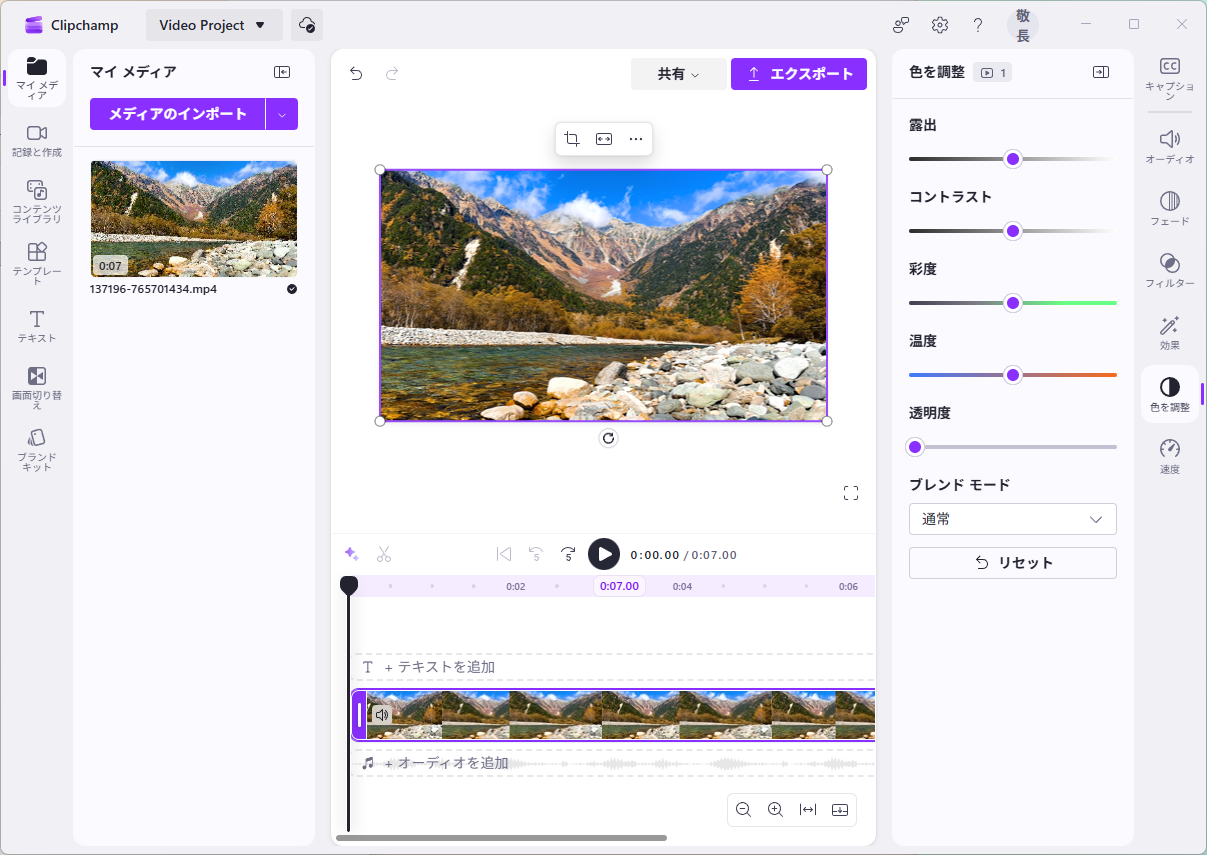
- 編集パネルは5ソフトの中で最もシンプル。色調整は基本項目のみで、細かい補正はできない
- テキストはテンプレートから選んでドラッグ&ドロップするだけ。縁取りやドロップシャドウはなく、凝った字幕は作れない
- BGMの内蔵ライブラリがなく、音楽は自分で用意する必要がある
Premiere Proとは目的が根本的に異なるソフトなので、単純比較は意味がないかもしれません。「撮った動画に簡単なタイトルと音楽をつけてSNSに投稿したい」という用途なら、5本の中で最も手軽です。
Clipchampはこんな人におすすめ
- Windowsユーザーで無料から始めたい
- シンプルな動画にタイトルをつけたいだけ
- OneDriveで複数デバイスから編集したい
- 字幕を自動生成したい(AI自動キャプション)
6位:CapCut

| 名称 | CapCut(ByteDance) |
| 対応OS | Windows / Mac / スマホ(iOS・Android)/ ブラウザ |
| 価格 | 基本無料(Pro版あり) |
| 販売サイト | » 公式サイト |
| メリット | デメリット |
|---|---|
| 編集画面のレイアウトが見やすく操作しやすい BGMの内蔵ライブラリが豊富でジャンルから選べる SNS向けAI機能が充実(長編→短編自動変換・動画翻訳など) | 多くの機能がPro(有料)限定 自動キャプションも無料版では制限される可能性あり 起動時にPro試用のポップアップが表示される |
CapCutを6位にした理由
検索数でいえば今回紹介する6ソフトの中で圧倒的な人気を誇るCapCutですが、6位にした理由を正直に書きます。
CapCutを開発・運営しているのはTikTokと同じByteDance(中国企業)です。ビジネス用途や仕事の動画を扱う場合、データの取り扱いに関するリスクを考慮する必要があります。その点でクライアントワークや収益化を目的とした動画制作にはおすすめしにくいのが正直なところです。
一方で、個人のTikTokやReels向けのショート動画を楽しみたいという用途であれば、操作のしやすさや豊富なテンプレートは十分魅力的です。用途をはっきり限定できる方には選択肢に入ります。
CapCutの特徴・料金
ByteDance(TikTokの親会社)が提供する動画編集ソフトです。スマホアプリとPCアプリに加えて、ブラウザで使えるオンライン版もあります。
TikTok・Instagram Reels・YouTube Shortsなどのショート動画向け機能が充実しており、縦型動画(9:16)を手軽に作りたい方に向いています。AI機能も充実しており、AI音声・自動キャプション・背景除去などが無料でも使えます。
デメリット・注意点
- オンライン版の無料プランはストレージが1GBまでの制限あり(少し大きめの動画でもアップロード不可なことがある)
- テンプレートは海外向けデザインが中心で、日本語コンテンツにそのまま使えるものは少ない
- ショート動画中心の設計のため、長尺・横型(16:9)の動画編集には不向き
CapCutとPremiere Proを比べて感じたこと
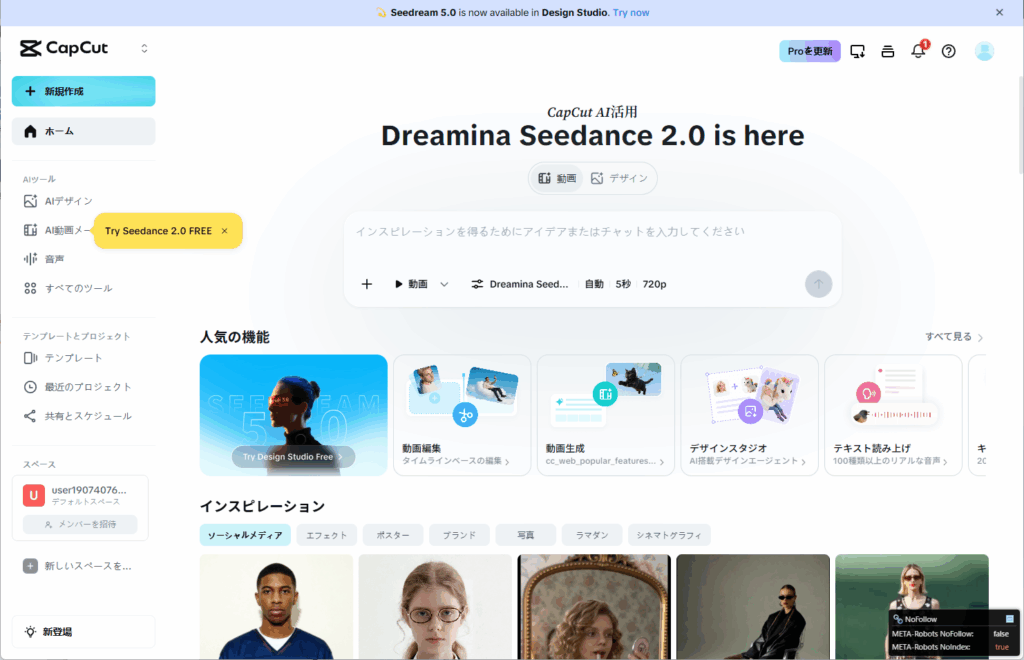
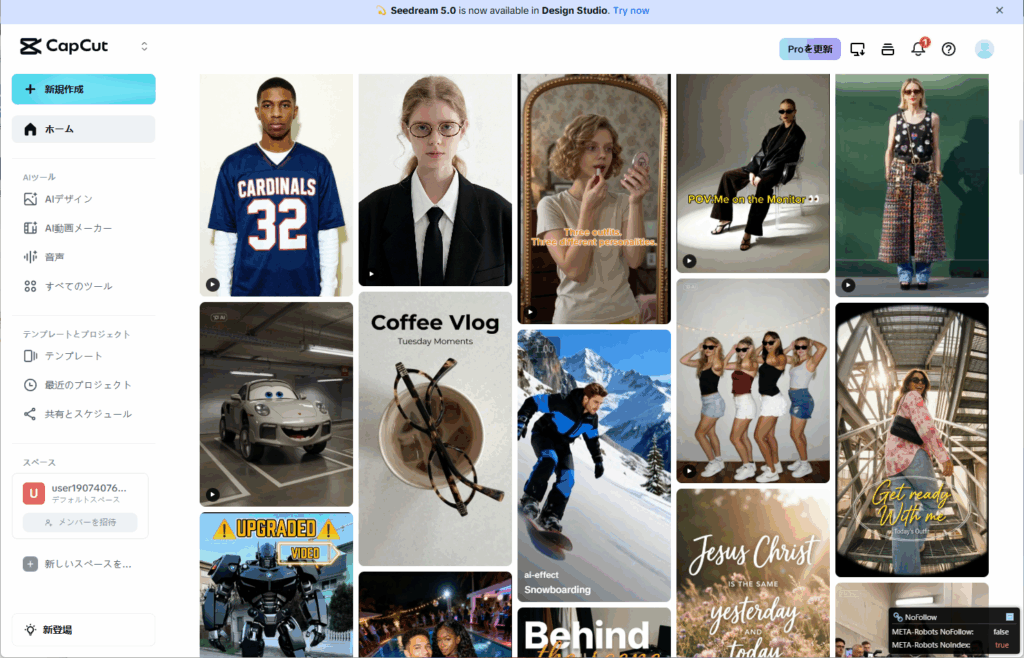 はせがわ
はせがわオンライン版を触ってみたら、Canvaのインターフェースにそっくりでした。Canva好きな方にはとっつきやすいかも!
触ってみて感じたのは、「Canvaの動画版」という印象です。
CapCutの良かった点
- 画面の見た目がCanvaとほぼ同じ構成。Canvaを使い慣れている方はすぐに操作感をつかめる
- 左側に「テンプレート・AI・テキスト」などのメニューが整理されていて、直感的に操作できる
- ショート動画・リール向けの設計で、縦型コンテンツをテンポよく仕上げられる
CapCutの気になった点
- テンプレートは海外向けデザインが中心。日本語コンテンツにそのまま使えるものは多くない
- 無料版はストレージが1GBと少ない。実際に68MBの動画をアップロードしようとしたところ「ストレージが不足しています」と表示されてアップロードできなかった。本格的に使うには追加課金($0.99/月〜)が必要になる可能性がある
Premiere Proが「ゼロから自分で作る」コンセプトなのに対して、CapCutオンライン版は「テンプレートを使って素早く仕上げる」という別ジャンルのソフトです。
ショート動画をSNSに流れるように投稿したい方には便利ですが、がっつり編集したい方には物足りないと思います。
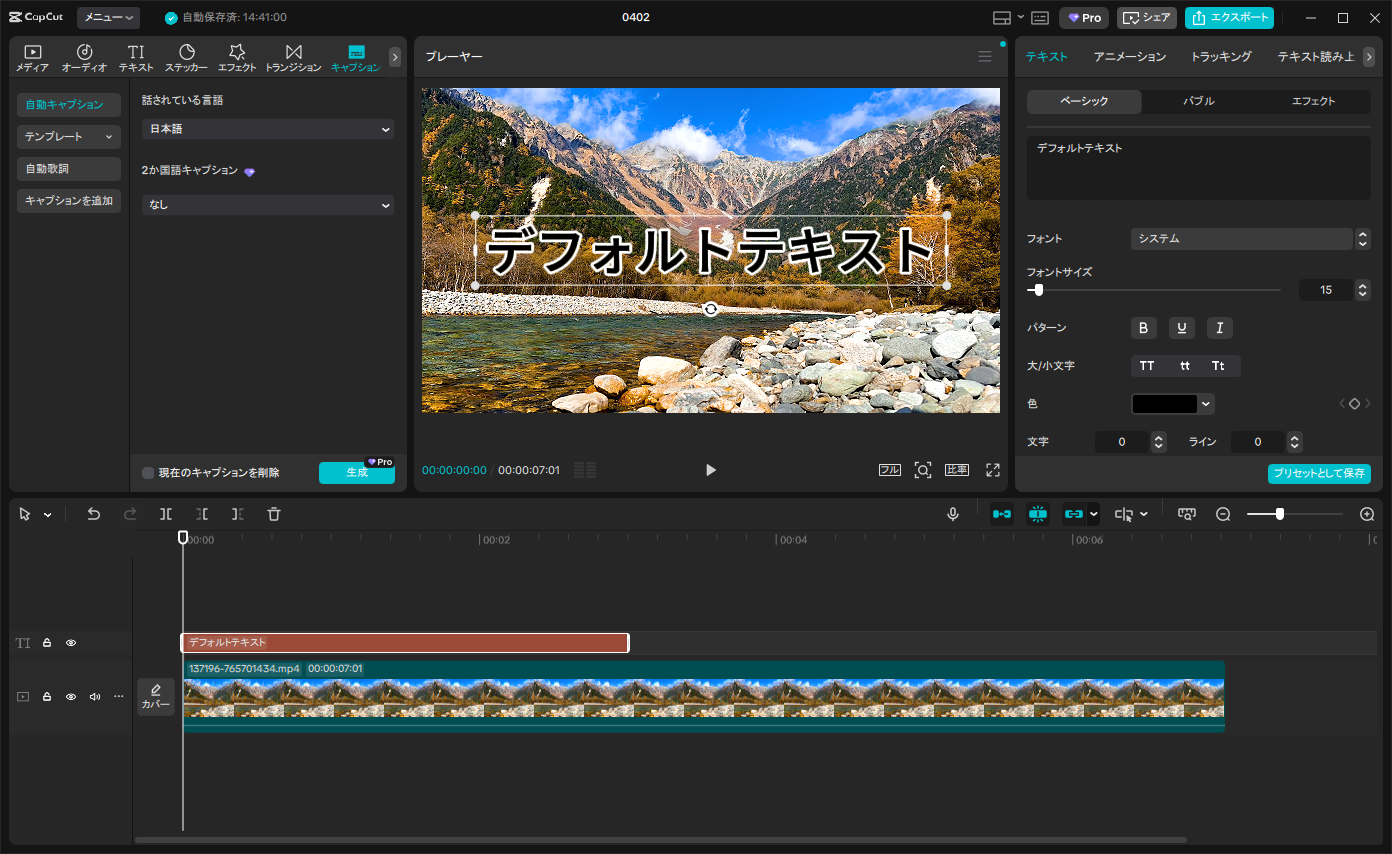
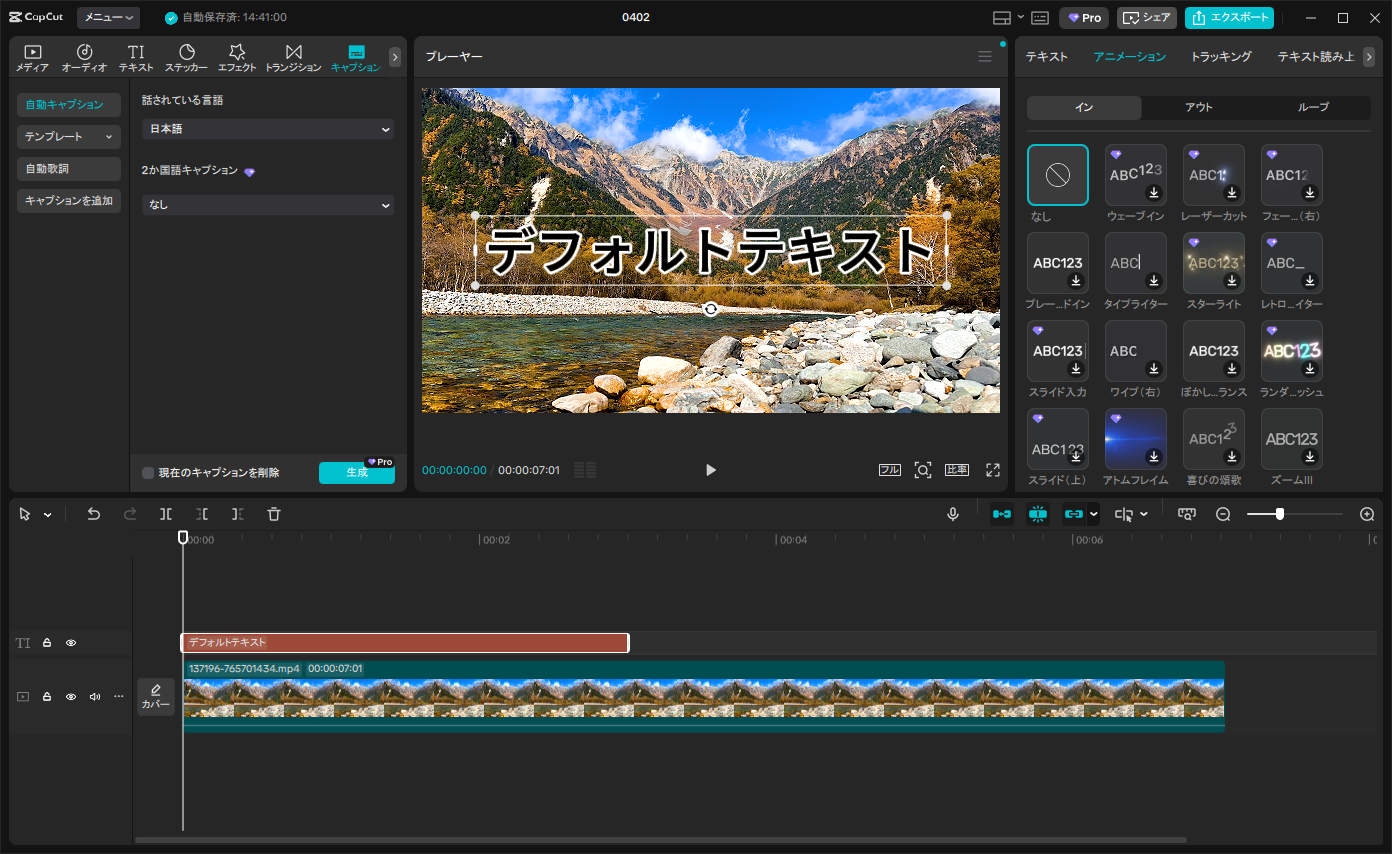
CapCutのダウンロード版(PC版)を触ってみた
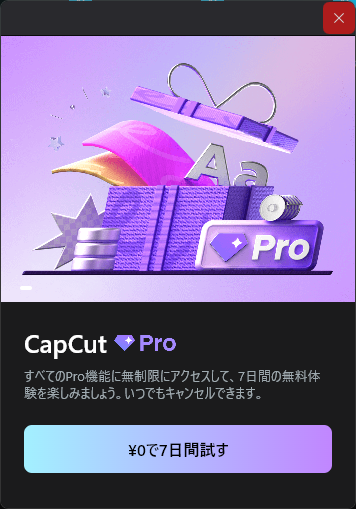
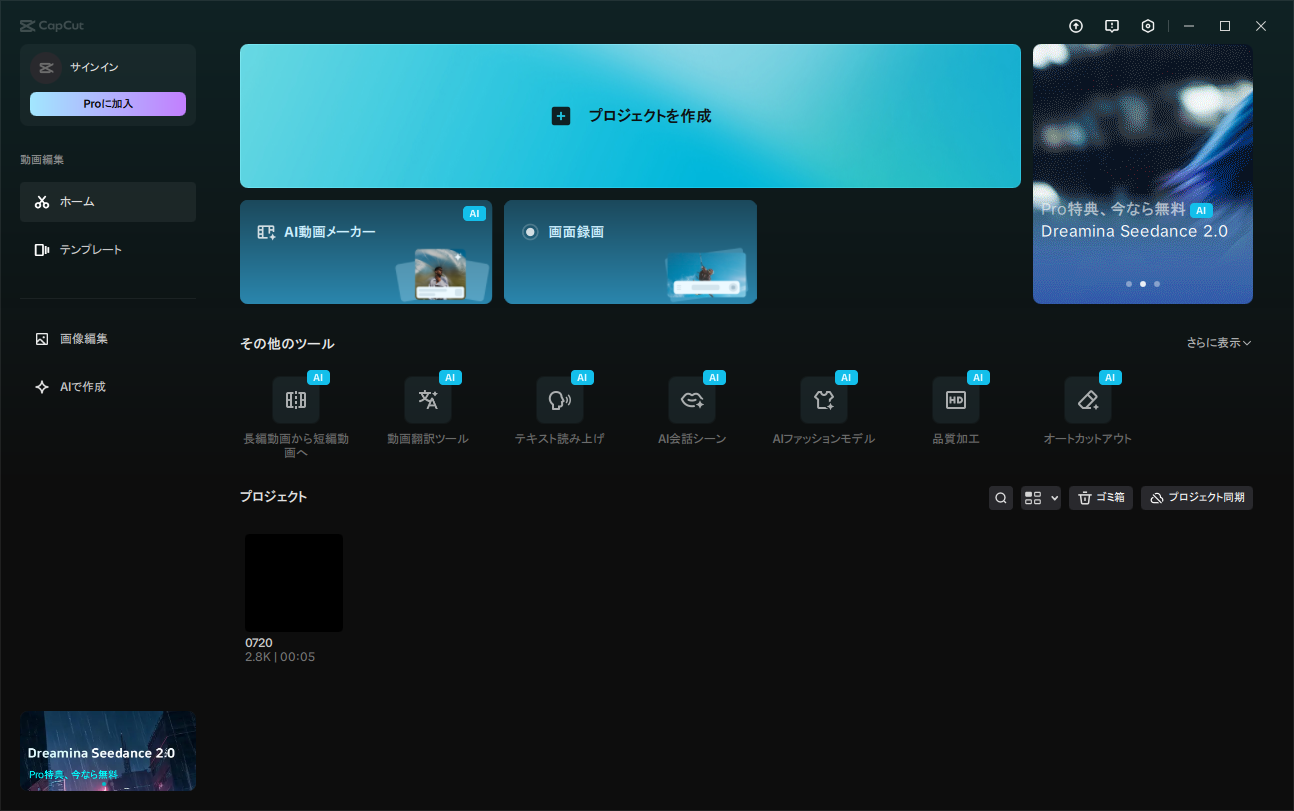
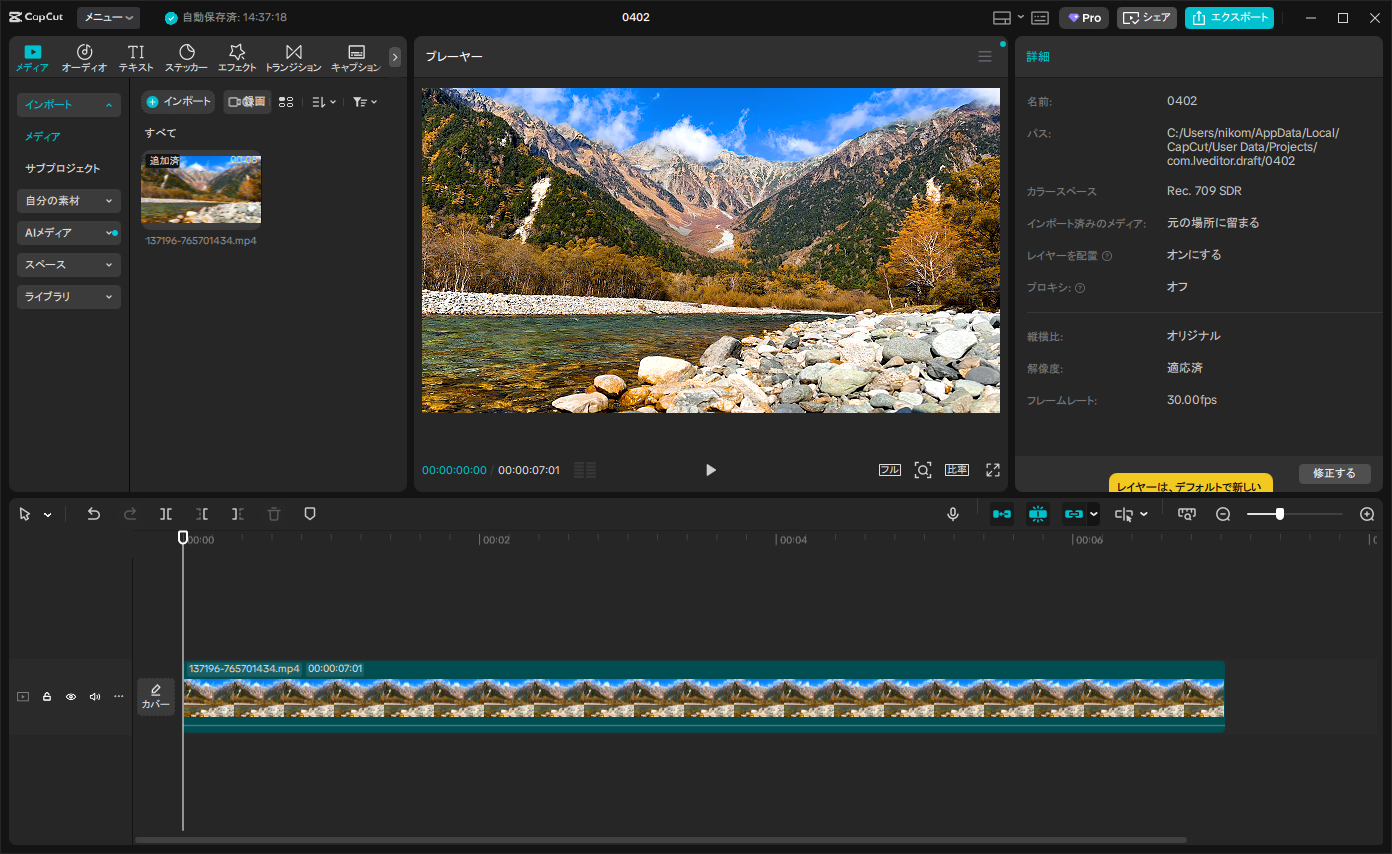
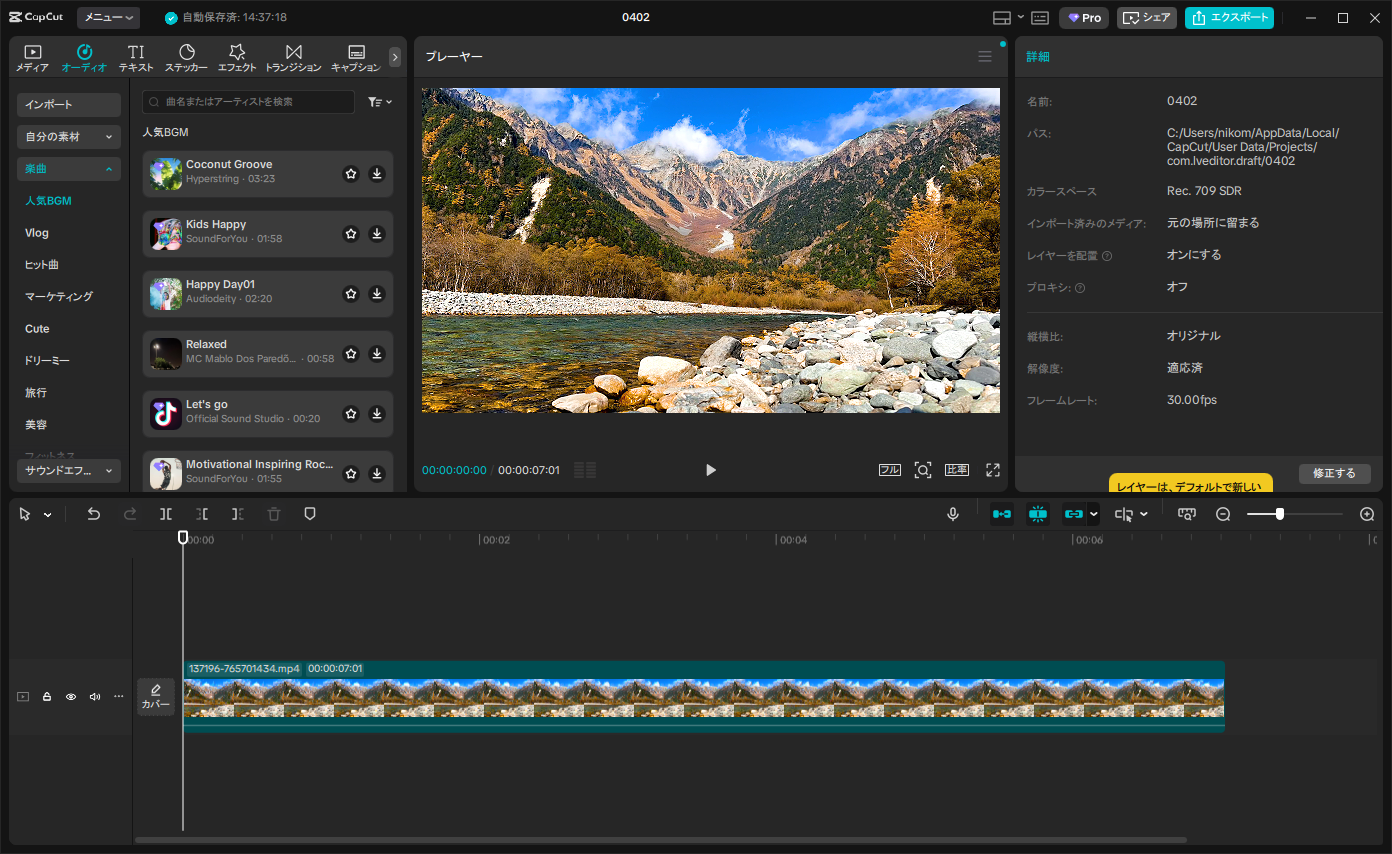
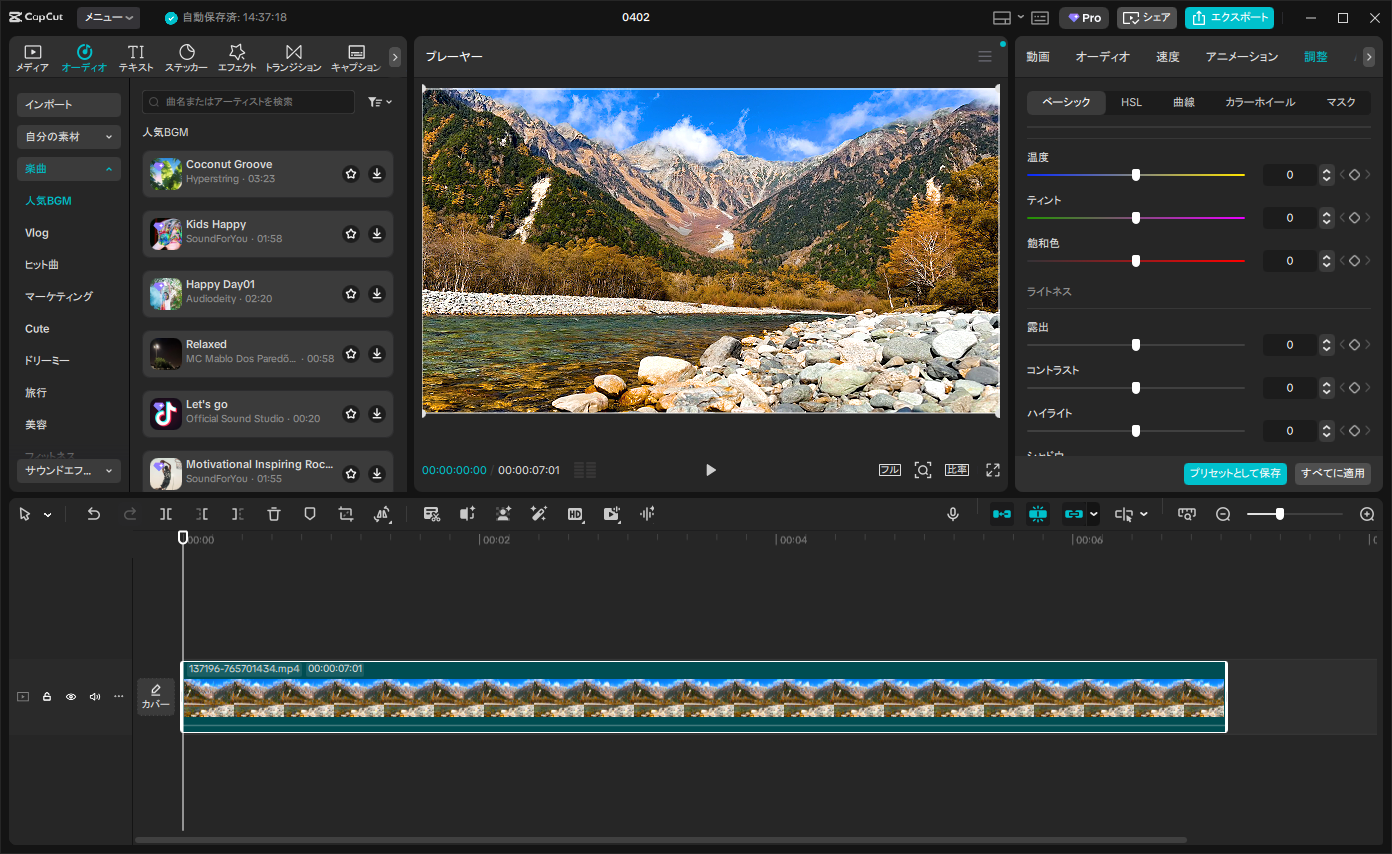
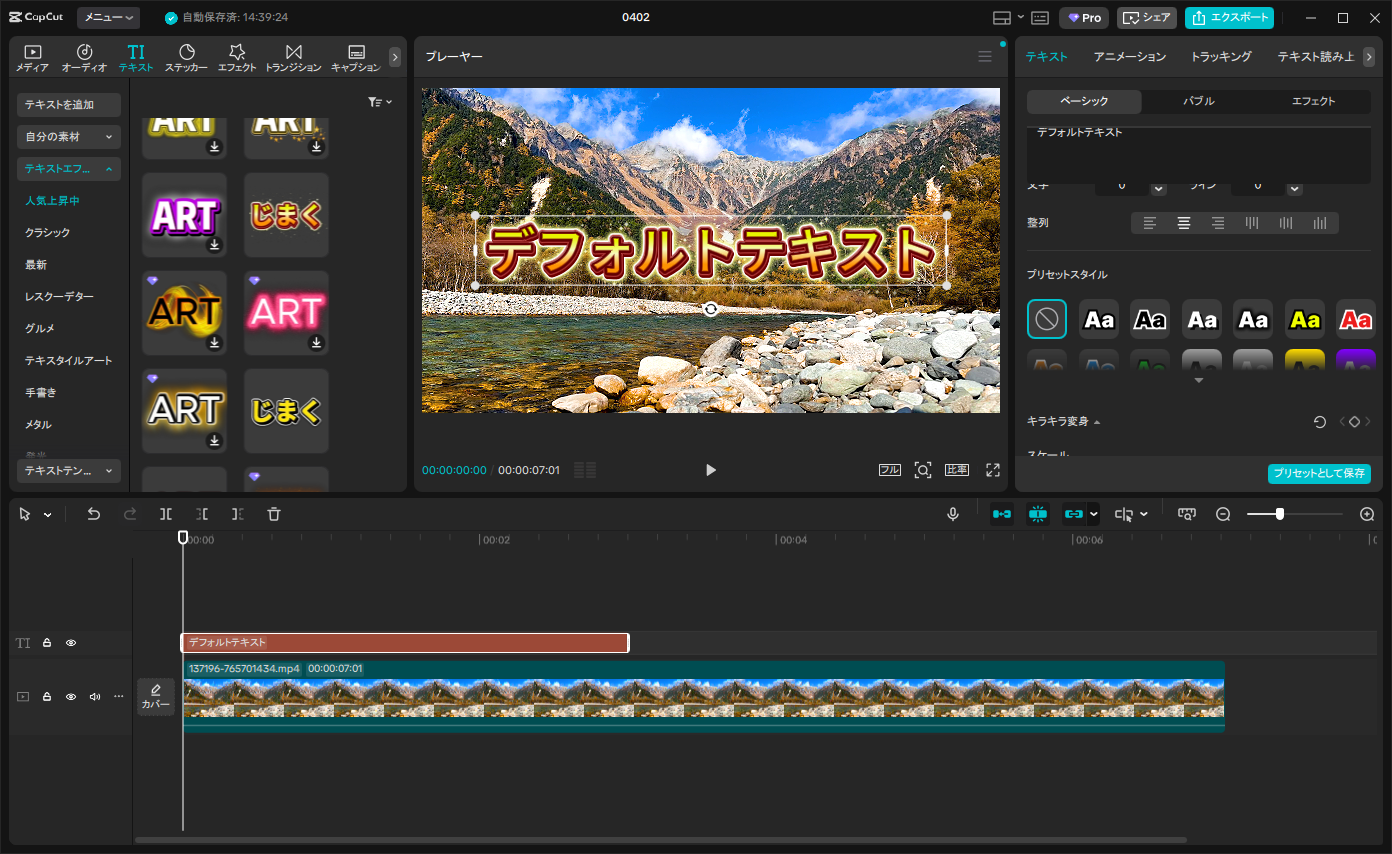
 はせがわ
はせがわ今回触った5本の中で、編集画面のレイアウトが一番バランスよくて見やすいと感じました!ただし有料機能が多いのは要注意。
触ってみて感じたのは、「5本の中で編集画面のバランスが一番いい」という印象です。
CapCutのダウンロード版(PC版)の良かった点
- 編集画面のレイアウトが秀逸。左上にタブ、中央にプレビュー、右上に詳細設定、下部にタイムラインと、パネルの配置がすっきりしていて迷いにくい
- BGMの内蔵ライブラリあり。「人気BGM・Vlog・旅行・美容」などカテゴリから選べるので、音楽を自分で用意しなくていい
- カラー調整が「ベーシック・HSL・曲線・カラーホイール」のタブに分かれており、FilmoraやPowerDirectorより細かく調整できる
- テキストアニメーションを「In(登場)・Out(退場)・Loop(繰り返し)」で自由に組み合わせられる。登場と退場を別々のアニメーションに設定できるので、ゼロから設計しやすい
- 自動保存が機能していて、途中で止めても作業が消えない
- SNS向けのAI機能が充実。長編→短編の自動変換・動画翻訳・オートカットアウトなど、他のソフトにはない機能が揃っている
CapCutのダウンロード版(PC版)の気になった点
- 起動直後に「CapCut Pro・7日間¥0で試す」のポップアップが表示される
- テキストアニメーションを含む多くの機能にPro(ダイヤモンドマーク)が付いており、本格的に使うには有料版が前提になってくる
- 自動キャプションの生成ボタンにもPro表示が出ていて、無料版では制限される可能性がある
「無料で全部使えそう」という印象で始めると、思ったより制限が多いと感じるかもしれません。
ただ編集画面の完成度は高く、FilmoraやPowerDirectorを使ったことがあれば迷わず操作できます。SNS向け動画を効率よく仕上げたい方には向いているソフトです。
CapCutはこんな人におすすめ
- TikTok・Instagram ReelsなどSNS向けのショート動画を作りたい
- スマホとPCを行き来しながら編集したい
- 動画翻訳・長編→短編変換などSNS向けAI機能を積極的に使いたい
- BGMを自分で用意せずサクッと仕上げたい
Mac向け補足情報
※以下はMacユーザー向けの情報ベースでの紹介です。著者は現在Windowsを使用しているため、実体験レビューではありません。
iMovie(Mac・無料)
Appleが提供する無料の動画編集ソフトです。MacとiPhoneに標準搭載されており、追加インストール不要でそのまま使えます。
操作がシンプルで、難しい設定なしに動画を作れるのが強みです。ただし機能はシンプルで、凝った編集には向いていません。
Final Cut Pro(Mac・買い切り)
価格:買い切り約45,000円(Mac App Store)/ 90日間の無料トライアルあり
Appleが開発するMac専用の高機能動画編集ソフトです。Premiere Proと同等の機能を持ちながら、Macとの最適化がされているため動作が軽快です。
一度購入すれば追加費用なしで使い続けられるため、長期的に見るとコスパが高い選択肢です。Macユーザーで買い切りを希望する方は検討してみてください。
【番外編】他に試したソフト9本|一覧まとめ
6本のランキング以外にも、過去に実際に触ったソフトを一覧でまとめました。
「無料で試したい」「他の選択肢も知りたい」という方はこちらも参考にしてください。
| ソフト名 | 料金 | 無料版ロゴ | 対応OS |
|---|---|---|---|
| Shotcut | 無料 | なし | Win / Mac / Linux |
| Lightworks Free | 無料〜有料 | なし(無料版は720pまで) | Win / Mac |
| OpenShot | 無料 | なし | Win / Mac / Linux |
| HitFilm | 無料〜有料 | なし | Win / Mac |
| GOM Mix | 無料 | なし | Win |
| MiniTool MovieMaker | 無料(3本制限)〜有料 | なし | Win |
| VideoProc Converter | 無料(5分制限)〜有料 | あり(録画時) | Win / Mac |
| FlexClip | 無料〜有料 | あり(無料版) | ブラウザ全般 |
| EaseUS Video Editor | 無料〜有料 | あり(無料版) | Win |
特に印象に残った3本
Shotcut
完全無料でロゴなし、160種類以上のファイル形式に対応した本格派ソフトです。機能の充実度でいえば無料ソフトの中でトップクラス。
ただし操作が独特で、動画編集の経験がない方には少し敷居が高いです。「無料でしっかり編集したいが、DaVinci Resolveは重すぎる」という方に向いています。 → Shotcut の詳しいレビューはこちら
GOM Mix
日本語対応・1080p書き出し対応・複数タイムライン対応と、無料の割に実用的なソフトです。操作がわかりやすく、YouTube用・縦型ショート動画用どちらの書き出しにも対応しています。
「Windowsで手軽に始めたいがClipchampでは物足りない」という方におすすめです。 → GOM Mix の詳しいレビューはこちら
HitFilm
映像合成やVFXが得意な本格派ソフトです。無料版でもロゴなしで使えます。
ただし日本語非対応で、日本語の解説記事も少ないため、ある程度の英語力と動画編集経験が前提になります。「映像にエフェクトや合成を入れたい中上級者」向けです。 → HitFilm の詳しいレビューはこちら
購入前の注意点と無料体験版の使い方
購入前に確認すること
PCスペックを確認する
高機能なソフトほど、CPUやメモリ、グラフィックボードの要件が高くなります。購入前に動作環境を必ず確認しましょう。
サブスクか買い切りかを確認する
Premiere ProはサブスクのみでFinal Cut ProはMac向けの買い切り型です。用途と予算に合わせて選んでください。
年間プランと月額プランを比較する
PowerDirectorは1か月プランと年間プランで月換算の料金が大きく違います。長く使うなら年間プランがおすすめです。
無料体験版を活用するポイント
まず実際に作りたい動画を1本作ってみてください。機能を眺めるだけでなく、手を動かすのが一番早いです。
エフェクト・テロップ・書き出しの一連の流れを体験しておくと、購入後のイメージがつかみやすくなります。YouTube用の1080pや4K書き出しも試しておくと安心です。
よくある質問(FAQ)
- 動画編集ソフトは初心者でも使えますか?
-
はい、使えます。Filmora・CapCut・Clipchampなどは初心者向けに設計されており、直感的に操作できます。まずは無料版から始めてみるのがおすすめです。
- YouTubeを始めるなら何のソフトがいい?
-
迷ったらAdobe Premiere Proがおすすめです。YouTubeクリエイターの間で最も使われているソフトで、解説情報も豊富です。コストを抑えたい場合はDaVinci Resolve(無料版)も十分な選択肢です。
- 無料ソフトと有料ソフトの違いは何ですか?
-
主な違いは「機能の幅」と「書き出し品質」「サポート」です。無料ソフトでもYouTubeに動画をアップするには十分ですが、有料ソフトはカラーグレーディングやエフェクト・AI機能など表現の幅が大きく広がります。
- MacとWindowsでおすすめのソフトは違いますか?
-
Macは選択肢が広く、iMovie・Final Cut Proなど Mac専用の優れたソフトがあります。WindowsはFinal Cut ProやiMovieは使えませんが、Adobe Premiere Pro・DaVinci Resolve・Filmoraなど主要ソフトは問題なく使えます。
- PowerDirectorとFilmoraはどちらがいいですか?
-
目的によって違います。AI機能をよく使うならFilmora(ただしクレジット課金に注意)、落ち着いた編集環境でコスパよく使うならPowerDirector(年間プラン)がおすすめです。 —
まとめ
この記事では、動画編集ソフトのおすすめランキングを解説しました。
迷ったらAdobe Premiere Proがおすすめです。世界中のYouTubeクリエイターに使われているスタンダードで、情報量も豊富。30日間無料で試せるので、まずは使ってみてください。
目的別のおすすめをまとめると、次の通りです。
- 本格的にYouTubeで活動したい → Adobe Premiere Pro
- 無料で高機能なソフトを使いたい → DaVinci Resolve
- 初心者でAI機能を活用したい → Filmora
- コスパよく有料ソフトを使いたい → PowerDirector(年間プラン)
- Windowsで無料から始めたい → Clipchamp
\ 7日間の無料体験 /
※体験中に解約すればお金はかかりません
まだ決まらない方は、こちらの診断ツールもお試しください。経験・予算・PC環境から、最適なソフトを30秒で診断できます。

映像クリエイター・カメラマン
長谷川 敬介 (はせがわ けいすけ)
写真・動画編集の解説を発信。合同会社ケーエス代表/KSクリエイト。上級SNSマネージャー。企業のSNSショート動画・不動産PR動画を企画〜運用までワンオペで手がける。著書『Canvaでかんたん! ショート動画制作・運用の教科書』(日本実業出版社/2026年8月発売・予約受付中)。