MENU
  • 写真撮影・カメラ
  • 写真編集
  • 動画編集
  • Adobe製品・セール情報
  • YouTube
長谷川敬介が、はじめての撮影&編集をわかりやすく解説
撮影・編集の研究室
  • 写真撮影・カメラ
  • 写真編集
  • 動画編集
  • Adobe製品・セール情報
  • YouTube
Adobe CCのセール情報こちら »
  1. ホーム
  2. 写真編集(Photoshop・Luminarなど)
  3. 【Photoshop】グラデーションマスクの使い方

【Photoshop】グラデーションマスクの使い方

2026 3/24
写真編集(Photoshop・Luminarなど)
2026年3月24日
長谷川敬介
【PR】この記事には広告を含む場合があります。
長谷川 敬介

映像クリエイター・カメラマン

長谷川 敬介 (はせがわ けいすけ)

KSクリエイト / 合同会社ケーエス代表。
映像制作・写真撮影の実務経験をもとに、写真と動画の撮影・編集に特化したメディアを運営しています。現場で使えるテクニックやツールの使い方を、個人クリエイターや中小企業の広報担当者向けに発信しています。長年の実務経験をもとに、「すぐに使える」ノウハウを分かりやすく解説しています。

執筆者

こんにちは!カメラマンの長谷川 (@ksk_photo_man)です!

Photoshop歴は15年です。

この記事では、グラデーションマスクのやり方を解説しますね!

環境:Photoshop CC

タップできる目次

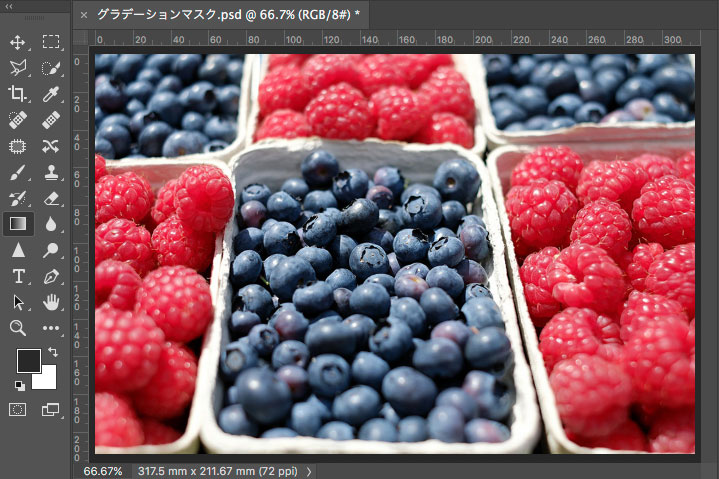
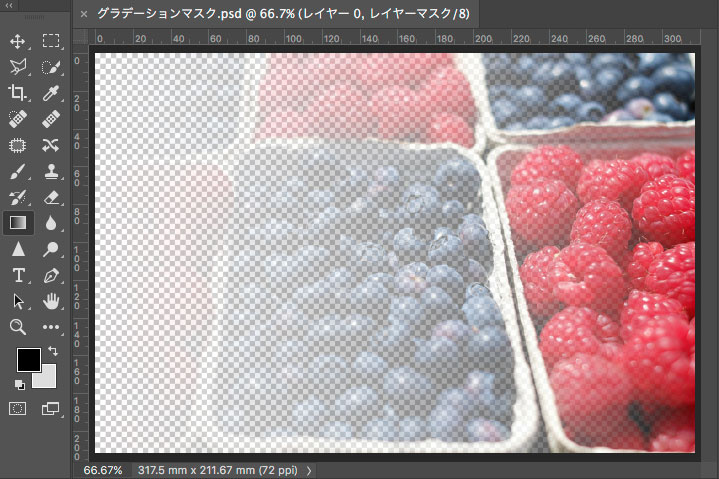
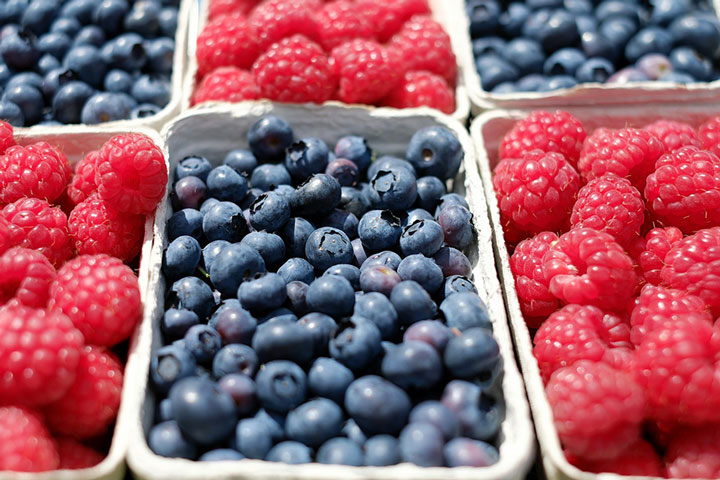
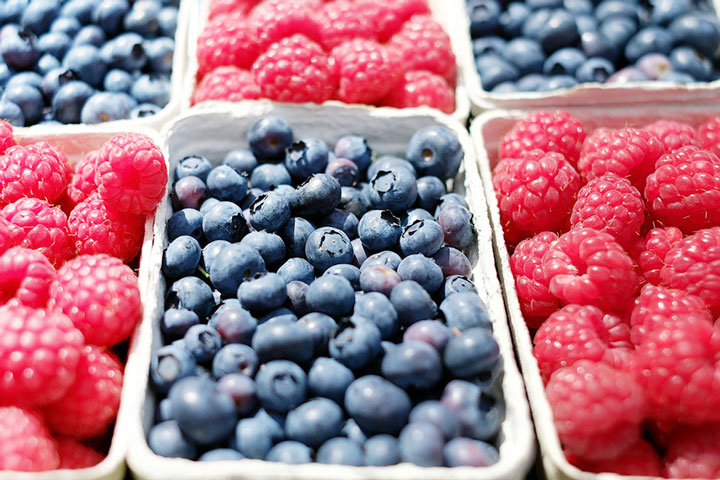
グラデーションマスク「調整前」「調整後」

調整前

Photoshopグラデーションマスク

調整後

Photoshopグラデーションマスク
目次に戻る

Photoshopグラデーションマスクのやり方

全体の流れ
  1. レイヤーマスクを追加
  2. グラデーションツールを選択
  3. マスクしたい方向にドラッグ

動画で解説

Photoshopグラデーションマスク

では早速やっていきましょう!

STEP
レイヤーマスクを追加

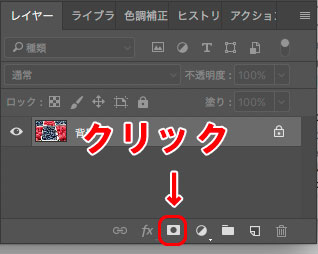
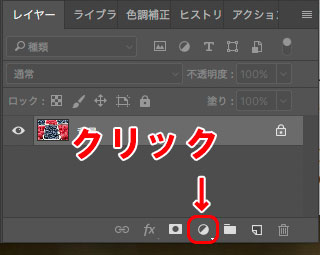
レイヤーを選択した状態で、レイヤーパネルから「マスクを追加」します。

Photoshopグラデーションマスク

追加したマスクが選択されている状態になります。

そのまま次に進みます。

マスク機能は、白い部分は「表示」になり、黒い部分は「非表示」になります。

STEP
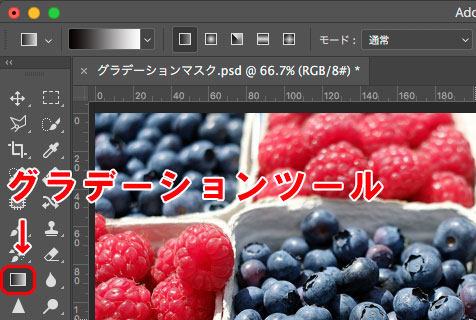
グラデーションツールを選択

グラデーションツールを選択します。

Photoshopグラデーションマスク

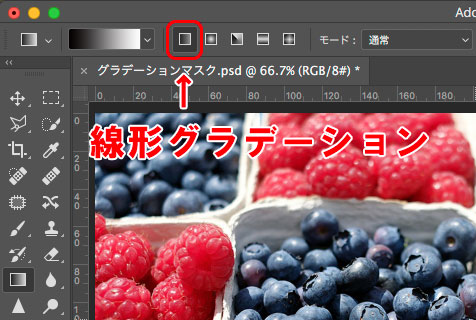
今回は、「線形グラデーション」を選択します。

Photoshopグラデーションマスク

グラデーションの種類は、5つあります。

  • 線形グラデーション
  • 丸形グラデーション
  • 円錐形グラデーション
  • 反射型グラデーション
  • 菱形グラデーション

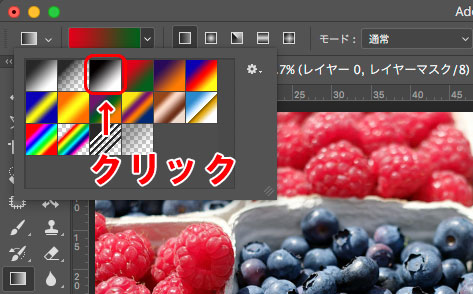
グラデーション「黒、白」を選択します。

Photoshopグラデーションマスク
STEP
マスクしたい方向にドラッグ

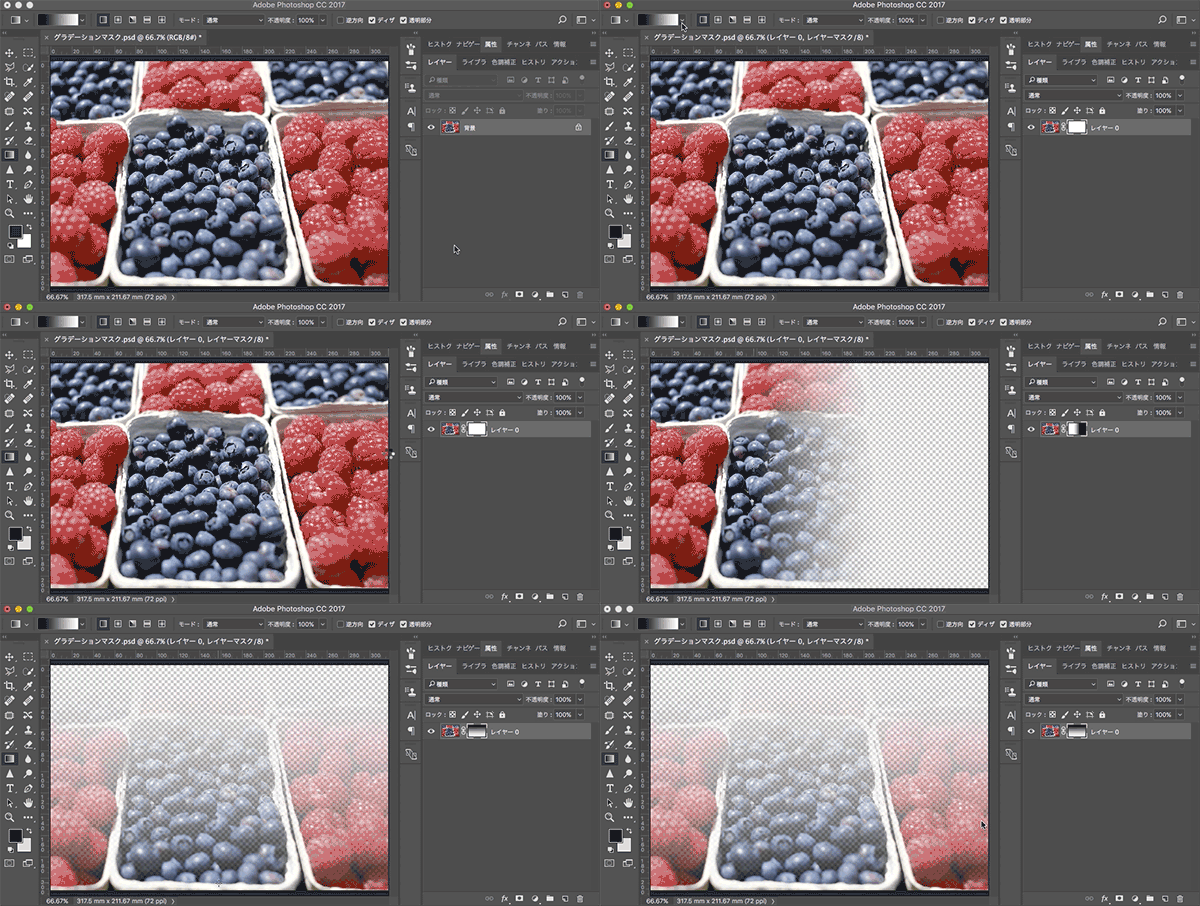
その状態でマスクしたい方向にドラッグすると、グラデーションマスクがかかります。
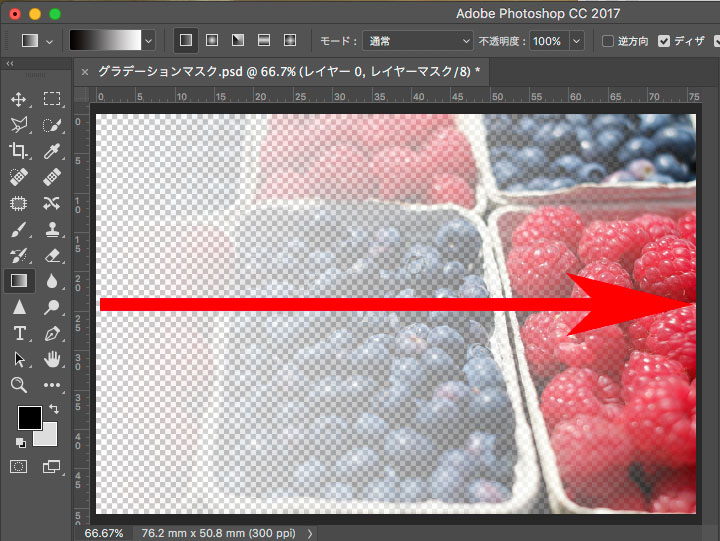
Photoshopグラデーションマスク

以上です。

目次に戻る

グラデーションマスクは調整レイヤーでも使える

マスクは、調整レイヤーに適応することもできます。

今回は、調整レイヤーの「トーンカーブ」を使ってみます。

全体の流れ
  1. 調整レイヤーで「トーンカーブ」を追加
  2. グラデーションをかける

動画で解説

Photoshopグラデーションマスク
STEP
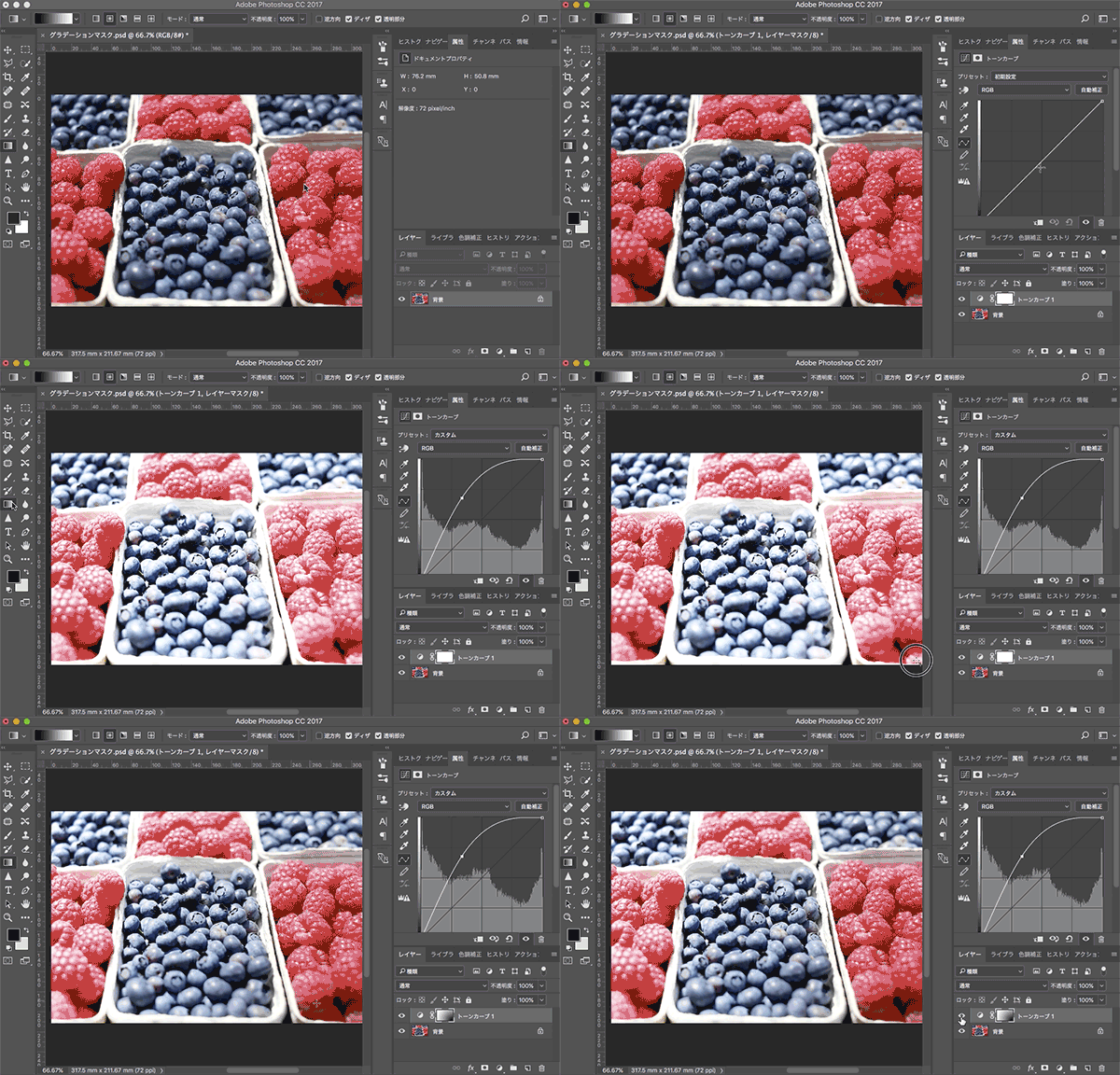
調整レイヤーで「トーンカーブ」を追加

やり方は、調整レイヤーから「トーンカーブ」を選択。

Photoshopグラデーションマスク

調整レイヤーを追加すると、自動的にマスクが追加されます。

あとはトーンカーブで写真を補正します。
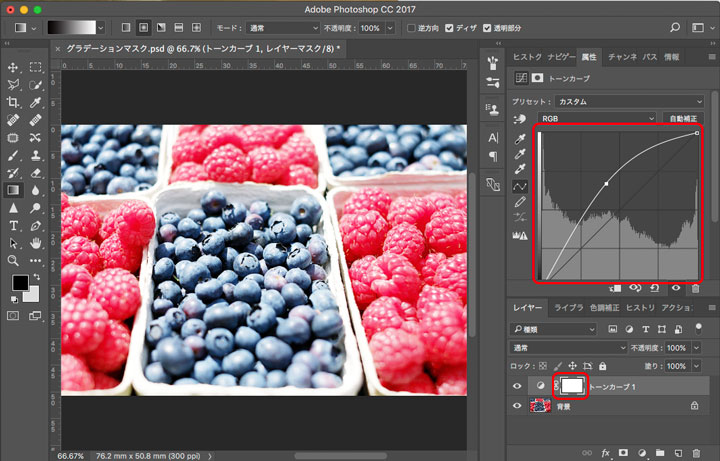
Photoshopグラデーションマスク
STEP
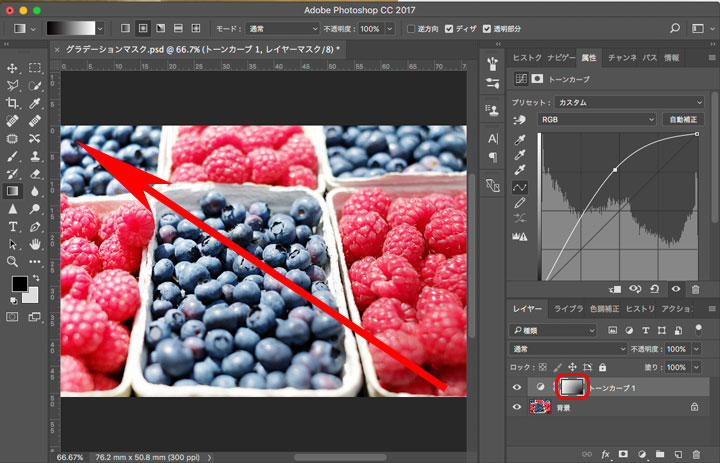
グラデーションをかける

マスクが選択されていることを確認し、グラデーションツールを使います。

今回は、斜めに!
Photoshopグラデーションマスク

修正前

Photoshopグラデーションマスク

修正後

Photoshopグラデーションマスク
けいすけ

個人的は明るい方が好きですw

目次に戻る

まとめ

今回は以上です。

グラデーションマスクが使えると、画像の加工・補正の調整の幅が広がりますね!

ここまで読んでくださってありがとうございます!

次は、破線やギザギザにチャレンジしてみましょう^^

あわせて読みたい
Photoshopで波線やギザギザ線を簡単に作る方法 この記事では、Photoshopで波線の作り方をお伝えしています!全体の流れは、①ラインツールで線を引く ②波形を適用する ③波の形をギザギザ波に変えるです。「波長」や「振幅」など細かい調整方法も解説。
あわせて読みたい
CleanMyMac Xの評判は?安全性・無料版と有料版の違い・マルウェア疑惑も解説
あわせて読みたい
【プロが解説】150人に聞いた!写真編集ソフトおすすめランキング6選
あわせて読みたい
動画編集ソフトおすすめランキング【15本試してわかった厳選6選|YouTube・SNS向け】
あわせて読みたい
ヒカキンが愛用する動画編集ソフトは?
写真編集(Photoshop・Luminarなど)
よかったらシェアしてね!
  • URLをコピーしました!
  • 【Photoshop】ドロップシャドウで影をつけてみよう
  • Photoshopで波線やギザギザ線を簡単に作る方法

関連記事

  • PhotoshopとFireflyの使い方|生成AIで写真編集が劇的に変わる【入門者向け】
    2026年4月2日
  • 【2026年4月最新】Luminar Neo プロモーションコード&最新セール情報
    2026年4月9日
  • Luminar Neoの対応カメラしているカメラは?
    2026年3月24日
  • 買い切りの写真編集・画像編集ソフトおすすめ5選
    2026年3月24日
  • 2026年版!買い切りRAW現像ソフトおすすめ5選
    2026年3月24日
  • フォトショップで建物の写真の歪みを補正する方法
    2026年3月24日
  • Photoshopで写真の傾きを補正する方法
    2026年3月24日
  • Photoshop作業が捗るショートカットキー26選
    2026年3月24日
人気記事
  • Google隠しコマンドで手軽に遊ぼう!(ブロック崩し・パックマン・一回転など)
  • プレミアプロを安く使いたい!値段と買い切り版を解説
    プレミアプロを安く使いたい!値段と買い切り版(永久ライセンス)を解説
  • Illustratorの月額・買い切りは?安い値段で購入する方法
    イラストレーターは買い切りできる?中古・価格・代替ソフト(Win / Mac)も徹底解説
  • Youtuber収益計算機
  • 絵コンテ無料テンプレートで効率アップ!動画制作者向けに解説
この記事の目次
カテゴリー
  • Adobe製品・セール情報 (17)
  • YouTube (21)
  • 写真撮影・カメラ (20)
  • 写真編集(Photoshop・Luminarなど) (32)
  • 動画編集(Premiere Pro・Filmoraなど) (34)
  • 未分類 (7)
  • 合同会社ケーエスとは
  • 当サイトの取り組み
  • 全カテゴリー
  • プライバシーポリシー
  • サイトポリシー
  • お問い合わせ

© 2024 Your-Create

タップできる目次
当サイト「写真と動画の撮影・編集入門」では、ユーザーの利便性向上を目的としてCookie(クッキー)を使用しています。引き続き閲覧される場合、Cookie の使用に同意したものとみなされます。