

こんにちは!カメラマンの長谷川(@ksk_photo_man)です。
- Lightroomの買い切り版ってあるの?
- 毎月払い続けるのはちょっと抵抗がある
- 代わりになる買い切りの編集ソフトがほしい
- プランごとの違いが知りたい
と思っていませんか?
先に結論をお伝えすると、Lightroomの買い切り版(永久ライセンス版)は、すでに販売終了しています。 現在Lightroomを使うには、月額制(サブスクリプション)のみです。
ただし、「買い切りで写真編集をしたい」という希望が叶わないわけではありません。買い切りで使える優秀なRAW現像ソフトは、ちゃんとあります。
この記事では、①Lightroomの現在の料金プランの違い、②買い切りで使える代替ソフト2選を解説します。僕は2014年からカメラマンとして活動していて、LightroomもLuminarも実際に使ってきました。その実体験ベースでお伝えします。
\ 7日間無料体験 /
※いつでも解約ができます
Lightroomの買い切り版(永久ライセンス版)は販売終了
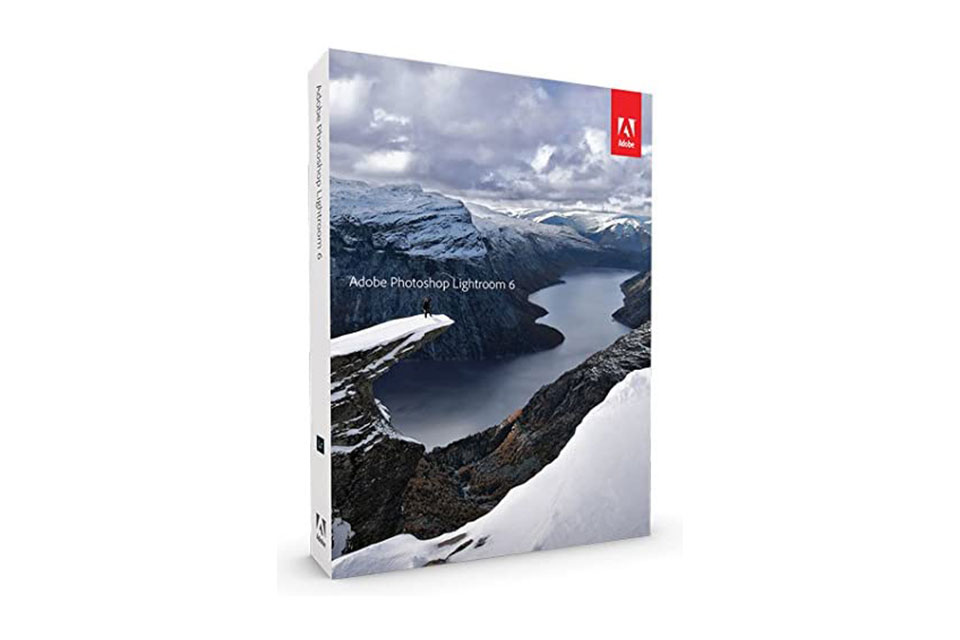
まず結論から。Lightroomの買い切り版は、現在購入できません。
最後の買い切り版は2015年に発売された「Lightroom 6」です。すでに販売を終了しており、サポートも2017年に終了しました。現在のLightroomは、月額課金方式(サブスクリプション)のみで提供されています。
 カメさん
カメさんじゃあ今から買い切り版を手に入れる方法はないんだ…
ヤフオク・メルカリでLightroom 6の購入はオススメしません。
「中古ならLightroom 6が買えるのでは?」っと思う方もいるかもしれません。ですが、オススメしません。
理由は次の3つです。
- Lightroom 6自体が古い(2015年発売・サポートは2017年に終了)
- 最新のカメラやレンズのデータが追加されない(新しいカメラのRAWが読み込めない)
- 不具合が起きても修正されない(Adobeフォーラムには顔認識起動時のクラッシュなど複数の報告があります)
約10年前のソフトに数千円〜数万円を払うのは、正直もったいないです。今から選ぶなら「月額でLightroomを使う」か「買い切りの代替ソフトを使う」の2択で考えてください。
【独自調査150人】Adobeの値上げに約7割が不満。乗り換え先の1位は「無料ソフト」
同じことで悩んでいる人がどれくらいいるのか。写真編集ソフト(有料)を使っている150人にアンケートを取りました。
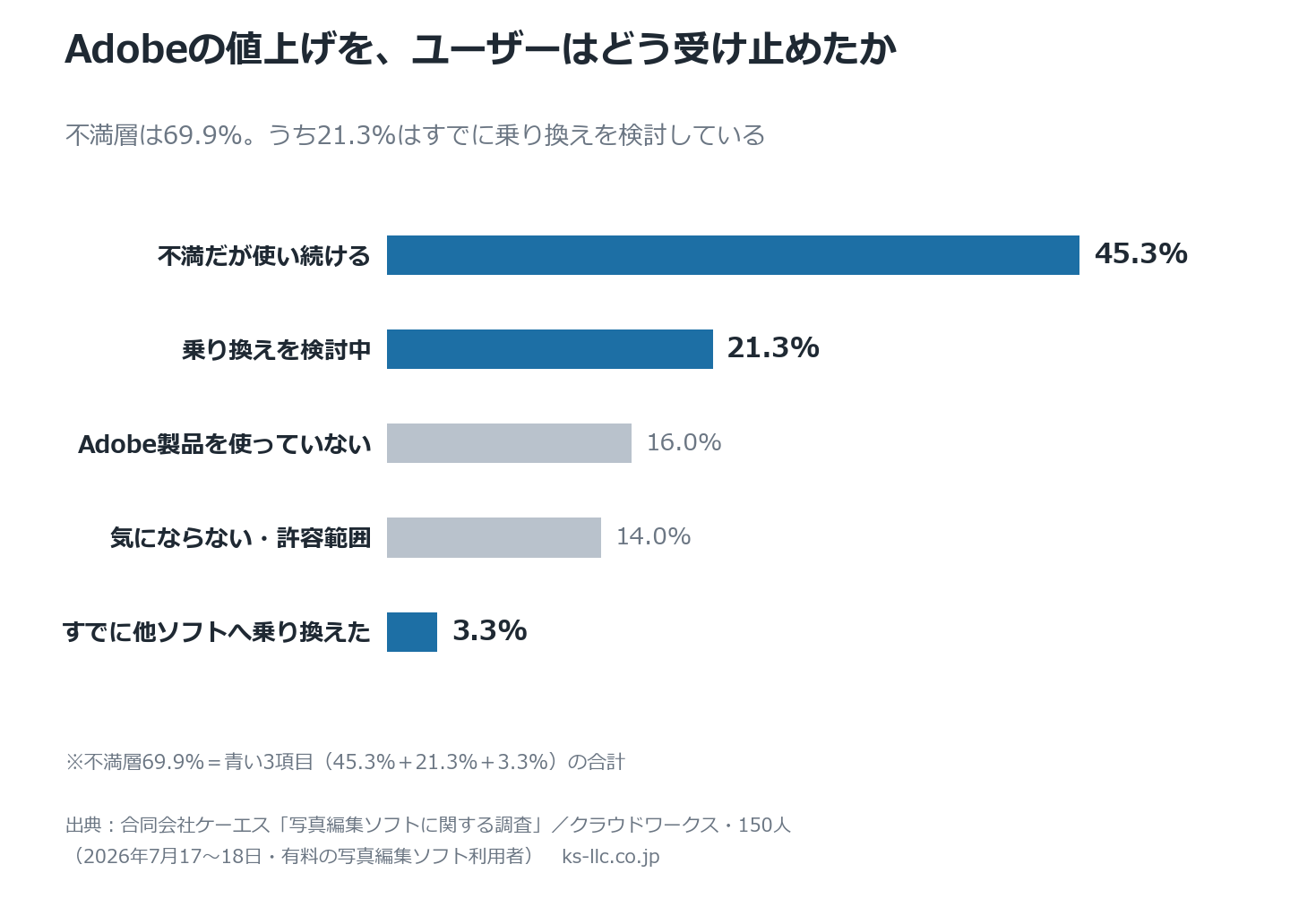
まず「Adobe製品の値上げについてどう思うか」から。
| 回答 | 割合 |
|---|---|
| 不満だが使い続ける | 45.3% |
| 乗り換えを検討中 | 21.3% |
| Adobe製品を使っていない | 16.0% |
| 気にならない・許容範囲 | 14.0% |
| すでに他ソフトへ乗り換えた | 3.3% |
不満を持っている人は合計69.9%。ほぼ7割です。ただし内訳を見ると、一番多いのは「不満だが使い続ける」の45.3%。実際に乗り換えた人は3.3%しかいません。
カメさんつまり「不満だけど、結局Lightroomから離れられない」が多数派なんです。
では、乗り換えを考えた人はどこを見ているのか。
| 検討した代わり | 割合 |
|---|---|
| 無料ソフト | 43.3% |
| 探したことはない | 30.0% |
| Canva | 26.0% |
| スマホアプリ | 23.3% |
| 買い切りソフト全般 | 22.7% |
| Luminar Neo | 14.0% |
1位は無料ソフトでした。買い切りソフト(22.7%)より倍近く多い。「お金を払いたくない」が本音だとわかります。
支払える金額も聞きました。
| 払える月額 | 割合 |
|---|---|
| 買い切りなら払う(サブスクは嫌) | 31.3% |
| 〜1,000円 | 24.7% |
| 〜2,000円 | 22.7% |
| 〜3,000円 | 10.7% |
| 〜500円 | 8.0% |
| それ以上 | 2.7% |
「買い切りなら払う(サブスクは嫌)」が31.3%で最多。金額が惜しいというより、毎月払い続ける形式そのものが嫌という人が3割います。
Lightroomを今から使うなら:料金プランと選び方
「月額でもいいからLightroomを使いたい」という方向けに、現在のプランを解説します。
現在のLightroom料金プラン一覧
2026年7月現在、Lightroomを使える主なプランは次の2つです。
| プラン | 月額(税込) | Lightroom | Lightroom Classic | Photoshop | ストレージ |
|---|---|---|---|---|---|
| Lightroomプラン | 1,480円 | ○ | ✕ | ✕ | 1TB |
| フォトプラン | 2,380円 | ○ | ○ | ○ | 1TB |
※いずれも年間プラン(月々払い)。最新の価格はAdobe公式サイトで確認してください。
なお、「Lightroomは月額550円や980円で使える」っという情報を見かけたら、それは古い情報です。詳しくは記事末尾のよくある質問で解説しています。
LightroomとLightroom Classicの違い|買い切りを探しているならClassicです
「Lightroom」と「Lightroom Classic」。名前が似ていますが、別のソフトです。ここを取り違えると、選ぶプランも変わります。
| Lightroom | Lightroom Classic | |
|---|---|---|
| 置き場所 | クラウド中心 | パソコンの中 |
| 得意なこと | スマホ・iPadとの同期 | 大量の写真の管理・現像 |
| 向いている人 | 外出先でも編集したい | パソコンで腰を据えて仕上げたい |
そのうえで、はっきり書いておきます。
「買い切りで使いたい」と考えている人が本当に欲しいのは、ほぼLightroom Classicです。
理由は単純で、クラウド同期に価値を感じていないからです。買い切りを探す動機は「手元で完結させたい」「払い続けたくない」。クラウド版Lightroomの一番の売りは同期なので、この2つは方向が逆になります。
カメさんパソコンでRAW現像したいだけなら、選ぶのはClassicです。
LightroomとPhotoshopの違いは?
「そもそもLightroomとPhotoshopって何が違うの?」という方向けに、ザックリ整理します。
- Lightroom:写真の管理と現像が得意。たくさんの写真を見比べながら、まとめて編集したい時に便利
- Photoshop:編集・加工が得意。1枚の写真をじっくり作り込みたい時に便利。ただし写真管理機能はない
役割が違うので、写真をやる人は両方使うのが定番です。
Lightroomプランとフォトプランの違いは?
上の表の通り、900円差でPhotoshopとLightroom Classicが付いてくるのがフォトプランです。
- 「現像だけできればいい」→ Lightroomプラン(1,480円)
- 「レタッチや合成もしたい」「本格的に写真をやりたい」→ フォトプラン(2,380円)
僕自身、撮影データの管理・現像はLightroom Classic、細かいレタッチはPhotoshop、という使い分けで仕事が完結しています。コスパで選ぶならフォトプランです。
 はせがわ
はせがわ僕もLightroom Classic・Photoshopを使っています!
\ 7日間無料体験 /
※いつでも解約ができます
Lightroom Classicの特徴・使い方
フォトプランで使える「Lightroom Classic」について、実際に使っている立場から特徴を2つ紹介します。
写真編集の一連の流れをスムーズに行える
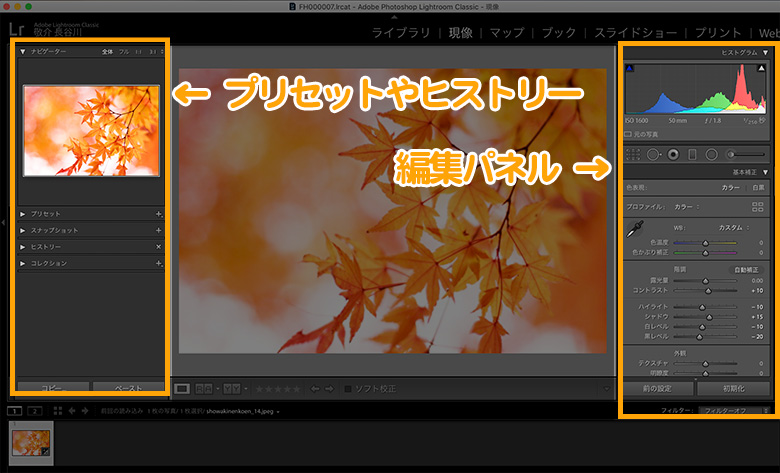
Lightroom Classicは、画面左にプリセット、中央に写真、右に編集パネルというレイアウトです。
「プリセットで大まかに調整 → 右パネルで細かく追い込む」という流れが1画面で完結するので、大量の写真もサクッと処理できます。
写真の読み込み・管理が便利
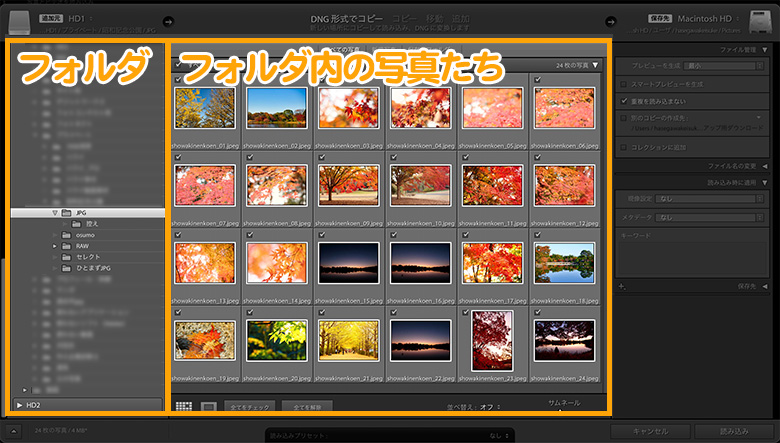
もう1つの強みが管理機能です。
- ライブラリーフィルター:日付・カメラ・レンズ・ラベルで写真を絞り込める
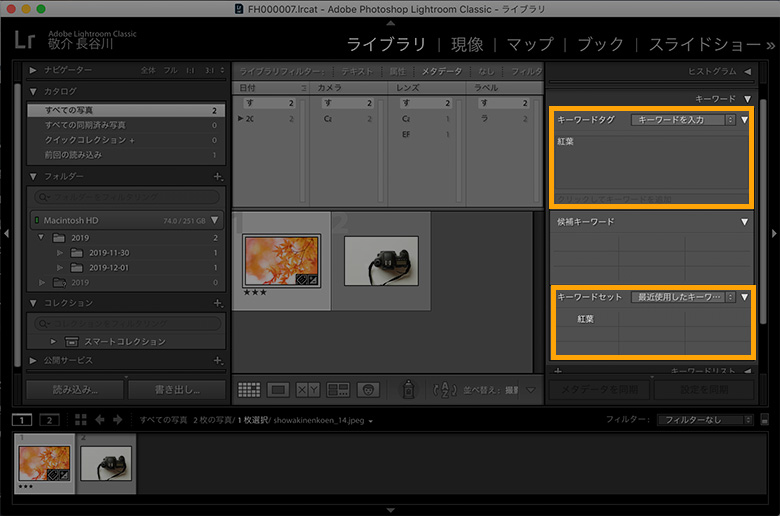
- キーワード機能:「紅葉」などのタグを付けておけば、後で探すのが簡単
撮影枚数が増えるほど、この管理機能のありがたみが増します。
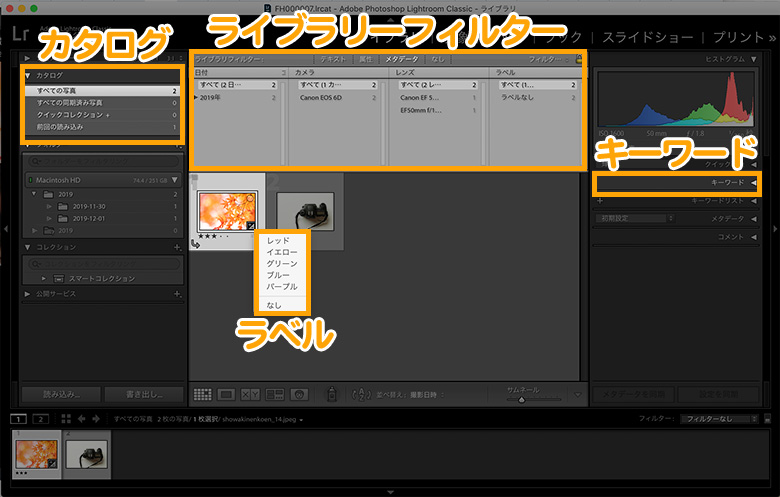
管理機能の中でも、ライブラリフィルターが便利。
ライブラリーフィルターを使うと、早く特定の写真を見つけることができます。
例えば、ライブラリフィルターの「メタデータ」を選択すると、
- 日付
- カメラ
- レンズ
- ラベル
を選ぶことができます。
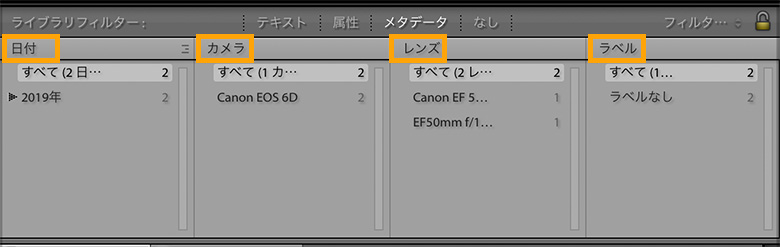
なので「○年○月、◇のカメラに□のレンズをつけて撮った写真」といった探し方ができます。
また、キーワードに「紅葉」「楽しい思い出」など入力しておけば、後で探すのが簡単になります。
 はせがわ
はせがわLightroomの管理機能はとても充実してます。
\ 7日間無料体験 /
※いつでも解約ができます
【実写比較】同じRAWをLightroom ClassicとLuminar Neoで現像して、時間も測った
数字と理屈だけだと決められないので、同じ写真を両方で現像して、かかった時間まで測りました。
使ったのは、長野市の自宅ベランダから撮った1枚です。2025年11月14日14時39分、SONY α7 IV + FE 24-105mm F4 G OSS、105mm・F13・1/200秒・ISO250。
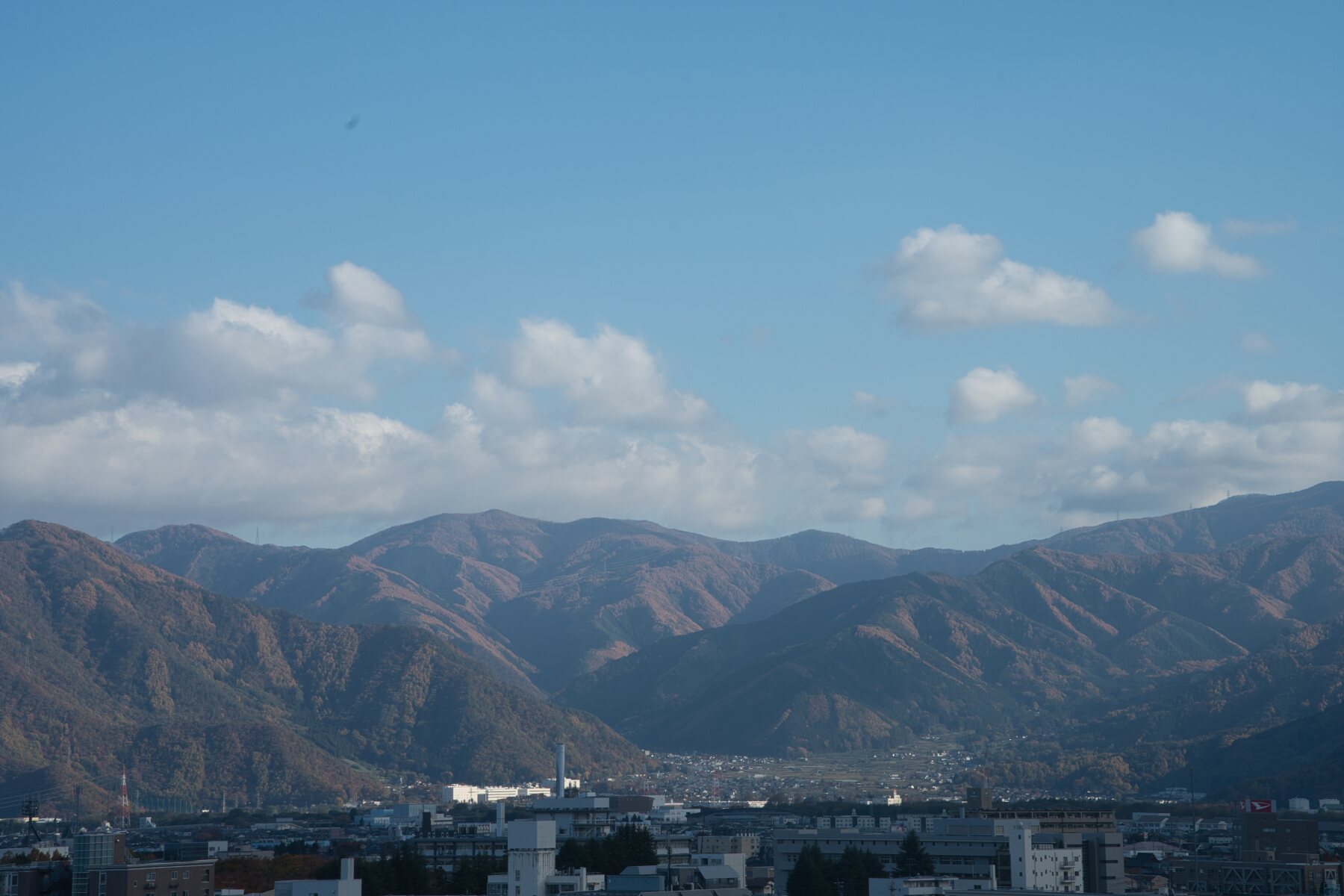
目で見たときはもっと空が青くて、山の紅葉もはっきり見えていました。撮って出しだと空が白っぽく、山の色も沈んでいます。
Lightroom Classicで現像:2分17秒
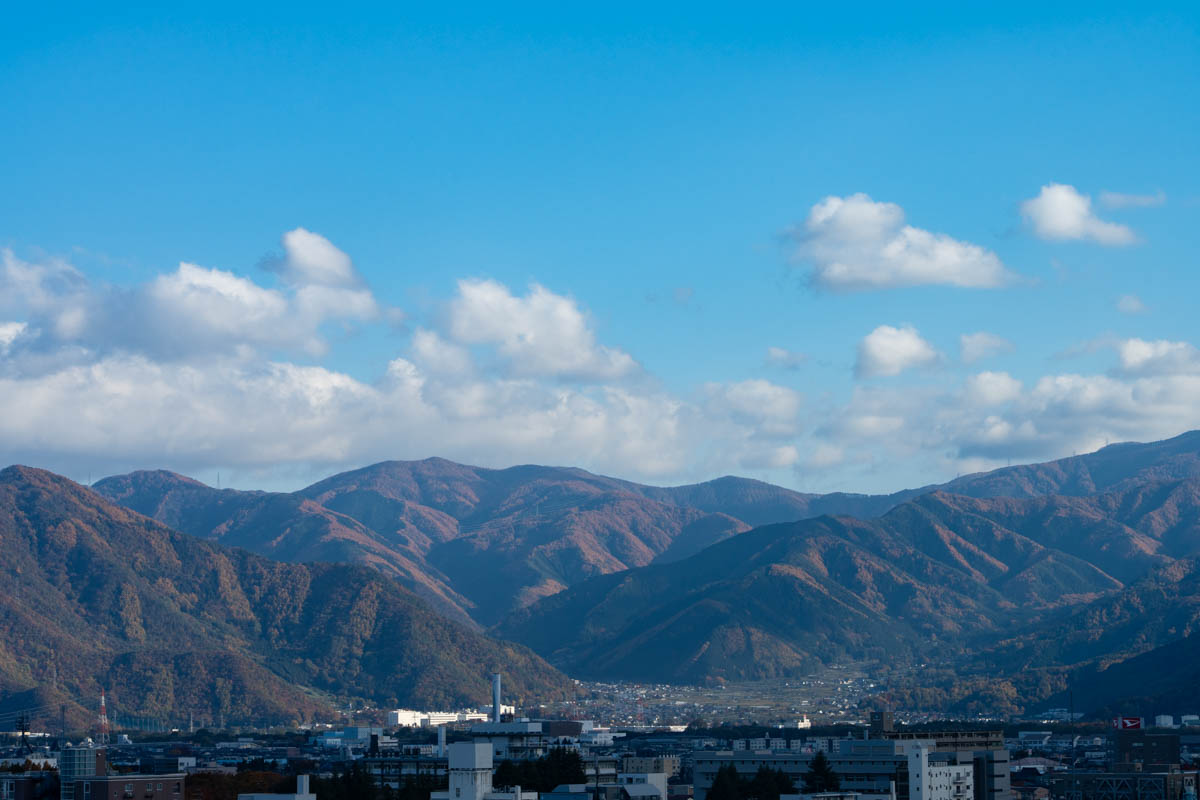
触ったのは基本補正のスライダーと、埃除去だけです。
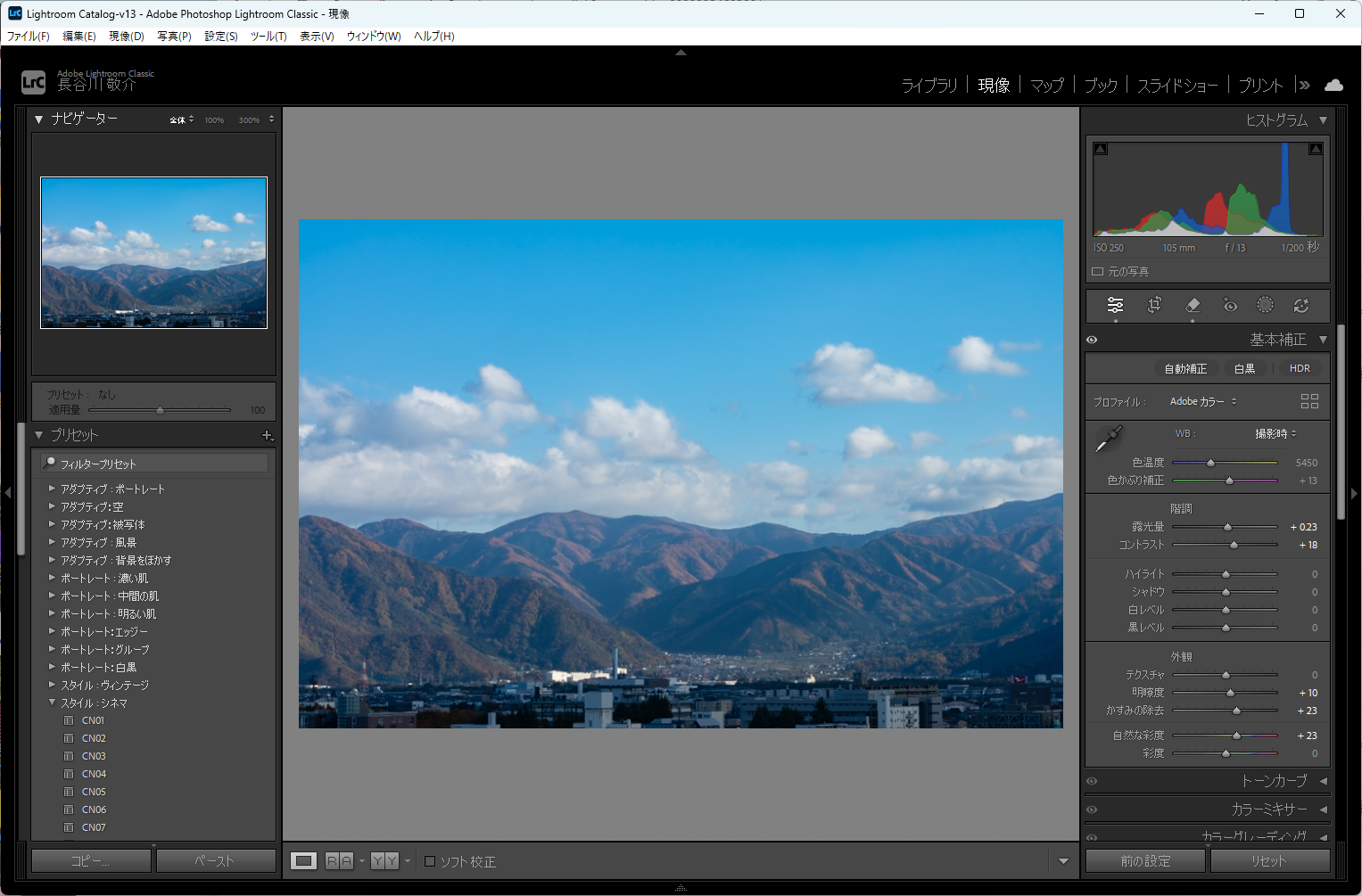
- 色温度 5450/色かぶり補正 +13
- 露光量 +0.23/コントラスト +18
- 明瞭度 +10/かすみの除去 +23
- 自然な彩度 +23/彩度 0
ハイライト・シャドウ・白レベル・黒レベルはすべて0のまま。触ったのは実質7項目です。
Luminar Neoで現像:2分37秒
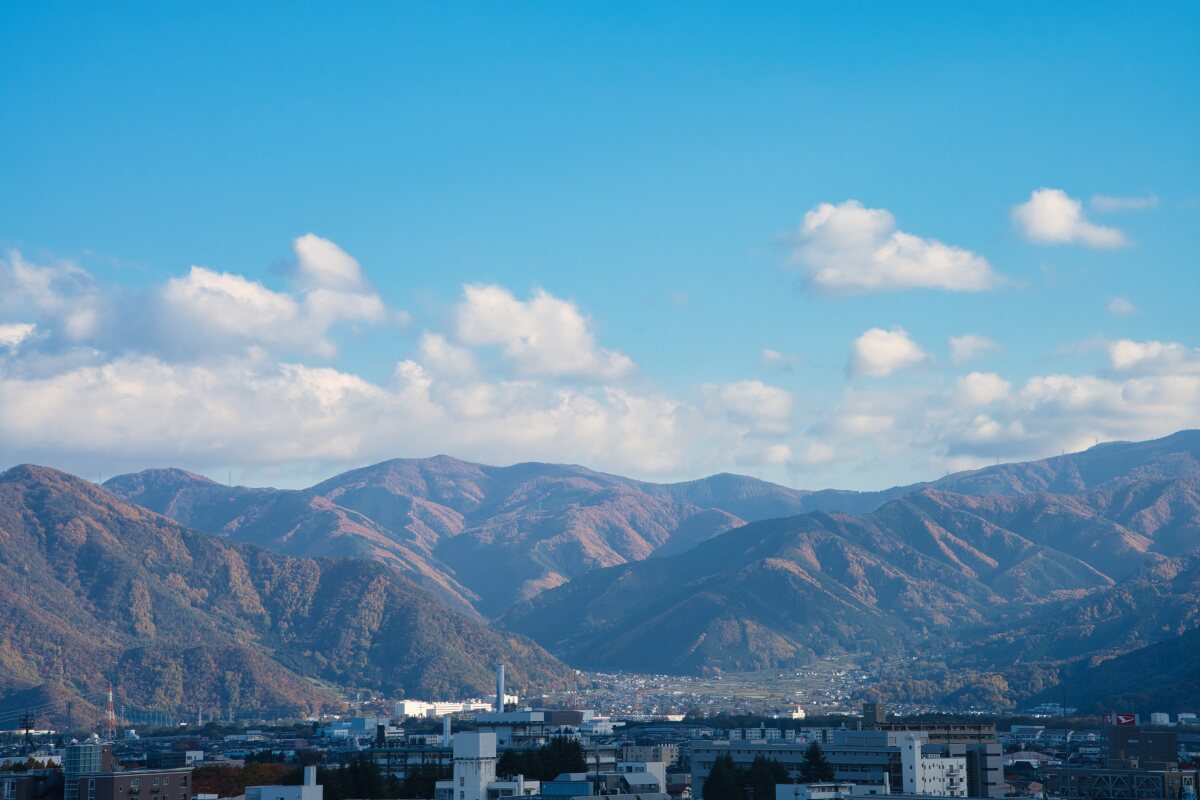
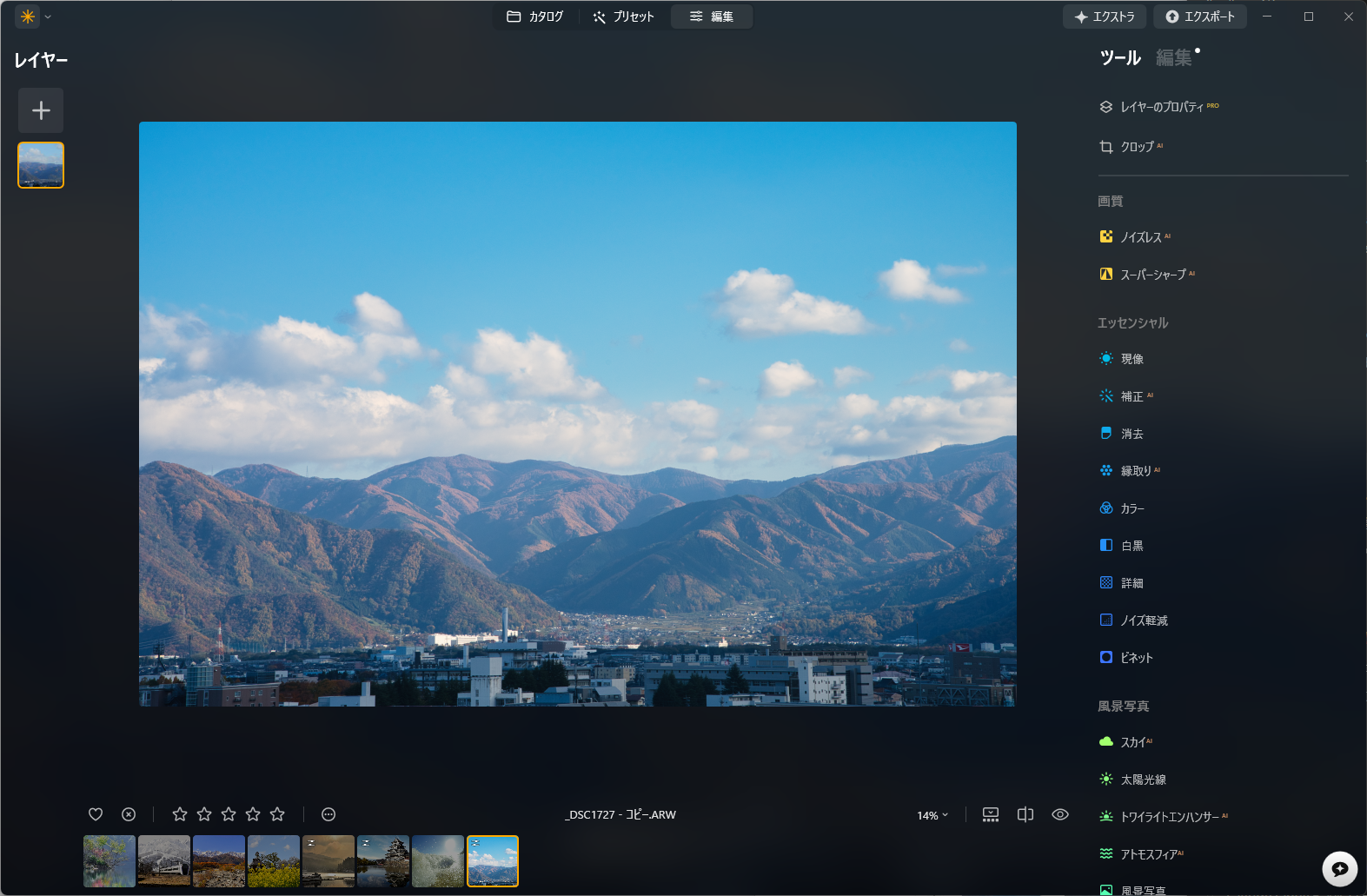
露出 +0.47、スマートコントラスト 20 を中心に調整。こちらも埃除去を使いました。
使ってみて良かったのが、エッセンシャルの「現像」に入っているスマートコントラストです。普通のコントラストは上げると暗部が潰れがちですが、こちらは案外いい具合に効いてくれます。数値を20入れただけで、山の立体感がちょうどよく出ました。
結果:Lightroom Classicのほうが20秒速い
| Lightroom Classic | Luminar Neo | |
|---|---|---|
| かかった時間 | 2分17秒 | 2分37秒 |
| 使ったもの | 基本補正+埃除去 | ライト・カラー系+埃除去 |
| 触った項目 | 実質7項目 | それ以上 |
差は20秒。1枚ならわずかですが、100枚なら30分以上の差になります。
面白いのは触ったスライダーが違うことです。Lightroomでは「自然な彩度 +23/彩度 0」、Luminarでは「彩度 +27/自然な彩度 0」。同じ人が同じ写真を仕上げても、ソフトによって手が伸びる場所が変わります。
Luminarは「つい触りすぎる」ので、抑えるのがコツ
時間差が生まれた理由は、機能の数です。Luminar Neoのツールは「エッセンシャル」「風景写真」「クリエイティブ」の3カテゴリに分かれていて、スカイAI・太陽光線・マジックライト・ドラマチック・ムードなど、試したくなるものが並んでいます。
カメさんついついたくさんいじっちゃうんですよね。基本のエッセンシャル以外にも風景やクリエイティブの項目があるので。
その結果、「画像調整しました」という見た目になりやすい。ここがLuminarの落とし穴です。
Luminarで困ったこと:いじった数値がわからなくなる
もうひとつ、使っていて明確に困った点があります。自分がどこまで調整したのか、途中からわからなくなることです。
具体的にはこういう動きでした。
- 「現像」の中の露出を上げる
- 別の項目(カラーなど)を調整する
- もう一度「現像」に戻ると、露出の数値が0に戻っている
明るさ自体は上げたまま反映されています。効果は消えていません。ただ数値の表示が0になるので、「自分はさっきどれだけ上げたんだっけ」がわからなくなります。
カメさん戻って確認できないので、途中から手探りになるんですよね。
Lightroomは基本補正のスライダーに触った数値がそのまま残り続けるので、あとから「露光量 +0.23」と確認できます。実測でClassicのほうが20秒速かった理由は、項目の少なさだけでなく、この「戻って確認できる」点もあります。
僕は「趣味=Luminar Neo/仕事=Lightroom Classic」で使い分けています
正直に書きます。いまもAdobeは契約したままです。Luminar Neoに完全に乗り換えたわけではありません。
理由ははっきりしていて、Lightroom Classicは大量の写真をさばくのがラクだからです。仕事の撮影では数百枚を一度に処理するので、ここはClassicが強い。
カメさんLightroom Classicほどたくさんの写真をさばかないけど、Photoshopで作り込むほどでもない。そういうときにLuminarがちょうどいいんです。
整理すると、3つの道具はこう分かれます。
- 大量の写真をさばく → Lightroom Classic
- 1枚をじっくり作り込む → Photoshop
- その中間 → Luminar Neo
趣味の写真はまさにこの「中間」です。数百枚もないけれど、1枚に何時間もかけたくもない。Luminar Neoはこの隙間にぴったりはまります。
逆に言うと、毎回100枚以上を処理しているなら、Luminarに乗り換えると逆に大変になります。
作業の流れは同じ。違うのは「編集パネルの中身の量」
乗り換えで一番不安なのは「操作を覚え直すのが大変では」という点だと思います。実際に両方を並べて確認しました。結論から言うと、大きな流れは同じです。

Lightroom Classicは上部に「ライブラリ|現像|マップ|ブック|スライドショー|プリント」と並び、左から右へ流れる作りです。

Luminar Neoも同じで、左から「カタログ|プリセット|編集」。真ん中のプリセットは飛ばしても問題ないので、実質「カタログで読み込む → 編集タブで仕上げる」の2ステップです。Classicとほぼ同じ流れになります。
違いが出るのは、その先の編集パネルの中身です。
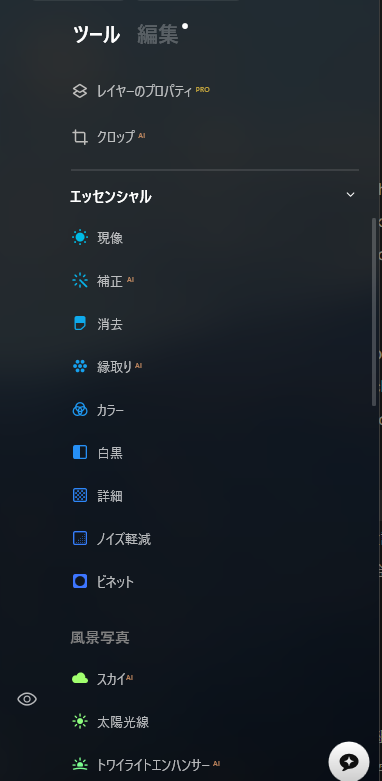
Luminar Neoのツールは、大きく3つのカテゴリに分かれています。
- エッセンシャル:現像・補正・消去・縁取り・カラー・白黒・詳細・ノイズ軽減・ビネット
- 風景写真:スカイAI・太陽光線・トワイライトエンハンサーAI など
- クリエイティブ:マジックライト・ドラマチック・ムード・ネオン&グロー など
明るさや色の基本調整と、AIツールが同じ並びにある構造です。便利な反面、やりたい機能を探すのに時間がかかる場面がありました。
なぜClassicが20秒速かったのか|触る項目が少ないと悩まない
実測で20秒の差がつきました。理由は単純で、触れる項目が多くないからです。
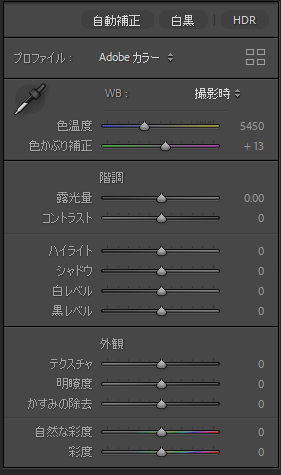
僕の使い方だと、基本補正の中の露光量・コントラスト・彩度あたりを触って、もう少し気になるならトーンカーブ。だいたいそれで終わります。
カメさん項目が多くないから、逆に悩まない。変な言い方ですけど、諦めがつくんです。
Luminarは「スカイAIも使える」「太陽光線も足せる」と選択肢が見えているぶん、つい試したくなります。仕上がりの幅は広がりますが、1枚あたりの時間は延びます。
- 速く終わらせたい → Lightroom Classic
- 1枚をいろいろ試したい → Luminar Neo
Lightroom Classicの「埃」ツールがかなり便利
Classic側で「これは強い」と思った機能があります。
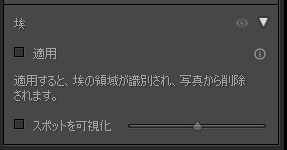
ゴミを消すツールの中にある「埃」の項目です。削除ツールを開いて「埃」にチェックを入れる、この2クリックだけで、レンズについた埃が写り込んだ部分を自動で見つけて消してくれます。センサーやレンズのゴミは、絞り込んで撮った空の写真ほど目立ちます。1枚ずつスポット修正していた作業が、2クリックで終わります。
Lightroom Classicは容量を食う(原因はプレビュー)
趣味の写真でClassicをあまり使わない理由が、もうひとつあります。容量を食うことです。
「非破壊編集だから重いのでは」と思っていたのですが、調べたら原因は別でした。非破壊編集そのものは元の画像を複製しません。編集内容を「指示」としてカタログに記録するだけなので、容量はほとんど増えません。
容量を食っている正体はプレビューファイルです。
- 1:1プレビュー:現像モジュールで使う原寸プレビュー。これがかなり重い
- スマートプレビュー:1枚あたり約1MB。枚数が増えると効いてくる
- どちらも
[カタログ名] Previews.lrdataに溜まっていく
対策もあります。カタログ設定で「1:1プレビューを自動的に破棄」を「30日後」や「1週間後」にすると、溜まり続けるのを防げます。使わなくなったスマートプレビューも破棄できます。
Lightroomの代わりを無料で済ませたい人へ
先ほどの調査で、代わりを探した人の43.3%が「無料ソフト」を検討していました。買い切りソフト(22.7%)の倍近くです。まずここに触れておきます。
Lightroomに一番近い無料ソフトは「darktable」
無料のRAW現像ソフトはいくつかありますが、Lightroomに構造が近いのはdarktable(ダークテーブル)です。オープンソースで、Windows・Mac・Linuxに対応しています。
写真を読み込んで管理する「ライトテーブル」と、現像する「ダークルーム」に分かれていて、Lightroom Classicの「ライブラリ」と「現像」とほぼ同じ考え方です。乗り換えの発想としては一番自然です。
ほかに、細かい調整に強いRawTherapee、Photoshop寄りのGIMPもあります。
意外と侮れないのが「カメラメーカーの純正ソフト」
見落とされがちですが、カメラメーカーが自社ユーザー向けに無料で配っている現像ソフトがあります。
- ソニー:Imaging Edge Desktop
- ニコン:NX Studio
- キヤノン:Digital Photo Professional(DPP)
自社カメラのRAWに最適化されているので、メーカーが意図した色をそのまま出せるのが強みです。使えるのは自分のカメラのRAWだけですが、「とりあえず正しい色で現像したい」ならこれで十分足ります。
無料ソフトでも仕事に使えます(僕はソニーの純正を使っています)
「無料ソフトは所詮おまけでしょ」と思われがちですが、そんなことはありません。
カメさん僕自身、料理の写真を撮ったときはソニーの純正ソフト(Imaging Edge)を使っています。
仕事でも使っている理由は2つあります。
- Lightroomのように容量が増えない
- 写真がある場所を参照する形なので、RAWデータを直接触っている感覚がある
Lightroom Classicは写真をカタログに取り込んで管理します。便利な反面、前の章で書いたとおりプレビューが溜まって容量を食います。一方Imaging Edgeは、写真が置いてある場所をそのまま参照するだけ。データが二重に増えません。
この「元データを直接触っている」という手触りが、個人的には気に入っています。
ただし不満もあります。写真を見て選ぶソフトと、編集するソフトが別々なんです。連携はしているものの行き来が必要で、そこは正直わずらわしい。Lightroom Classicが「ライブラリ」と「現像」を1本にまとめている強さは、こういうときに実感します。
メーカー純正は自社カメラのRAWに最適化されているので、色の出方が素直です。「メーカーが意図した色」をそのまま出せるという点では、むしろ他社ソフトより有利な場面もあります。
無料か有料かではなく、何をしたいかで選ぶのが正解です。
そのうえで、有料ソフトに分があるのは「数百枚を流れ作業でさばく」場面です。Lightroom Classicの価値は現像機能そのものより、管理・絞り込み・一括書き出しまでを一本でつなぐ仕組みにあります。
- 自分のカメラの色を正確に出したい → メーカー純正(無料)
- たまに数枚だけいじる → 無料ソフトで十分
- Lightroomに近い操作感がほしい → darktable(無料)
- 撮るたびに数百枚を処理する → Lightroom Classic や買い切りソフト
買い切りのRAW現像ソフト3選(Lightroomの代わり)
「やっぱりサブスクは避けたい」という方向けに、買い切りで使えるRAW現像ソフトを2つ紹介します。どちらも僕が実際に触ったことのあるソフトです。
① Luminar Neo(ルミナー ネオ)
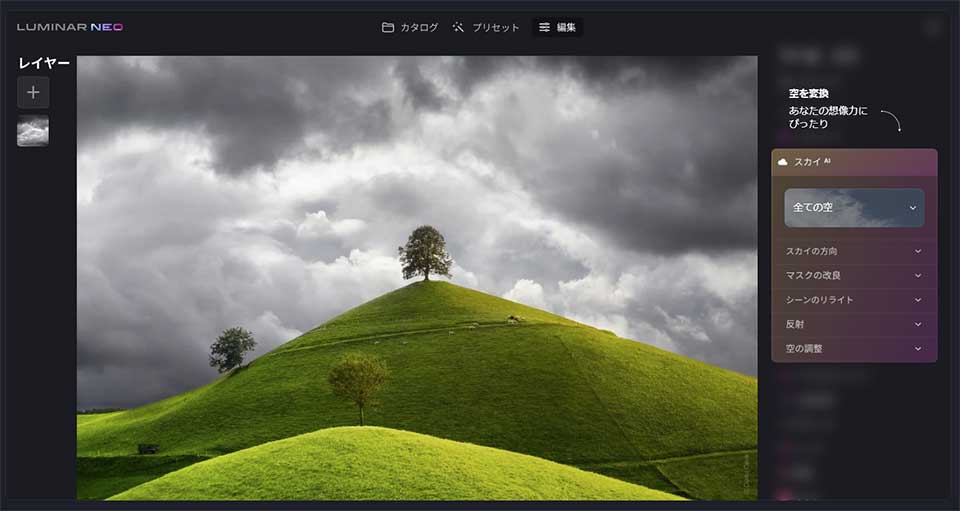
AIを使った編集が強みの写真編集ソフトです。空の置き換えや背景の合成、肌のレタッチなどをAIがサクッとやってくれます。
Luminar Neoは買い切り(永久ライセンス)のみで販売されています。月額のサブスクリプションはありません。
| プラン | 価格(税込・1回払い) | 使える端末 |
|---|---|---|
| デスクトップ版のみ | 21,119円 | PC(Windows/Mac) |
| すべてのプラットフォーム | 26,059円 | PC+スマホ・タブレット |
| Max | 32,609円 | PC+モバイル+動画 |
※2026年8月8日にSkylum公式サイトで確認した価格・プラン名です(製品名は2026年8月に「Luminar Neo」から「Luminar」に変わりました)。なお、Maxには年額サブスクの「Luminar Prime」が1年無料で付き、2年目から自動更新される点に注意してください。最新価格は公式サイトでご確認ください。
- AIで写真編集を効率化したい人
- 空の置き換え・背景合成をよく使う人
- サブスクを増やしたくない人
また、30日間の返金保証が付いているので、「買い切りで失敗したらどうしよう」っという方も試しやすいです。
さらに、購入時に割引コード「KEISUKE」を入力すると、1,569円OFFで購入できます。
\ 割引コード「KEISUKE」で1,569円割引 /
※30 日間返金保証
SILKYPIX(シルキーピックス)
国産のRAW現像ソフトです。「絹のような滑らかな仕上がり」を目指して開発されており、日本語サポートも安心です。
特徴1:合成機能が豊富

比較明合成・多重露光・被写界深度合成・動体除去など、6種類の合成機能を搭載。特許技術の自動位置合わせ処理により、手持ち撮影のズレも補正してくれます。
特徴2:ノイズ除去・高い解像感
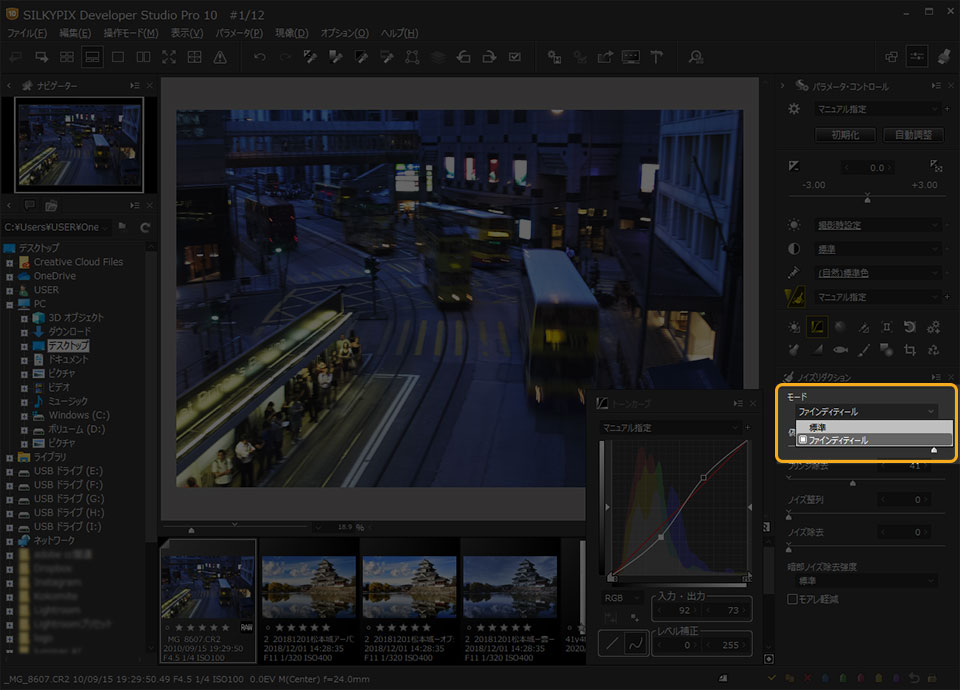
SILKYPIXは、ノイズ低減(ノイズリダクション)にも力を入れているソフトです。
「ファインディテール」モードでは、細部の描写やシャープ感を維持しながらノイズ除去ができます。夜景など高感度で撮影することが多い方にオススメです。
SILKYPIXの現行ラインナップ(2026年7月現在)
| 製品 | 価格(税込) |
|---|---|
| SILKYPIX Developer Studio Pro12(最上位・NEW) | 【公式で要確認】 |
| SILKYPIX Developer Studio Pro11 | 【公式で要確認】 |
| SILKYPIX JPEG Photography 12(JPEG専用・NEW) | 【公式で要確認】 |
※30日間の無料体験版があります。
\ 30日間無料体験アリ /
買い切りの画像編集ソフトが欲しい方は、「買い切りの写真編集・画像編集ソフトおすすめ5選」をご覧ください。

DxO PhotoLab(ディーエックスオー フォトラボ)
フランスのDxO Labsが開発している、買い切りのRAW現像ソフトです。Lightroomの代わりを探すときに、Luminar Neoと並んでよく名前が挙がります。
特徴はノイズ除去とレンズ補正に振り切っていることです。DeepPRIMEというノイズ処理は評価が高く、高感度で撮った写真を救いたい人には強い味方になります。カメラとレンズの組み合わせごとに補正プロファイルを持っていて、読み込むだけで歪みや周辺減光を自動で直してくれます。
- ELITE ¥29,900/ESSENTIAL ¥18,900(2026年7月27日時点・公式ストア)
- 買い切り(永続ライセンス・最大3台)
- Windows / Mac 対応
向いているのは「高感度撮影が多い」「レンズの歪みをきっちり直したい」人です。逆に、空の置き換えのような作り込み系のAI機能はLuminar Neoのほうが充実しています。
Lightroomの買い切り版・プラン・代替ソフトに関するよくある質問
- Lightroomの月額550円・980円プランは今もありますか?
-
どちらも古い情報です。550円はスマホ専用「Lightroomモバイル」プラン、980円(税抜)は「Lightroom単体プラン」の旧価格でした。2026年7月現在は、Lightroomプラン(1TB)1,480円/月、フォトプラン(1TB)2,380円/月が主なプランです。
- Lightroom Classicに買い切り版はありますか?
-
ありません。Lightroom Classicもサブスクのみです。永続ライセンス版は2017年の「Lightroom 6」が最後で、以降は買い切りでの提供がありません。なお「買い切りで使いたい」と考えている方が本当に欲しいのは、クラウド版のLightroomではなくデスクトップ完結型のClassicであることがほとんどです。その用途なら、Luminar NeoやSILKYPIXが代わりになります。ただし数百枚をまとめて管理・現像する使い方は、いまもClassicが得意です。
- Lightroom web版とは何ですか?
-
ブラウザ上で写真の編集・整理ができるサービスです。機能はLightroomの一部に限られるので、本格的に使うならアプリ版をおすすめします。
- 1ヶ月だけ使うことはできますか?
-
Lightroomプラン・フォトプランは年間プランのみで、月々プランはありません。短期間だけ試したい方は、まず7日間の無料体験を使ってみてください。
- 年間プランを途中解約すると解約料はかかりますか?
-
かかります。1年未満で解約した場合、残りの契約期間の50%が解約料として発生します。ただし契約から14日以内なら全額返金されるので、「合わないかも」と思ったら14日以内に判断するのが安全です。
\ 7日間無料体験 /
※いつでも解約ができます
まとめ
最後に、この記事の内容をまとめます。
- Lightroomの買い切り版は販売終了(最後は2015年のLightroom 6・中古購入は非推奨)
- 月額で使うならフォトプラン(2,380円/月)がコスパ良し
- 買い切りにこだわるならLuminar NeoかSILKYPIX
- LightroomとPhotoshopを両方使いたい人
- 写真を本格的に続けていきたい人
- サブスクを避けたい人
- AI編集で時短したい人
- 国産ソフト・日本語サポートに安心感がほしい人
- 合成やノイズ除去を重視する人
どのソフトも無料体験があります。まずは触ってみて、自分に合うものを選んでください。
\ 7日間無料体験 /
※いつでも解約ができます
関連記事

映像クリエイター・カメラマン
長谷川 敬介 (はせがわ けいすけ)
写真・動画編集の解説を発信。合同会社ケーエス代表/KSクリエイト。上級SNSマネージャー。企業のSNSショート動画・不動産PR動画を企画〜運用までワンオペで手がける。著書『Canvaでかんたん! ショート動画制作・運用の教科書』(日本実業出版社/2026年8月発売・予約受付中)。