MENU
  • 写真撮影・カメラ
  • 写真編集
  • 動画編集
  • Adobe製品・セール情報
  • YouTube
長谷川敬介が、はじめての撮影&編集をわかりやすく解説
撮影・編集の研究室
  • 写真撮影・カメラ
  • 写真編集
  • 動画編集
  • Adobe製品・セール情報
  • YouTube
Adobe CCのセール情報こちら »
  1. ホーム
  2. 写真編集(Photoshop・Luminarなど)
  3. Photoshop:カンバスサイズの変更は切り抜きツールを使うと便利

Photoshop:カンバスサイズの変更は切り抜きツールを使うと便利

2026 3/24
写真編集(Photoshop・Luminarなど)
2026年3月24日
長谷川敬介
【PR】この記事には広告を含む場合があります。
長谷川 敬介

映像クリエイター・カメラマン

長谷川 敬介 (はせがわ けいすけ)

KSクリエイト / 合同会社ケーエス代表。
映像制作・写真撮影の実務経験をもとに、写真と動画の撮影・編集に特化したメディアを運営しています。現場で使えるテクニックやツールの使い方を、個人クリエイターや中小企業の広報担当者向けに発信しています。長年の実務経験をもとに、「すぐに使える」ノウハウを分かりやすく解説しています。

執筆者

こんにちは!Photoshop歴15年のカメラマン 長谷川 ksk_photo_manです!

Photoshopで画像を加工・編集していて

カメさん

カンバスサイズを変更したい。手取り早く変更したい

と悩んでいませんか?

この記事では、カンバスサイズの変更を手取り早く行う・切り抜きツールの使い方をお伝えしますね。

Macの動作が遅くなってきたら「CleanMyMac X」がオススメ。ワンクリックでMacの空き容量を増えます。

\ ワンクリックで空き容量を増やす /

無料でCleanMyMac Xを試す

※500MBまで無料

タップできる目次

カンバスサイズ変更方法

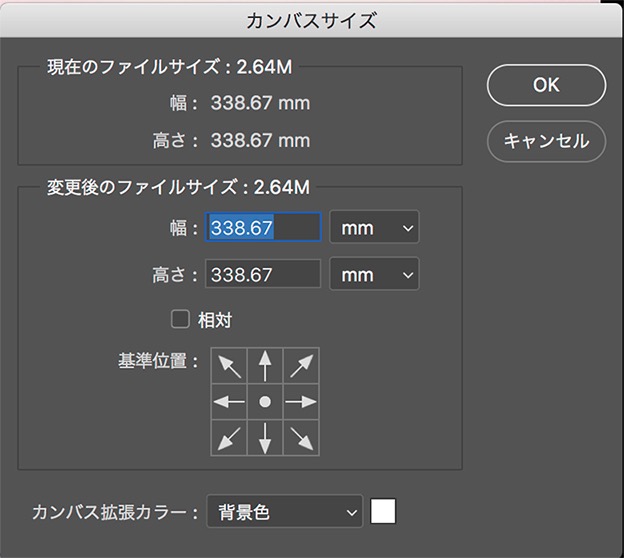
Photoshopでカンバスサイズを変更する時、「イメージ > カンバスサイズ」からカンバスサイズを変更するやり方があります。
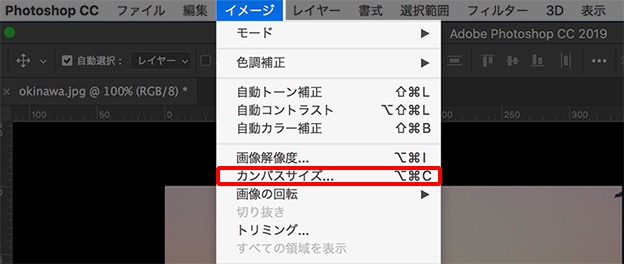
カンバスサイズ変更方法
カンバスサイズ変更方法

しかし、「切り抜きツール」を使った方が、早く簡単にカンバスサイズを変更することができます。

目次に戻る

切り抜きツールでカンバスサイズを変更しよう

写真を開いた状態で、画面左にあるツールパレットから「切り抜きツール」を選択します。
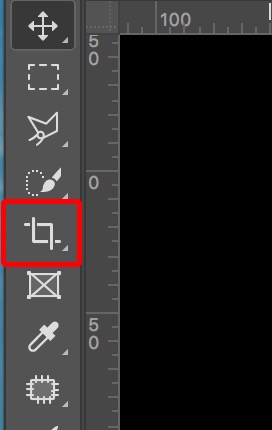
切り抜きツールでカンバスサイズを変更するやり方

ショートカットキーは「C」。

けいすけ

Cut(カット)の「C」と覚えると良いですよ!

すると、カンバスがドラックできる状態になります。

あとはドラッグしてカンバスサイズを変更します。
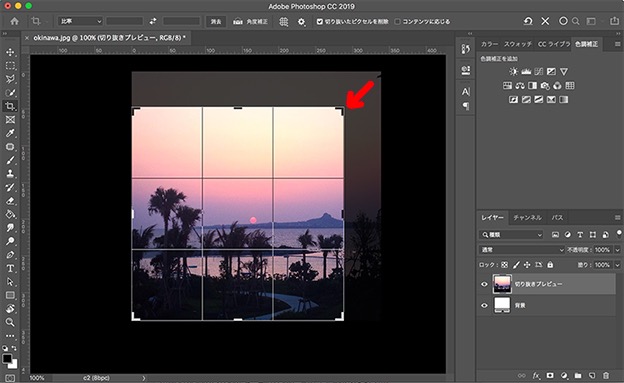
切り抜きツールでカンバスサイズを変更するやり方

変更が終わったら、キーボードの「enter」か、画面上部にあるオプションバーの「◯」をクリックすれば完了です。

切り抜きツールでカンバスサイズを変更するやり方

このとき、オプションバーの「切り抜きたピクセル」にチェックが入っていると、切り抜いた範囲以外を削除してくれます。

切り抜きツールでカンバスサイズを変更するやり方

チェックを外すと、切り抜いた範囲以外は、削除されずにそこしてくれます。

けいすけ

とくに理由がなければ、チェックが入っている状態で大丈夫です!

目次に戻る

カンバスサイズの拡大もできる

トリミングツールでは、カンバスサイズの拡大もできます。
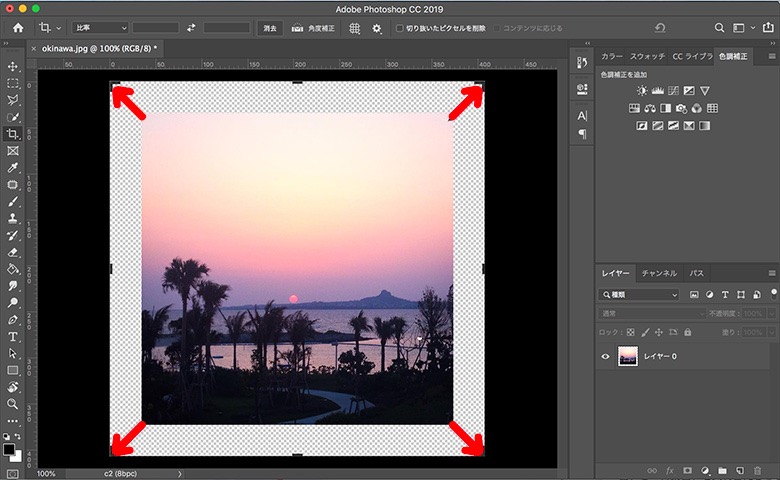
カンバスの拡大もできる
ワンポイント

トリミングツールは、キーボードも併せて使うと便利です!

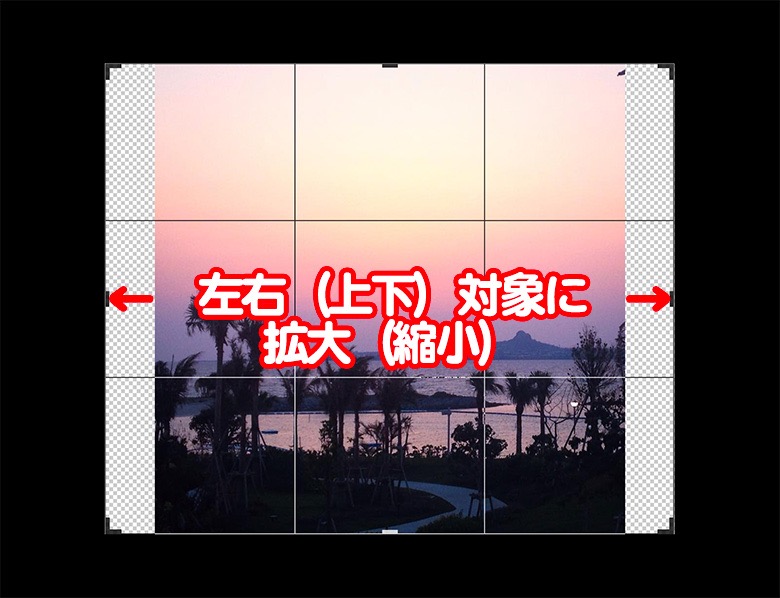
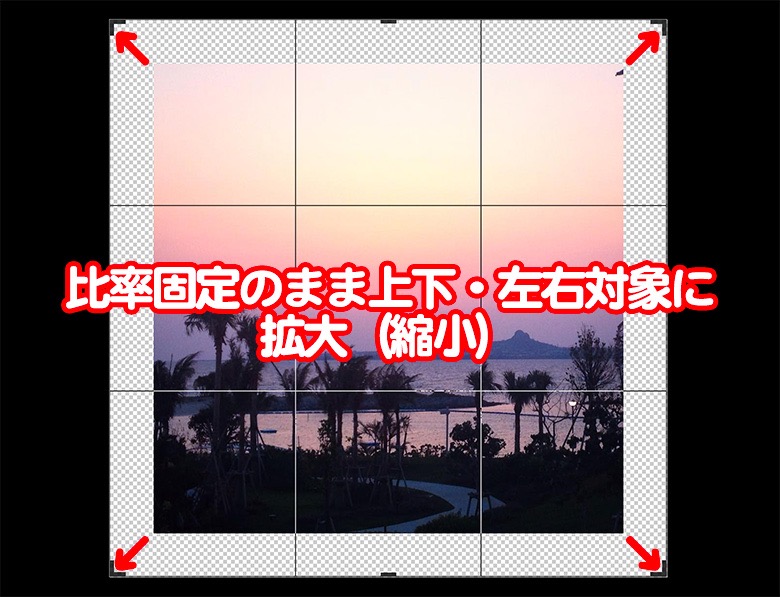
下記のキーボードを押しながらサイズ変更すると、縦横比固定や上下・左右対称に拡大・縮小できます!

  • shift:元画像の縦横比のまま拡大・縮小
  • option(Alt ):上下対称・左右対称に拡大・縮小
  • shift+option(Alt ):縦横比固定・上下・左右対称に拡大・縮小
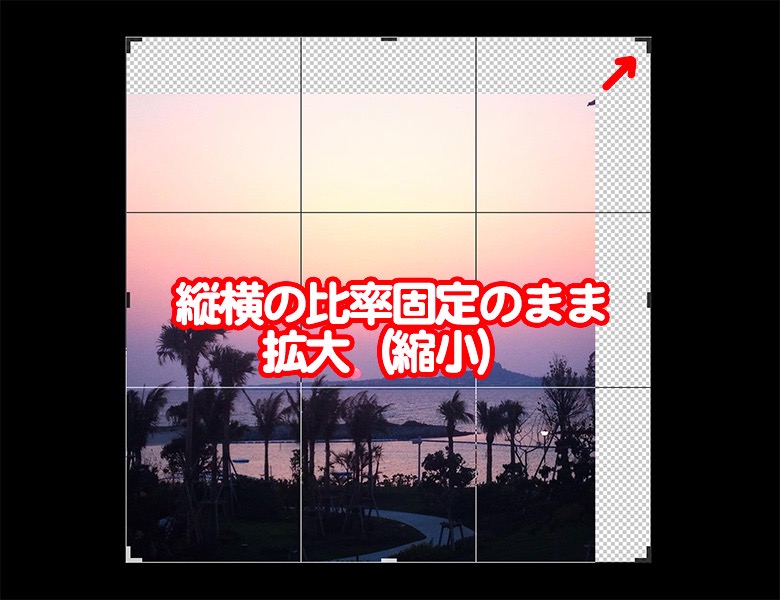
カンバスの拡大もできる
「shift」を押しながらドラッグ
カンバスの拡大もできる
「option(Alt )」を押しながらドラッグ
カンバスの拡大もできる
「shift+option(Alt )」を押しながらドラッグ
目次に戻る

縦横の比率を指定する

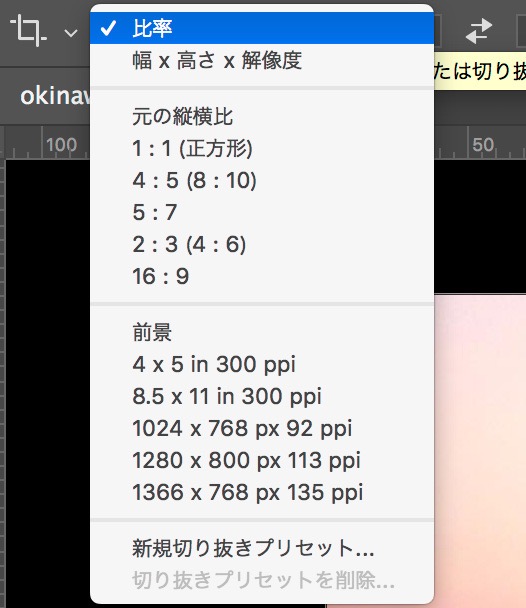
縦横の比率を指定したい場合は、オプションバーにある「比率」の項目を使いましょう。
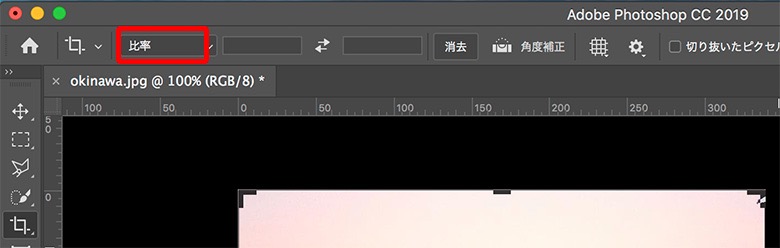
縦横の比率を指定する

「比率」の項目にいくつかプリセットが用意されています。

縦横の比率を指定する

例えば、「2:3」を選択すると、横:縦=2:3の比率でカンバスサイズを変更(トリミング)することができます。
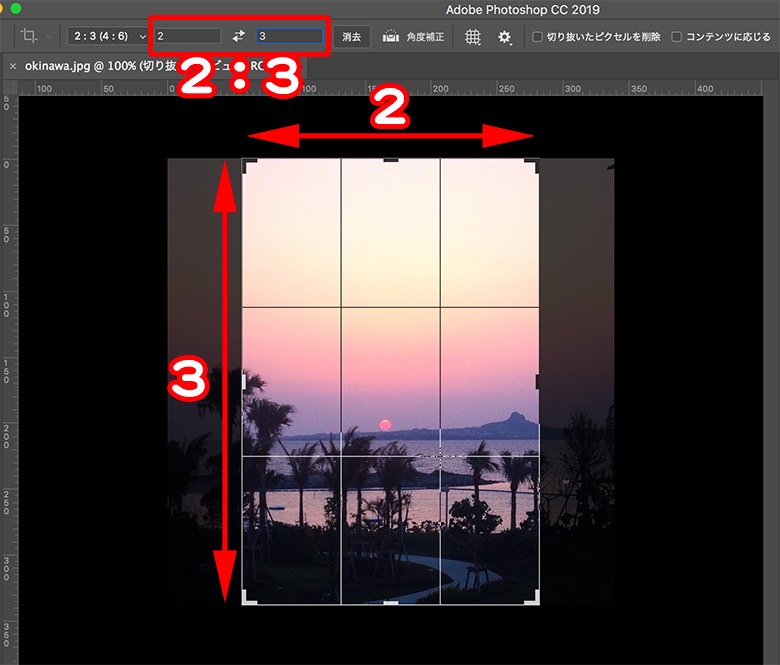
縦横の比率を指定する

また、任意の数字を入力すると、その比率でカンバスサイズを変更(トリミング)することができます。

例えば、「5」と「6」を入力すると、横:縦=5:6にすることができます。
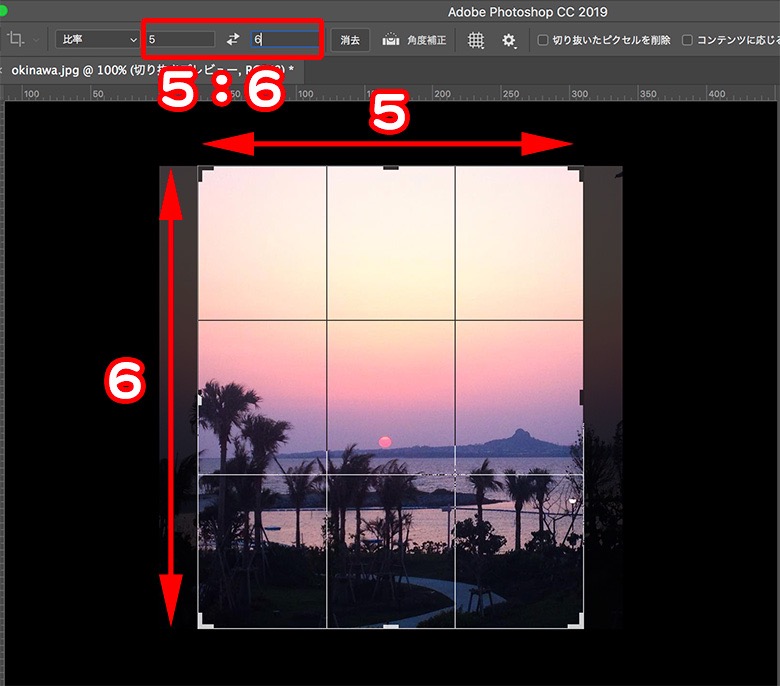
縦横の比率を指定する
目次に戻る

まとめ

以上、カンバスサイズの変更を手取り早く行う・切り抜きツールの使い方をお伝えしました。

まとめ
  • カンバスサイズを変更したい時は、切り抜きツールが便利
  • ショートカットキー「C」を覚えよう
  • 併せて「shift」や「option(Ait)」も使いこなすとより便利
  • 縦横比を指定したい時は、「比率」の項目を使おう

切り抜きツールはよく使うので、覚えると便利です。

では引き続き写真を楽しみましょう!
あわせて読みたい
CleanMyMac Xの評判は?安全性・無料版と有料版の違い・マルウェア疑惑も解説
あわせて読みたい
【プロが解説】150人に聞いた!写真編集ソフトおすすめランキング6選
あわせて読みたい
動画編集ソフトおすすめランキング【15本試してわかった厳選6選|YouTube・SNS向け】
あわせて読みたい
ヒカキンが愛用する動画編集ソフトは?
写真編集(Photoshop・Luminarなど)
よかったらシェアしてね!
  • URLをコピーしました!
  • Pixlr Editor(ピクセラエディター)の使い方!画像加工ソフト
  • 【Photoshop】レイヤーマスクとグラデーションで徐々に透明にする方法

関連記事

  • PhotoshopとFireflyの使い方|生成AIで写真編集が劇的に変わる【入門者向け】
    2026年4月2日
  • 【2026年4月最新】Luminar Neo プロモーションコード&最新セール情報
    2026年4月9日
  • Luminar Neoの対応カメラしているカメラは?
    2026年3月24日
  • 買い切りの写真編集・画像編集ソフトおすすめ5選
    2026年3月24日
  • 2026年版!買い切りRAW現像ソフトおすすめ5選
    2026年3月24日
  • フォトショップで建物の写真の歪みを補正する方法
    2026年3月24日
  • Photoshopで写真の傾きを補正する方法
    2026年3月24日
  • Photoshop作業が捗るショートカットキー26選
    2026年3月24日
人気記事
  • Google隠しコマンドで手軽に遊ぼう!(ブロック崩し・パックマン・一回転など)
  • プレミアプロを安く使いたい!値段と買い切り版を解説
    プレミアプロを安く使いたい!値段と買い切り版(永久ライセンス)を解説
  • Illustratorの月額・買い切りは?安い値段で購入する方法
    イラストレーターは買い切りできる?中古・価格・代替ソフト(Win / Mac)も徹底解説
  • Youtuber収益計算機
  • 絵コンテ無料テンプレートで効率アップ!動画制作者向けに解説
この記事の目次
カテゴリー
  • Adobe製品・セール情報 (17)
  • YouTube (21)
  • 写真撮影・カメラ (20)
  • 写真編集(Photoshop・Luminarなど) (32)
  • 動画編集(Premiere Pro・Filmoraなど) (35)
  • 未分類 (7)
  • 合同会社ケーエスとは
  • 当サイトの取り組み
  • 全カテゴリー
  • プライバシーポリシー
  • サイトポリシー
  • お問い合わせ

© 2024 Your-Create

タップできる目次
当サイト「写真と動画の撮影・編集入門」では、ユーザーの利便性向上を目的としてCookie(クッキー)を使用しています。引き続き閲覧される場合、Cookie の使用に同意したものとみなされます。