
こんにちは!カメラマンの長谷川(@ksk_photo_man)です。2014年からカメラマンとして活動しています。
- LightroomとLightroom Classic、名前が似ていて違いが分からない
- PCで写真を編集するなら、どっちを入れればいいの?
- 片方を選んだら、もう片方は使えなくなる?
っと思っていませんか?
- 今回試した明るさの補正・変形・埃の削除・編集前後の比較は、両方でできました
- 違いは画面の見せ方と、読み込みやテザー撮影といった作業の流れです
- フォトプランとLightroomプランには両方入っています。迷ったら両方入れて試せばOK
この記事では、アドビの写真編集アプリ2つを比べます。Adobe LightroomとAdobe Lightroom Classicです。PCで実際に使い比べた感想を交え、違いと選び方を解説します。
僕は普段、仕事でClassicを使っています。PC版のLightroomは、ちょっと使ったことがある程度でした。今回あらためて、同じ写真で両方をしっかり試しています。
そもそもLightroomとLightroom Classicは何が違う?
どちらもアドビの写真編集アプリです。RAW現像から書き出しまで、1本でこなせます。
以下、Adobe Lightroomは「Lightroom」と書きます。Adobe Lightroom Classicは「Classic」です。
大きな違いは、写真の扱い方の設計です。
- Classic:PCで使う前提のアプリ。写真を「カタログ」に登録して管理する
- Lightroom:クラウド保存を前提にした設計。ただしPC内の写真を直接開いて編集もできる
カタログは、写真の場所や編集内容を記録しておく台帳のようなファイルです。写真そのものがカタログの中に入るわけではありません。
もうひとつ、契約についても先に書いておきます。LightroomとClassicは、どちらか一方しか契約できない関係ではありません。 アドビのフォトプランとLightroomプランには、両方が含まれています(2026年9月時点)。
 はせがわ
はせがわ名前は似ていますが、別々のアプリです。同じプランで両方インストールできます!
LightroomとLightroom Classicの違いを比較表で整理
先に、今回使い比べた結果をまとめます。
| 項目 | Lightroom | Classic |
|---|---|---|
| 画面の印象 | 文字が見やすく余白が多い。すっきり | 一画面の情報量が多い。項目がひと目で見える |
| 写真を開く | 「ローカル」タブからPC内のフォルダを直接開ける | 「読み込み」でカタログに登録してから編集 |
| 明るさ・色の基本補正 | できる(「ライト」「カラー」など) | できる(「基本補正」など) |
| 変形・自動補正 | できる | できる |
| ヒストグラム・撮影情報 | 表示できる | 表示できる |
| 埃の削除 | ワンクリックで消えた | ワンクリックで消えた |
| 編集前後の比較 | できる(今回は「表示」メニューから) | できる(写真の下のボタンから) |
| テザー撮影 | 今回は試していない | 使える(僕が仕事で使う理由) |
| 含まれるプラン | フォトプラン/Lightroomプラン | フォトプラン/Lightroomプラン |
見てのとおり、補正そのものはほぼ共通でした。 差が出たのは「どう見せるか」と「どう写真を開くか」、それとテザー撮影です。
LightroomとClassicの違いは、機能の数より作業の流れにあります。 順番に見ていきます。
今回の比較の前提(環境と試した範囲)
- PC:Windows
- カメラ:ソニー ZV-E10 II
- 写真:飛行機・空港などを撮ったRAW(ARW)ファイル14枚から、数枚を選んで比較
- バージョン:Lightroom 9.5.1/Classic 15.5.1
- 書き出し:JPEG・品質90・sRGB・長辺2048px・出力シャープなし(両方同じ条件)
Classicは普段から使っているアプリです。建築写真の変形や、人物写真の明るさ調整に使っています。先日の撮影では、テザー撮影でも使いました。
Lightroomは、今回ほぼ初めてしっかり触りました。「使い慣れたClassic」と「触りはじめのLightroom」の比較です。
写真を開くまでの違い(読み込みとカタログ)
最初に差を感じたのは、写真を開くところでした。Classicは、読み込みにちょっとひと手間を感じます。Lightroomは、PC内のフォルダを開けばすぐ編集に入れました。
Classic:「読み込み」でカタログに登録する
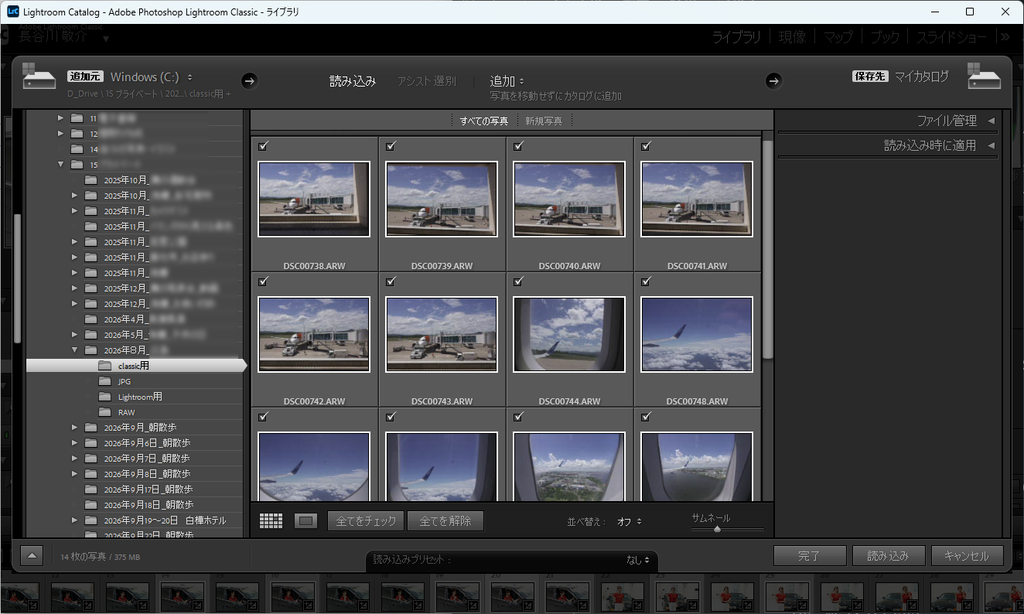
Classicでは、編集の前に「読み込み」をします。写真をカタログに登録する作業です。
画面上部で「追加」を選べば、元の写真は移動もコピーもされません。今ある場所のまま、カタログに登録されます。
とはいえ、読み込む写真を選んで取り込む工程はあります。数枚だけサクッと直したいときは、ここがひと手間に感じました。
Lightroom:「ローカル」タブからフォルダを直接開ける
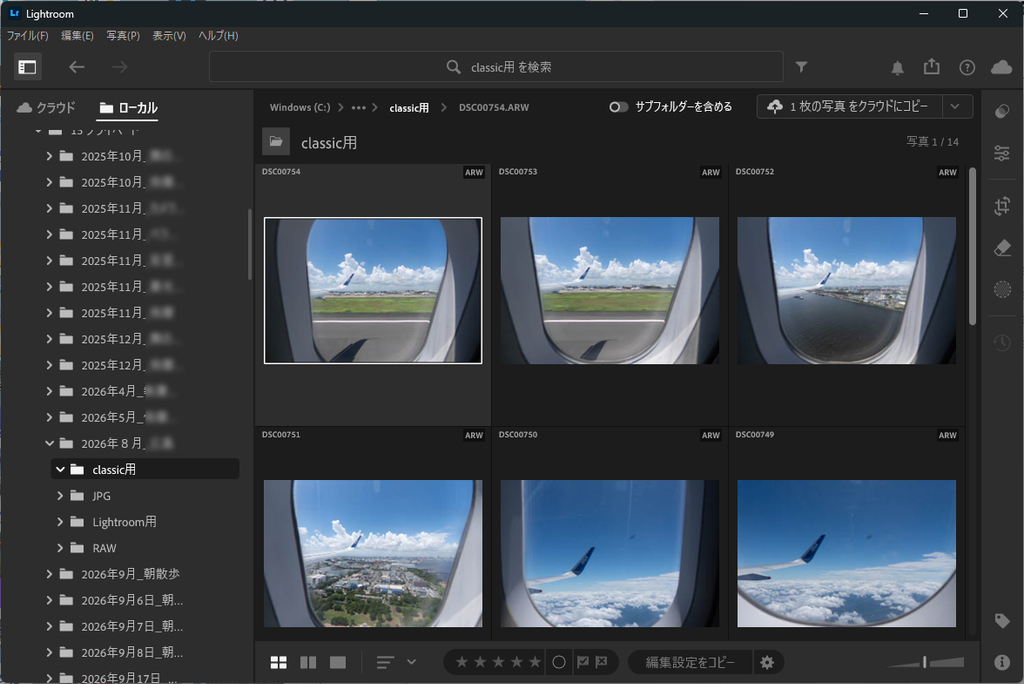
Lightroomは、左上に「クラウド」と「ローカル」のタブがあります。「ローカル」を選ぶと、PC内のフォルダがそのまま見えます。
フォルダを開いて写真を選べば、そのまま編集に入れました。
はせがわ数枚だけ直したいときは、Lightroomの開き方がラクだと感じました!
編集画面の違い:見せ方と取り掛かりやすさ
補正の中身より、画面の見せ方に違いを感じました。ここは好みの問題もあります。
Lightroom:文字が見やすく、項目に余白がある
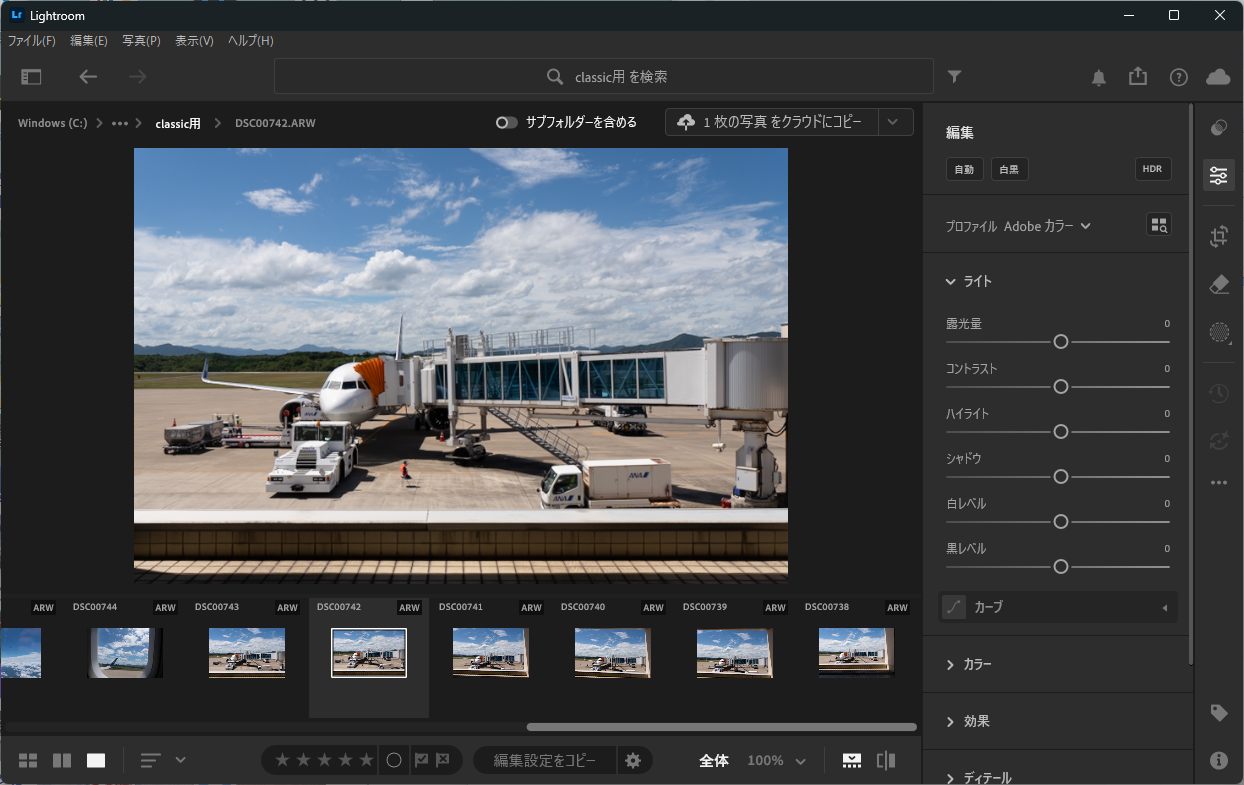
Lightroomは、ちょっと文字が見やすいです。項目のひとつひとつに、スペースがあります。
画面のいちばん右には、編集や切り抜きなどのパネルのアイコンが並んでいます。これも見やすく感じました。
よく使う露光量やコントラストは、「ライト」にまとまっています。探さなくても、すぐ見つかりました。
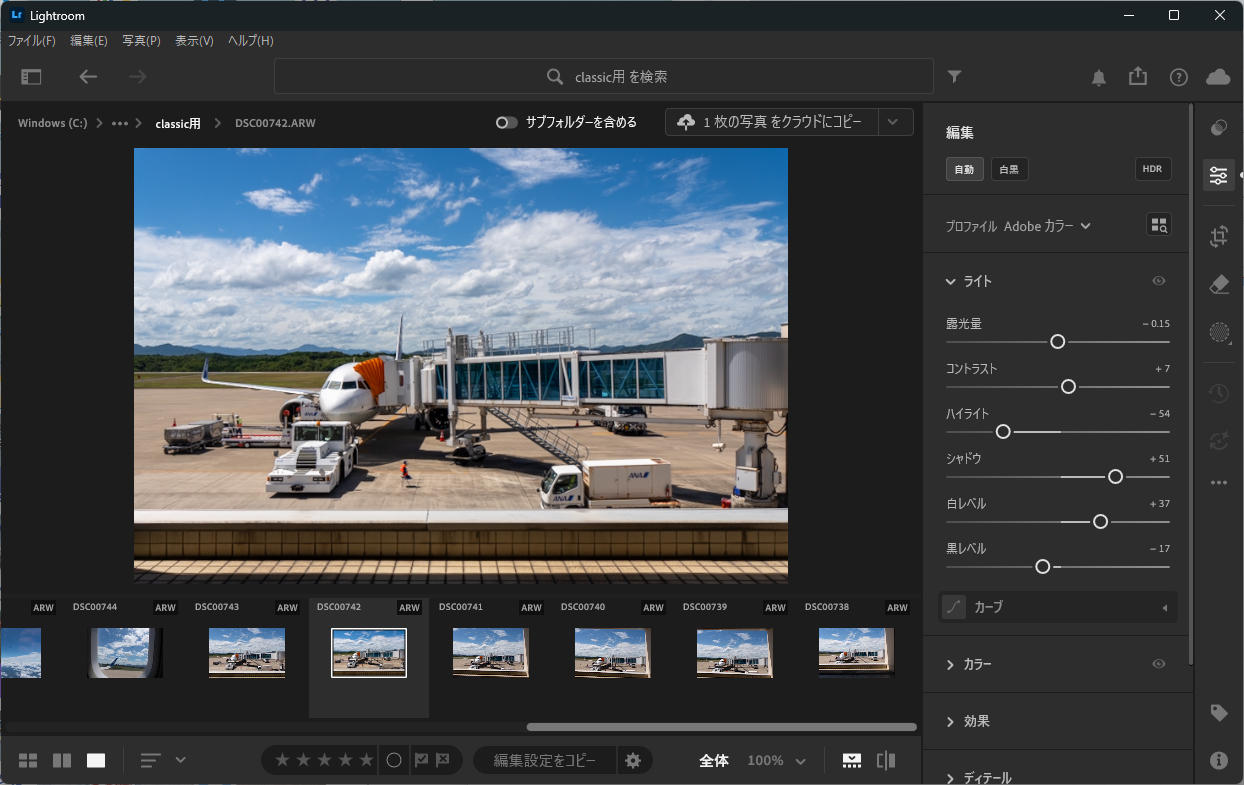
Classic:一画面の情報量が多い
Classicは、項目が詰まっている感じです。言ってしまえば、一画面の情報量が多い。
初めからいろいろな項目が表示されているので、項目が多いように見えます。
一方のLightroomは、そこそこ調整できるのに、項目がうまく隠されています。項目が少なく見えるので、取り掛かりやすいと思います。
どちらが上というより、見せ方の違いですね。
なお、編集画面の背景色は、両方とも変えられました。
はせがわClassicは詰まっている、Lightroomはすっきり。ここは好みの問題だと思います!
補正機能はほぼ共通だった
ここが今回、いちばん伝えたいところです。今回試した範囲では、普段Classicで使っている機能の多くが、Lightroomにもありました。
変形と自動補正は両方にある
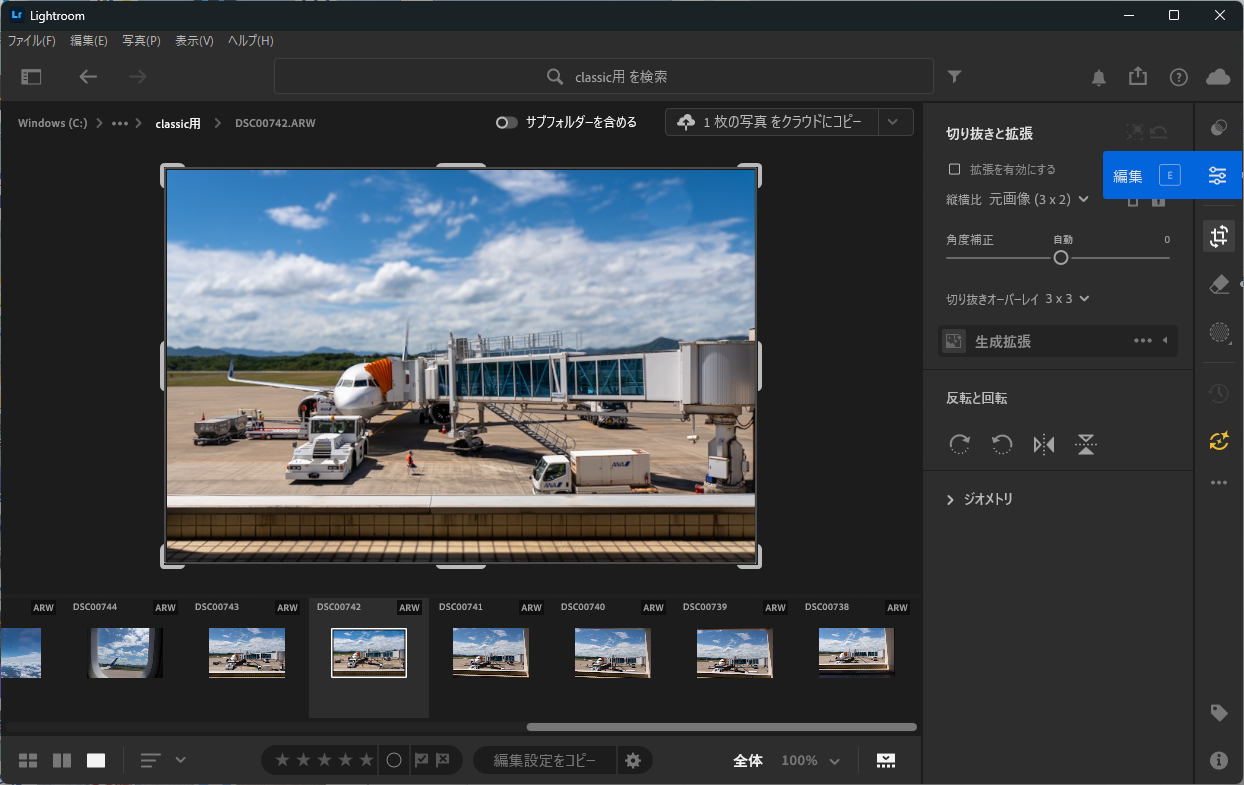
建築写真では、Classicの「変形」をよく使います。まず自動補正を試し、傾きやゆがみを整える流れです。
Lightroomにも、変形と自動補正がありました。「まず自動で整える」流れは、Lightroomでも試せそうです。
ただし、同じ建築写真での仕上がりや細かい操作性までは比べていません。
ヒストグラムと撮影情報、RGBの数値も見られる
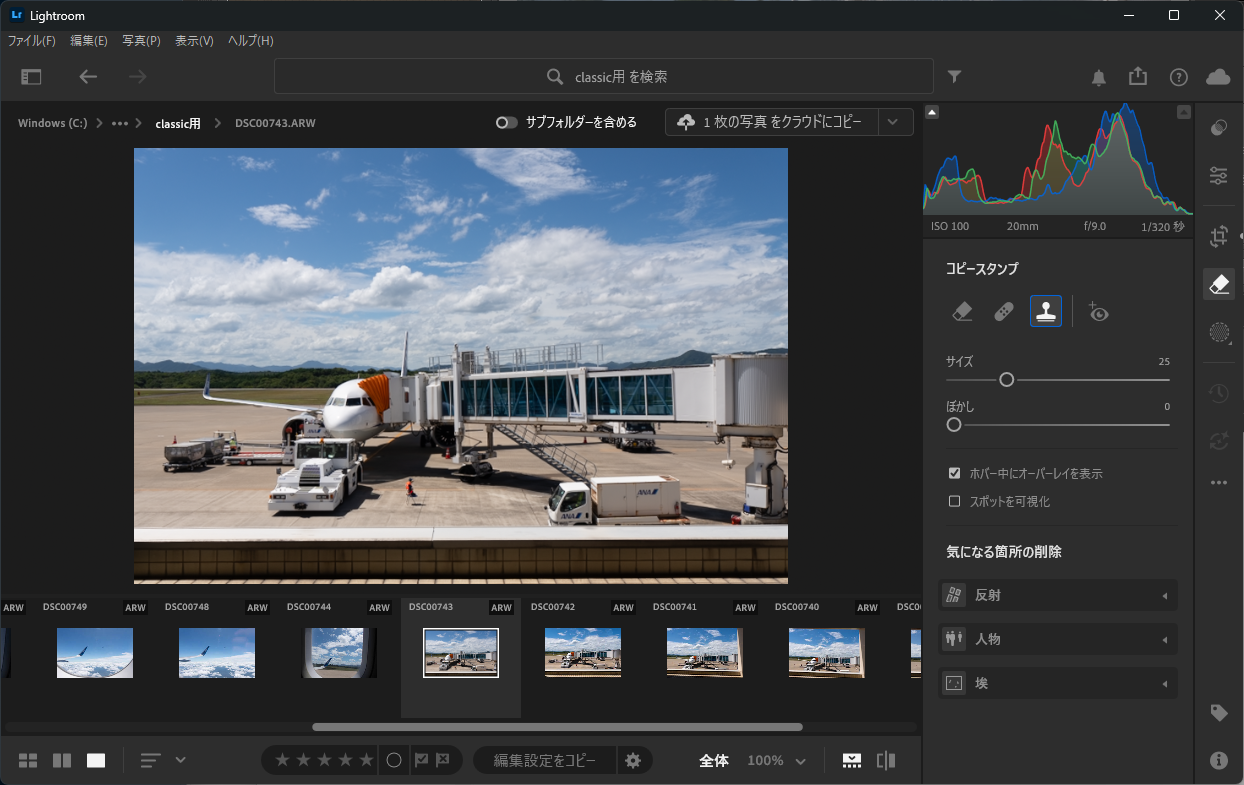
Lightroomでも、ヒストグラムを表示できました。その下には、ISO感度・焦点距離・絞り・シャッター速度も出ます。
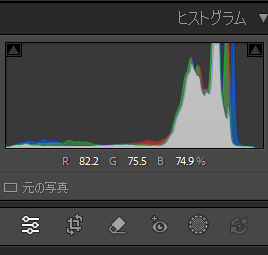
Classicでは、ヒストグラムの下にカーソル位置のR・G・Bの数値が出ます。Lightroomでも、カーソル位置のRGBの数値が表示されました。
僕は人物写真では、頬の明るさを調整の基準にしています。明るさを確かめるための表示は、どちらにも揃っていました。
埃の削除は両方ワンクリックで同じくらい楽
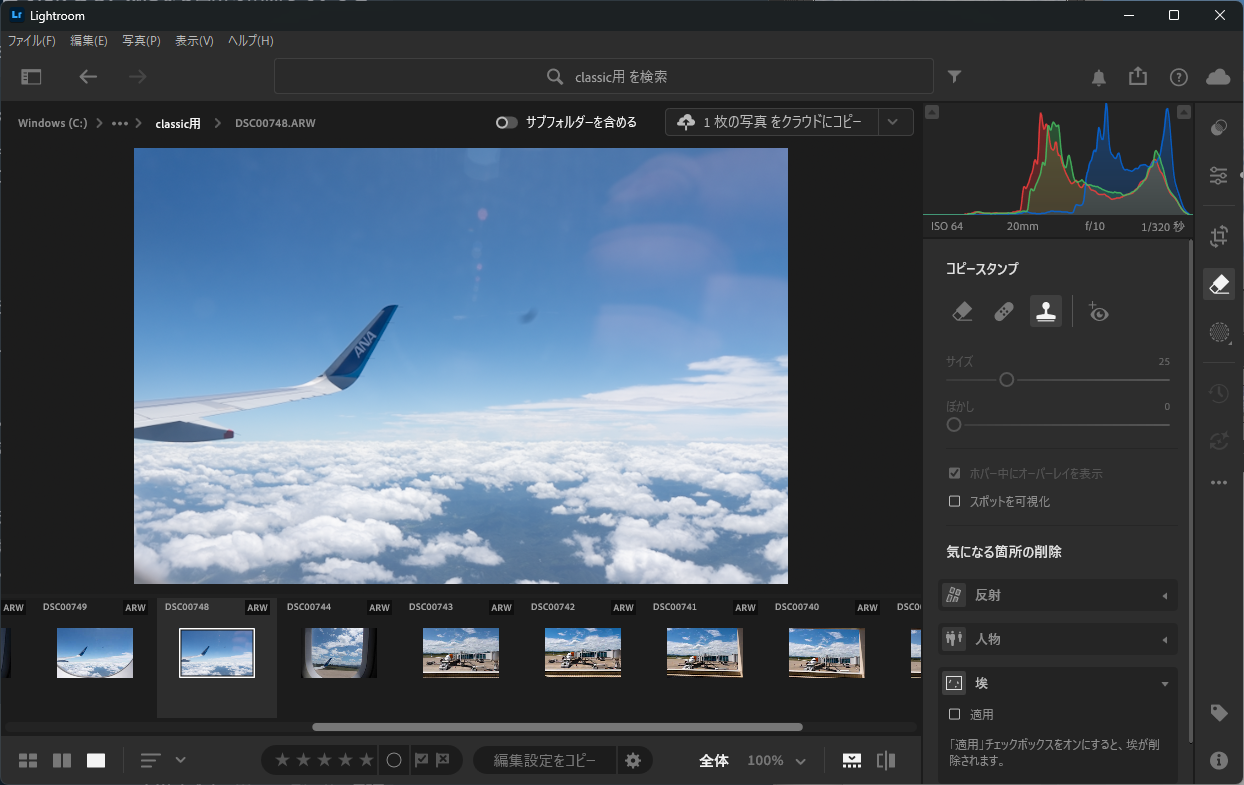
機内から窓越しに撮った写真で、埃の削除を試しました。翼の右に、黒い埃が写り込んでいます。
操作の流れは、両方とも同じです。
Lightroomは、画面右の消しゴムのアイコンから開きます。Classicは、現像画面の消しゴムのアイコンです。
「反射」「人物」「埃」の3つが並んでいるので、「埃」を開きます。
チェックを入れると、写真から埃が消えます。
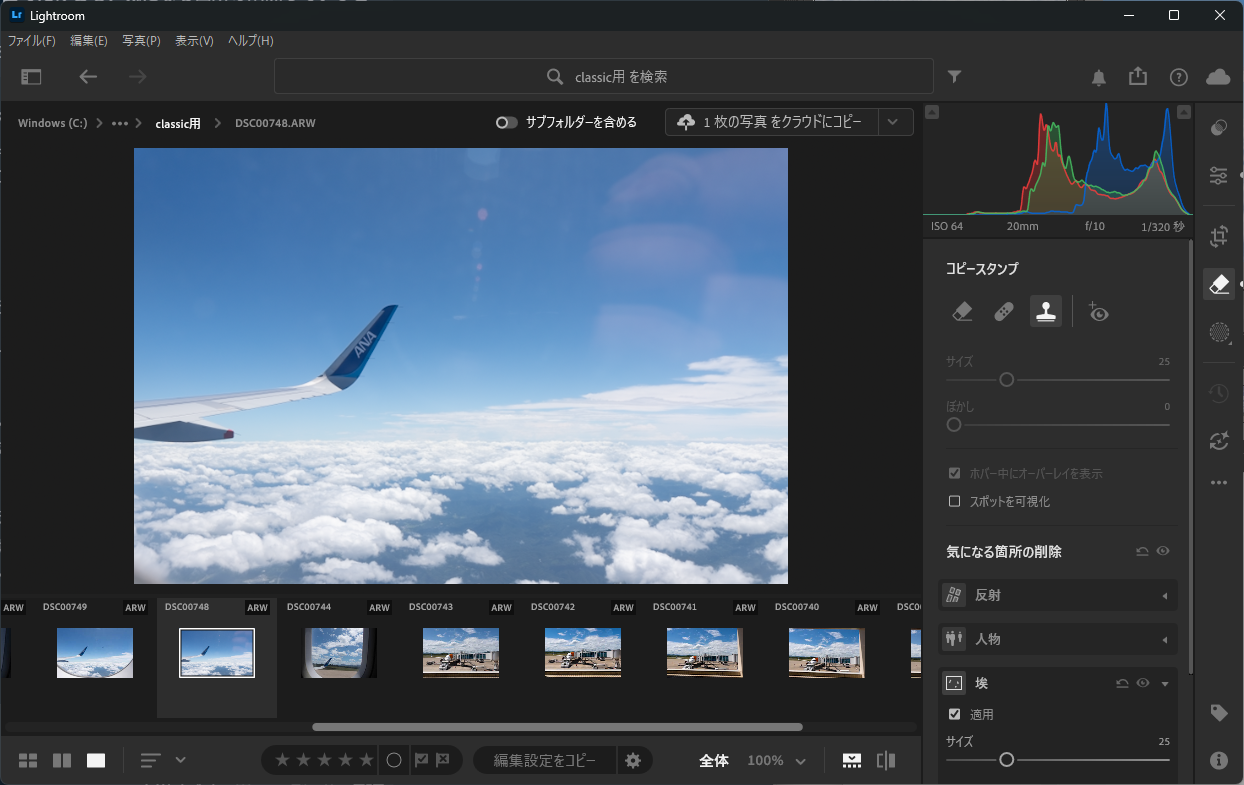
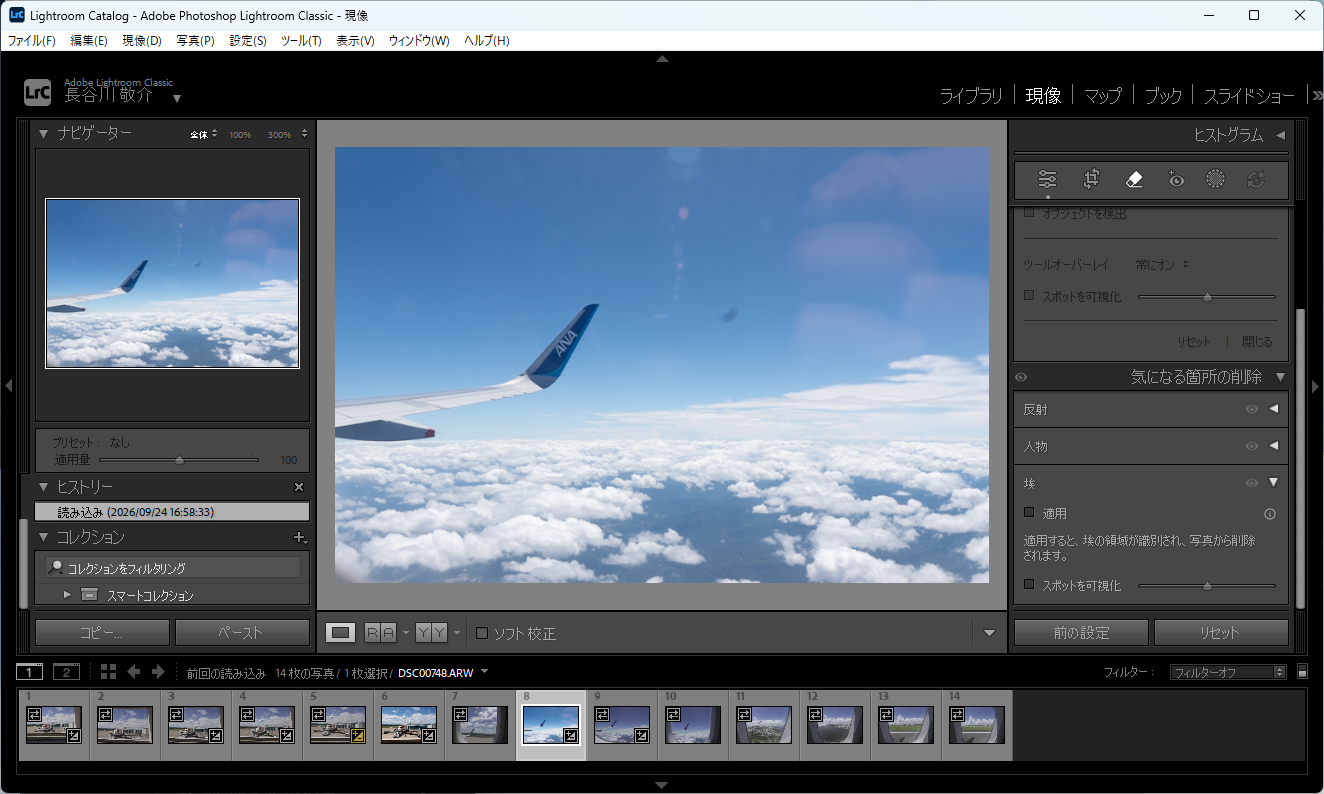
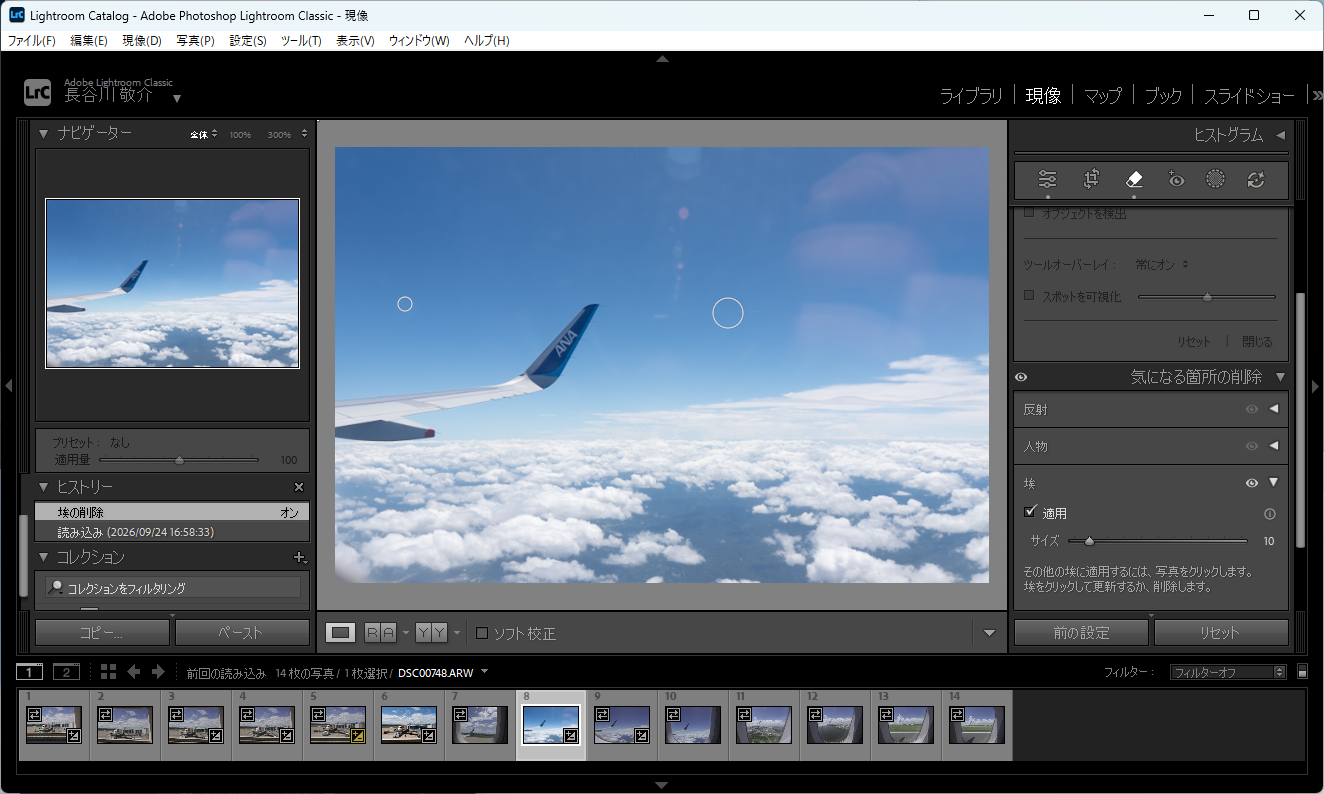
結果は、どちらもワンクリックで消えて楽でした。手間は、両方同じくらいです。
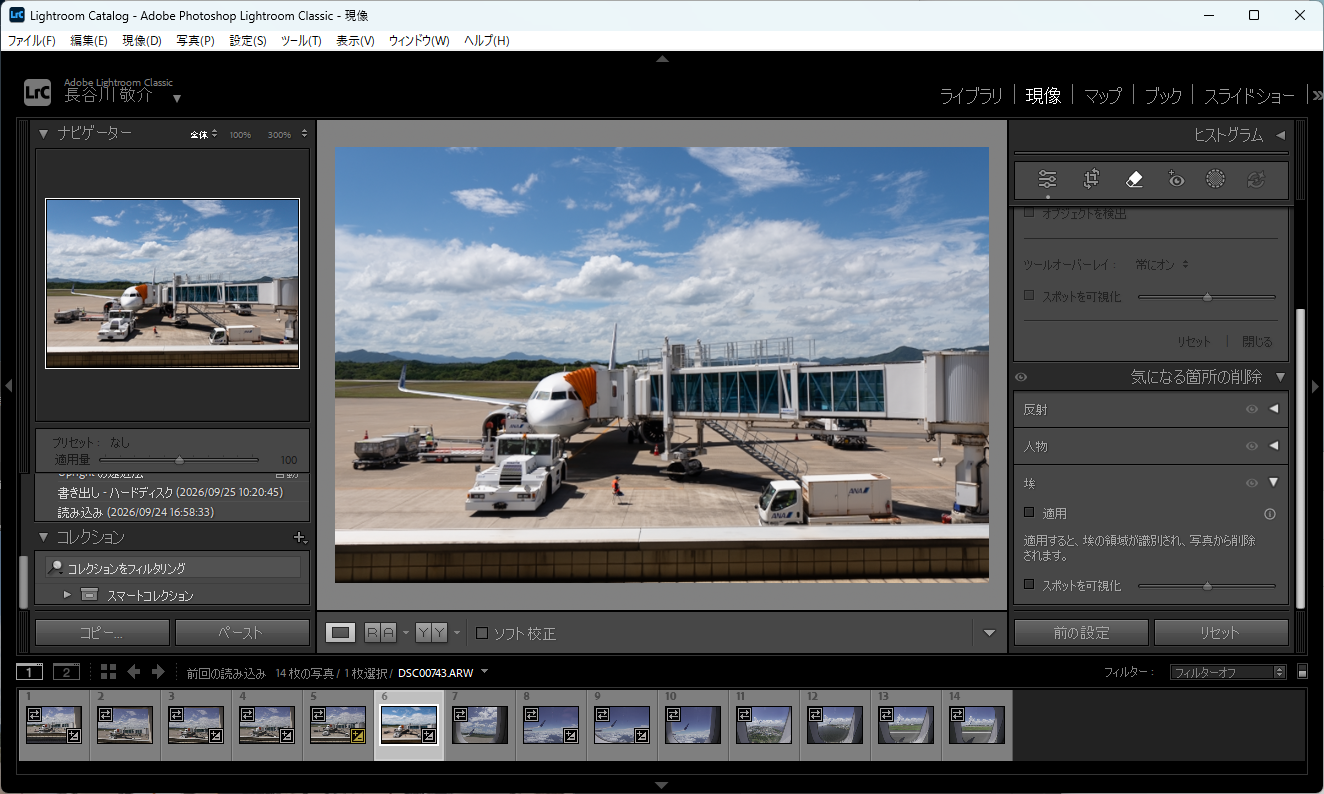
「気になる箇所の削除」は、LightroomとClassicの両方にあります。どちらか一方だけの機能ではありませんでした。
はせがわワンクリックで消えて楽でした。LightroomもClassicも同じくらいです!
編集前後の比較と書き出し
編集前後の比較は両方できる
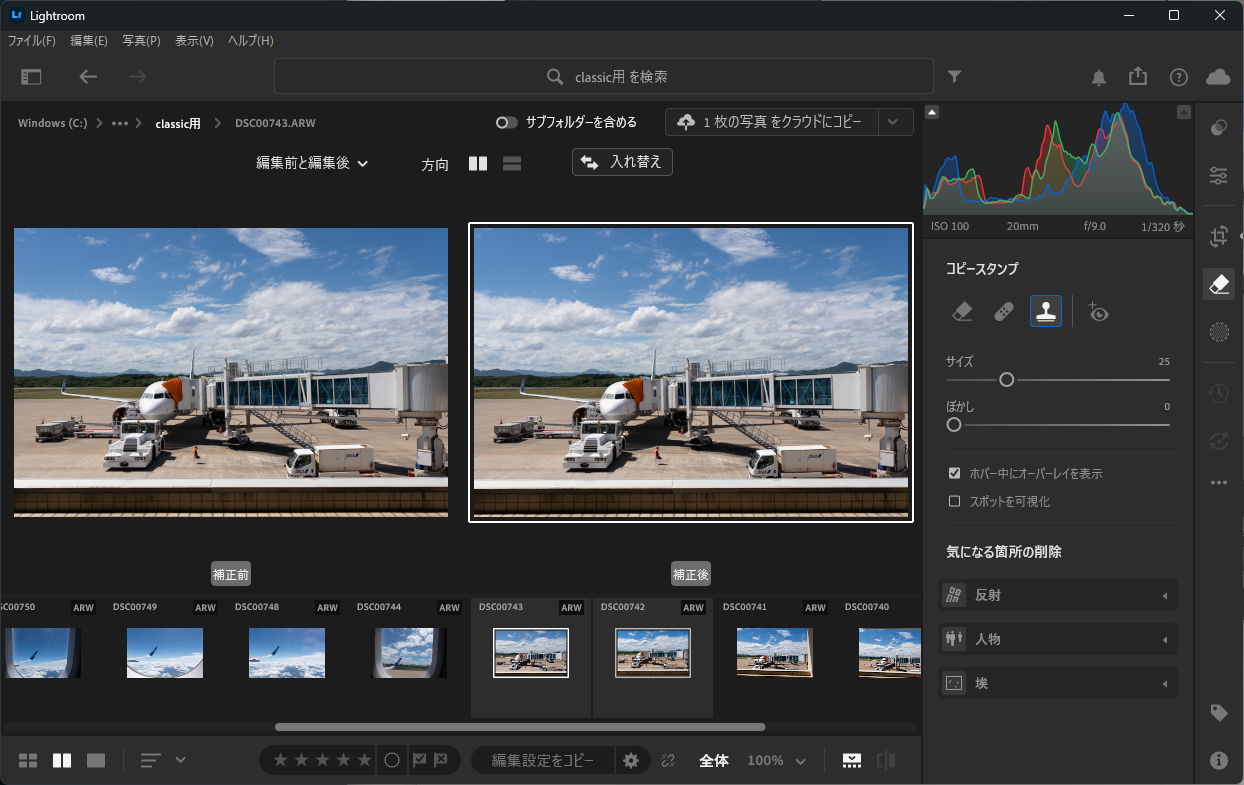
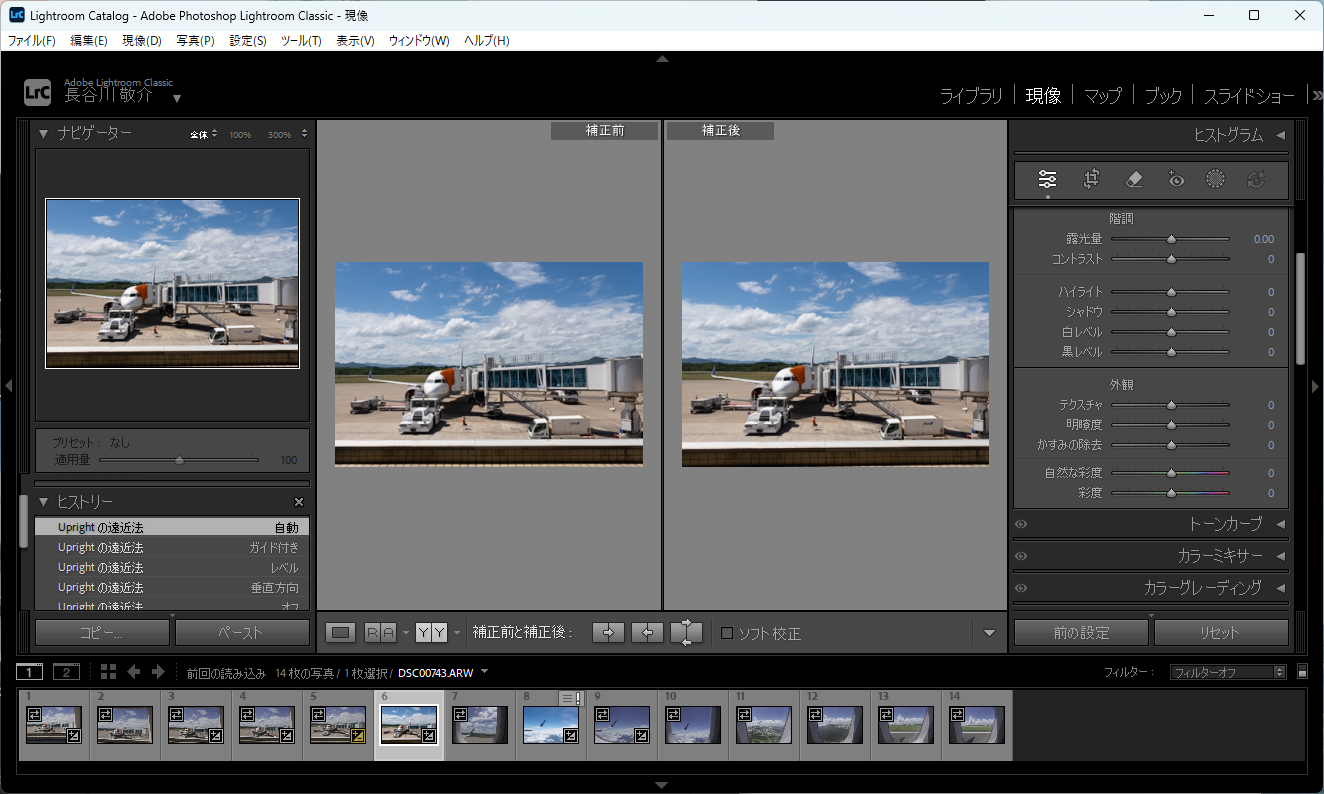
編集前と編集後を一画面に並べる表示は、両方でできました。
Classicは、写真の下にあるボタンから切り替えました。Lightroomは、上部の「表示」メニューにある「編集前と編集後を比較」を使っています。
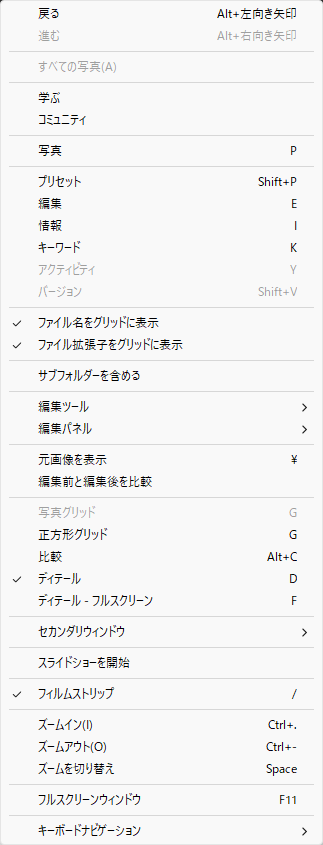
Lightroomでは、今回はメニューを探してたどり着きました。ほかの出し方があるかは確かめていません。
書き出しは同じ条件にそろえられる
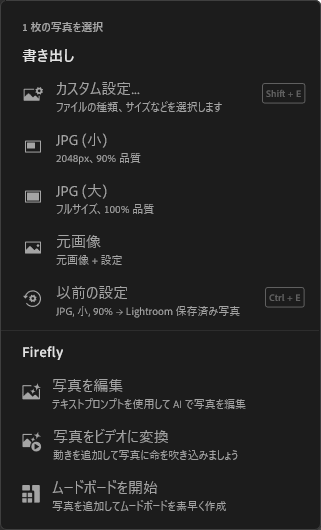
書き出しは、両方とも同じ条件にそろえました。JPEG・品質90・sRGB・長辺2048px・出力シャープなしです。
Lightroomの書き出しメニューには、JPG(小)やJPG(大)が並びます。細かく決めたいときは「カスタム設定」を選びます。
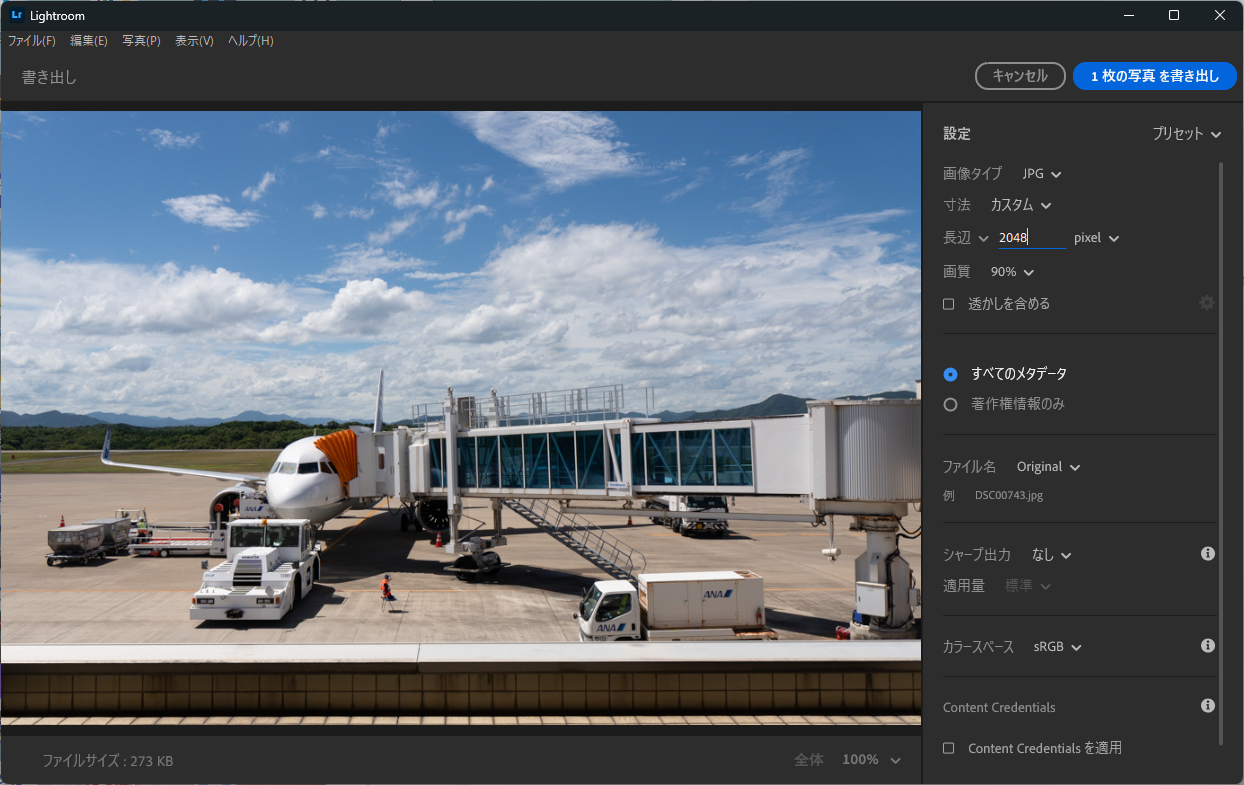
書き出した写真を見比べても、仕上がりに大きな差は感じませんでした。
はせがわ写真の仕上がりは、両方ともまあ変わらないですね。変わるとしたら調整次第です!
使ってみて気になった点
良いところだけでなく、気になった点も正直に書いておきます。
Lightroom:すっきりしている分、たどり着くのに手間な機能がある
見た目がすっきりしているのは、Lightroomの良さです。逆に言うと、たどり着くまでにちょっと手間がかかる機能もありました。
さっきの編集前後の比較が、その例です。Classicでは画面内のボタンで済むところを、Lightroomではメニューから探しました。
Lightroom:AI設定を含む編集のコピーで待ち時間があった
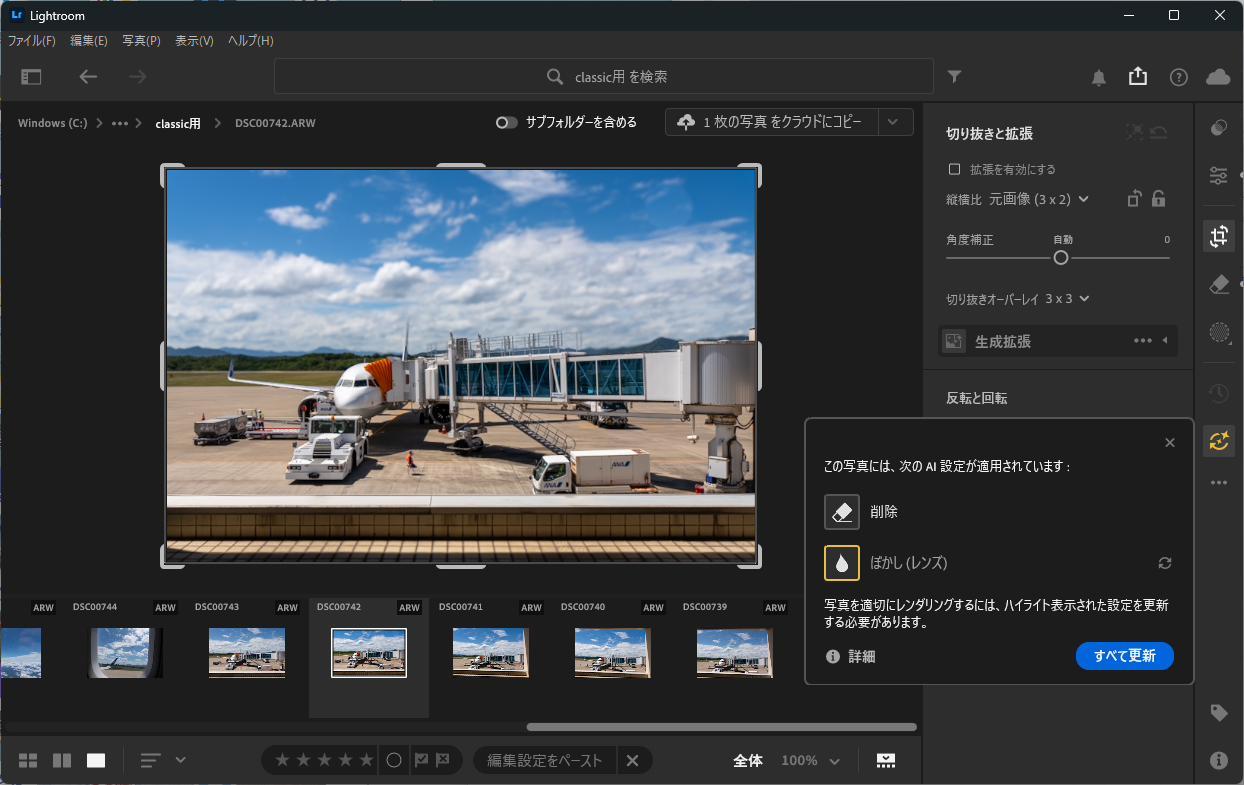
1枚目の編集を、ほかの写真にもコピーして使おうとしたときのことです。
このとき、反映までに待ち時間がありました。コピー元の写真には「削除」と「ぼかし(レンズ)」を使っていました。
貼り付け先では「AI設定が適用されています」と表示されました。ぼかしの更新も求められています。
一方で、ライトとカラーだけなら反映に時間はかかりませんでした。AI系の設定が関係していそうですが、原因は分かっていません。
Classic:読み込みにひと手間、項目も多く見える
Classicは、編集の前に読み込みが必要です。「追加」なら元の写真は動きませんが、それでもひと手間はあります。
また、初めからいろいろな項目が並んでいるので、項目が多く見えます。慣れるまでは、取り掛かりにくく感じる人もいそうです。
どっちを選ぶ?使い方別の選び方
選ぶ基準は、初心者かプロかではありません。使いたい機能と、作業の進め方です。
- 数枚の写真を、気軽にサクッと編集したい
- すっきりした画面で、よく使う項目から取り掛かりたい
- PC内のフォルダから、読み込みなしで写真を開きたい
- スマホとも行き来しながら編集したい
- カメラとPCをつないで撮る、テザー撮影を使いたい
- 一画面にたくさんの項目を出し、すぐ手を届かせたい
- 写真をカタログに登録し、まとめて管理したい
スマホと連携したい場合
スマホ版のLightroomも、フォトプランとLightroomプランに含まれています。PCの写真をスマホで開く流れは、アプリによって違います。
- Lightroom:「ローカル」の写真は、そのままではスマホに同期されません。「クラウドにコピー」した写真が、スマホ版やweb版で使えます
- Classic:「Lightroomと同期」をオンにしたコレクションの写真が、スマホ版でも使えます
Lightroomでクラウドにコピーした写真は、PC内の写真とは別のコピーとして扱われます。
僕がClassicを使い続ける理由はテザー撮影
テザー撮影は、カメラとPCをケーブルでつないで撮る方法です。撮った写真が、すぐPCの大きな画面に表示されます。
先日の撮影でも、Classicのテザー撮影を使いました。仕事でテザー撮影を使う以上、僕にはClassicが必要です。
はせがわ補正だけならどちらでもOK。僕はテザー撮影を使うのでClassicです!
迷ったらフォトプランで両方入れて試せばいい
最後に、いちばん伝えたいことです。LightroomとClassicは、どちらか一方しか契約できないわけではありません。
フォトプランにもLightroomプランにも、両方が入っています。 迷ったら両方をインストールしましょう。自分の作業で使いやすいほうを選べばOKです。
| プラン | 月額(税込) | 含まれるアプリ | クラウドストレージ |
|---|---|---|---|
| フォトプラン | 2,380円 | Lightroom/Classic/Adobe Photoshop | 1TB |
| Lightroomプラン | 1,480円 | Lightroom/Classic | 1TB |
僕のおすすめは、フォトプランです。部分的に色や明るさを整えたいとき、Photoshopも使うからです。LightroomとPhotoshopの連携は、料理写真で試した連携の手順で紹介しています。
Photoshopが要らない方は、Lightroomプランでも両方のアプリを試せます。
\ 迷ったら、両方入れて自分の写真で試す /
2026年9月時点:フォトプラン月2,380円/Lightroomプラン月1,480円(年間プラン・月々払い・税込)。無料体験あり
よくある質問
- LightroomとLightroom Classicで、写真の仕上がりは変わりますか?
-
今回の作例では、大きな差は感じませんでした。同じ条件で書き出した見た目は、ほぼ同じです。ただし、画素単位の比較はしていません。差が出るとしたら調整次第です。
- LightroomとClassicは、別々に契約する必要がありますか?
-
必要ありません。フォトプランとLightroomプランには、両方が含まれています(2026年9月時点)。同じプランで両方をインストールし、使い分けられます。
- Lightroomは、写真をクラウドに上げないと使えませんか?
-
いいえ。「ローカル」タブから、PC内の写真を直接開いて編集できました。
- 初心者はLightroomを選ぶべきですか?
-
初心者かどうかより、使い方で選ぶのがおすすめです。数枚を気軽に編集したいなら、Lightroomが合うかもしれません。テザー撮影を使うなら、Classicです。
- スマホでも使えますか?
-
Lightroomにはスマホ版もあります。フォトプランとLightroomプランの両方に含まれています。PCの写真をスマホで使う方法は、「スマホと連携したい場合」で紹介しています。
- 買い切りで使う方法はありますか?
-
今回紹介したプランは、どちらもサブスクリプション(年間プランの月々払い)です。契約条件は公式サイトでご確認ください。買い切りのソフトは、こちらの記事で比べています。
- Photoshopも必要ですか?
-
明るさや色の基本的な補正なら、LightroomかClassicで進められます。僕は部分的な色や明るさの調整にPhotoshopを使います。連携の方法は、こちらの記事で紹介しています。
まとめ
LightroomとClassicの違いは、補正機能より「画面の見せ方」と「作業の流れ」にありました。
- 明るさの補正・変形・埃の削除・編集前後の比較は、両方でできた
- Lightroomはすっきりして取り掛かりやすい。その分、探す機能もある
- Classicは情報量が多く、読み込みにひと手間。テザー撮影を使うならこちら
今回試した補正(明るさ・変形・埃の削除など)は、どちらでもできました。だから、画面の見せ方と作業の流れで選ぶのがおすすめです。 迷ったら両方入れ、自分の写真で試すのがいちばん早いです。
\ LightroomとClassicを両方試せる /
2026年9月時点・税込。Lightroomプラン(年間プラン・月々払いで月1,480円。自動更新/途中解約時は手数料がかかる場合があります)でも両方のアプリを使えます



映像クリエイター・カメラマン
長谷川 敬介 (はせがわ けいすけ)
写真・動画編集の解説を発信。合同会社ケーエス代表/KSクリエイト。上級SNSマネージャー。企業のSNSショート動画・不動産PR動画を企画〜運用までワンオペで手がける。著書『Canvaでかんたん! ショート動画制作・運用の教科書』(日本実業出版社/2026年8月発売・予約受付中)。