
こんにちは!カメラマンの長谷川(@ksk_photo_man)です。2014年からカメラマンとして活動しています。
- 写真編集ソフトに、できればお金をかけたくない
- 無料のフリーソフトでどこまでできるのか知りたい
- 「無料」と書いてあったのに、あとから課金を求められた
っと思っていませんか?
- 無料の写真編集ソフトは「ずっと無料」「無料版がある」「体験版だけ」の3種類。混ぜて選ぶと後で有料になります
- 一番見落とされているのがカメラメーカーの純正ソフト。僕も仕事で使っています
- 有料ソフトを使っている150人に聞いたら、43.3%が無料の代わりを探したことがあると答えました
「無料の写真編集ソフト おすすめ10選」という記事を開くと、GIMP・Canva・Photoshop Express・Luminar Neo…と並んでいます。
でも、この中に「期限が切れたら有料になるもの」が混ざっています。
インストールして使い始めてから「あれ、これ無料じゃないの?」となる。この記事では、まずそこを分けます。
無料の写真編集ソフトは3種類ある
- ① ずっと無料:課金なしで使い続けられる。機能制限も基本なし
- ② 無料版がある:有料ソフトの機能制限版。使い続けられるが、できることは限られる
- ③ 体験版だけ:期限つき。切れたら有料。実質は有料ソフト
「無料ソフトおすすめ」記事の多くは、この3つを同じ棚に並べています。 悪気はないと思いますが、読者からすると①と③はまったく別物です。
順番に見ていきます。
① ずっと無料で使えるソフト
いちばん見落とされている「カメラメーカーの純正ソフト」
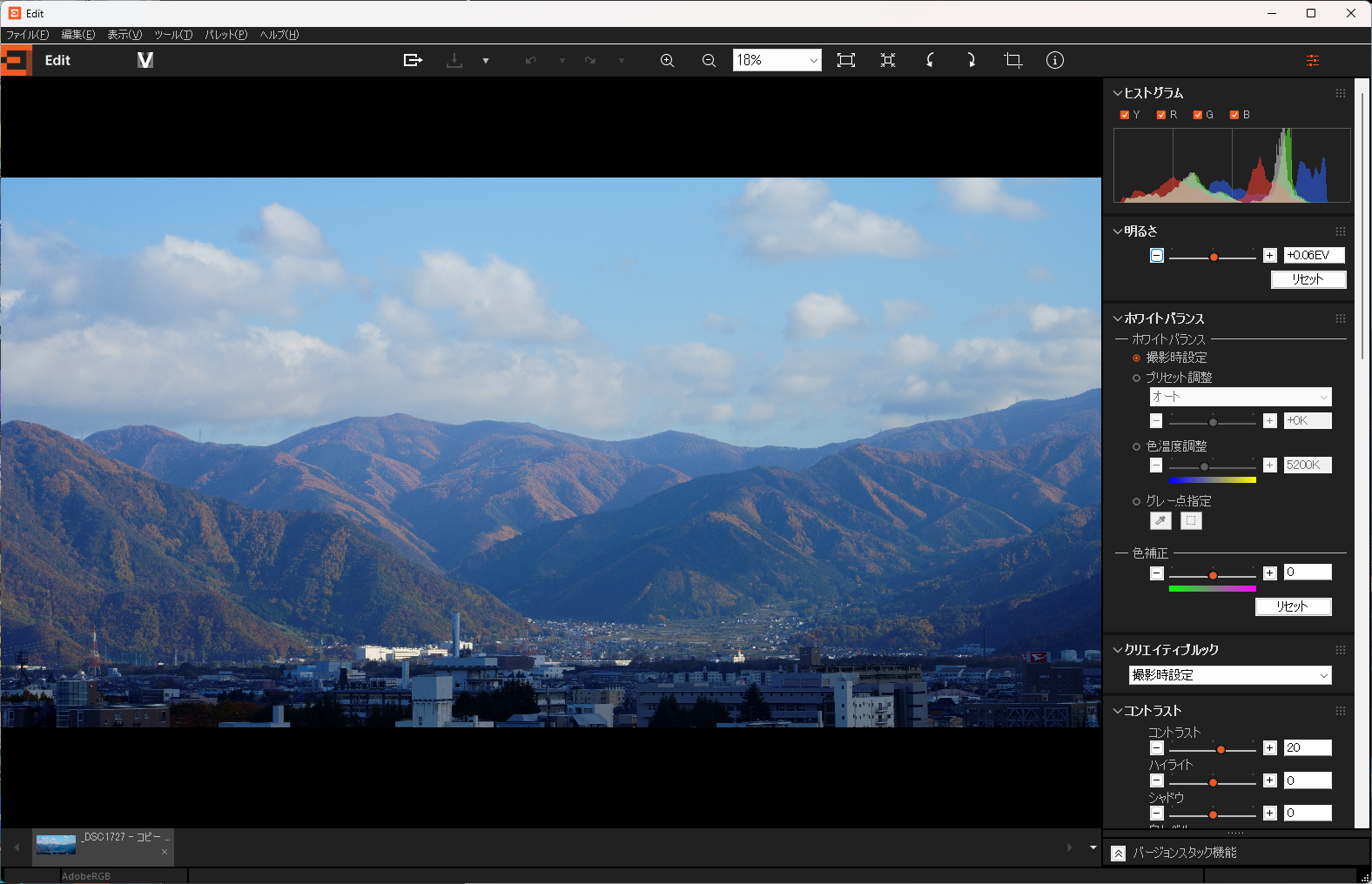
Imaging Edge Desktopの編集画面。右側で明るさ・ホワイトバランス・コントラストを調整する
自分のカメラのメーカーが、無料で現像ソフトを配っています。
- ソニー:Imaging Edge Desktop
- ニコン:NX Studio
- キヤノン:Digital Photo Professional(DPP)
無料ソフトの紹介記事でほぼ触れられませんが、これがかなり優秀です。理由は単純で、自社カメラのRAWに最適化されているから。メーカーが意図した色をそのまま出せます。
画面を見てもらうと分かりますが、やれることは有料ソフトと大きく変わりません。 明るさ(EV単位)、ホワイトバランス(色温度をケルビンで指定)、コントラスト、ハイライト、シャドウ。ヒストグラムも出ます。上の画面では明るさ+0.06EV、色温度5200K、コントラスト20で調整しています。
「無料だから機能が足りない」ということは、少なくとも現像の基本操作についてはありません。
 はせがわ
はせがわ僕は料理の写真を撮ったときだけ、ソニーのImaging Edgeで現像まで全部やっています。仕事の写真です。
つまり「色を確認するだけ」ではなく、納品するデータをこれで仕上げているということです。無料ソフトでも、用途が合えば仕事の本番で使えます。
使っている理由は2つあります。
1つ目は、容量が増えないこと。
Lightroom Classicは写真をカタログに取り込んで管理します。便利な反面、プレビューのデータが溜まってディスクを圧迫していきます。Imaging Edgeは写真が置いてある場所を参照するだけなので、データが二重になりません。
2つ目は、RAWを直接触っている感覚があること。
好みの問題ではありますが、元データをそのままいじっている手触りが気に入っています。
使えるのは自分のカメラのRAWだけですが、「とりあえず正しい色で現像したい」ならこれで足ります。 しかも無料です。
純正ソフトは「現像以外」でも使える
もうひとつ、意外な使い方を紹介します。
僕はキヤノンのDigital Photo Professional(DPP)も使ったことがあるのですが、いまもリネームツールとして使い続けています。
はせがわ現像はしていません。ファイル名を一括で変えるためだけに開いています。
DPPにはファイル名を一括変更する機能があって、これが素直で使いやすい。現像ソフトとしてではなく、写真整理の道具として残っているという状態です。
純正ソフトは現像だけのものだと思っていたので、これは自分でも意外な使い方でした。
そのほかの「ずっと無料」なソフト
純正ソフト以外にも、無料で使えるものがあります。
- darktable(ダークテーブル):有志が開発しているオープンソースのRAW現像ソフト。Windows・Mac・Linux対応。写真を選ぶ画面と仕上げる画面に分かれていて、Lightroom Classicと構造が似ていると紹介されることが多い
- RawTherapee:こちらもオープンソースのRAW現像ソフト。調整項目が細かい
- GIMP:Photoshop寄りの画像編集ソフト。合成やレタッチ向き。RAW現像は別途プラグインが必要
- Photopea:インストール不要でブラウザ上で動く。Photoshopに近い操作感で、PSDファイルも開ける
僕が自信を持って書けるのは、上のメーカー純正ソフトのところまでです。
② 無料版がある有料ソフト
「無料版」は、有料ソフトの機能制限版です。期限はないので使い続けられますが、できることは限られます。
- PhotoDirector:クレジットカード登録なしで無料ダウンロードができます。エディションによって機能が変わるので、何ができるかは公式の比較表で確認してください
- Photoshop Express / Adobe Express:ブラウザとスマホで動く簡易版。背景削除などの単機能は強い
- Lightroom モバイル:無料の範囲でも基本的な現像はできます。ただしクラウド同期や一部機能は有料
- Canva:写真編集そのものより、文字入れやSNS用の加工に強い
③ 体験版だけのソフト(実質は有料)
ここが一番、混ぜられやすいところです。
- Luminar Neo:買い切りソフト。無料で試せますが期限つき
- Adobeフォトプラン(Photoshop+Lightroom):7日間の無料体験。以降は月額
悪いものではありません。むしろ買う前に必ず試すべきです。ただし「無料ソフトを探している」という目的とは別物だと、分けて考えてください。
そのうえで、いずれ有料も検討するつもりがあるなら、体験版で試しておく価値はあります。 期限内なら費用はかかりません。
【調査】有料ソフトを使う150人の43.3%が「無料」を探していた
無料ソフトにどれくらい需要があるのか。写真編集ソフト(有料)を使っている150人にアンケートを取りました。
「LightroomやPhotoshopの〈代わり〉を探したことがありますか?」への回答です。
- 無料ソフト:43.3%
- 探したことはない:30.0%
- Canva:26.0%
- スマホアプリ:23.3%
- 買い切りソフト全般:22.7%
- Luminar Neo:14.0%
お金を払っている人の4割以上が、無料の選択肢を探したことがある。 しかも買い切りソフト(22.7%)の倍近くです。
実際に併用しているものも聞きました。
- 併用していない:38.7%
- スマホアプリ(Snapseed・VSCOなど):28.7%
- Canva:22.0%
- 無料ソフト(GIMP・darktableなど):14.0%
- カメラメーカー純正ソフト:6.0%
無料で足りる人・有料にすべき人
ここまで見てきて、分かれ目ははっきりしています。
- 無料で足りる人
- たまに数枚だけ調整する
- 自分のカメラの色を正確に出せれば十分
- SNSに載せる程度の加工
- 有料にしたほうがラクな人
- 撮るたびに数十枚〜数百枚を処理する
- 管理・絞り込み・一括書き出しまで一本で終わらせたい
- 空の置き換えや不要物の削除など、AI機能を使いたい
有料ソフトの価値は、現像機能そのものより「大量の写真を流れ作業でさばける仕組み」にあります。そこが必要ないなら、無料で十分です。
よくある質問
- 無料ソフトでもRAW現像はできますか?
-
できます。カメラメーカーの純正ソフトはRAW現像に対応していて、自社カメラのRAWに最適化されているぶん色の再現性も高いです。僕自身、料理写真の仕事はソニーの純正ソフトで現像まで仕上げています。darktableやRawTherapeeもRAW現像に対応していますが、こちらは僕が使っていないので仕様の紹介までに留めます。
- 無料ソフトで商用利用(仕事)はできますか?
-
ソフトによります。GIMPやdarktableはオープンソースで商用利用が可能です。メーカー純正ソフトも自社カメラユーザー向けに提供されているもので、仕事で使えます。僕自身も仕事で使っています。ただし利用規約は各ソフトで必ず確認してください。
- GIMPとPhotoshopはどれくらい違いますか?
-
できること自体は近いですが、AI機能の差が大きいです。生成塗りつぶしや高精度な被写体選択といった機能は、現時点ではPhotoshop側にあります。手作業で時間をかけられるならGIMPでも仕上げられます。
- 無料ソフトから有料に乗り換えるタイミングは?
-
「1枚あたりの作業時間」ではなく「1回の撮影で処理する枚数」で判断してください。数十枚を超えたあたりから、管理と一括処理の差が効いてきます。
- Macでも無料ソフトは使えますか?
-
使えます。メーカー純正ソフト(Imaging Edge・NX Studio・DPP)はいずれも Mac 版があります。darktable・GIMP・RawTherapee・Photopea も Mac に対応しています。
まとめ
- 無料ソフトには「ずっと無料」「無料版がある」「体験版だけ」の3種類がある。混ぜて選ばない
- カメラメーカーの純正ソフトが一番見落とされている。自分のカメラの色が正確に出て、無料
- 純正以外にも無料の選択肢はある(darktable・GIMPなど)。ただし使っていないものは「紹介」までに留めた
- 有料ソフトを使う150人でも、43.3%が無料の代わりを探したことがある
- 分かれ目は1回に処理する枚数。数十枚を超えるなら有料のほうがラク

映像クリエイター・カメラマン
長谷川 敬介 (はせがわ けいすけ)
写真・動画編集の解説を発信。合同会社ケーエス代表/KSクリエイト。上級SNSマネージャー。企業のSNSショート動画・不動産PR動画を企画〜運用までワンオペで手がける。著書『Canvaでかんたん! ショート動画制作・運用の教科書』(日本実業出版社/2026年8月発売・予約受付中)。