
こんにちは!カメラマンの長谷川(@ksk_photo_man)です。
- Fireflyって名前は聞いたことあるけど、何ができるのかわからない
- Photoshopの生成AIを試してみたいけど、難しそうで手が出ない
- どのメニューから使えばいいのか、さっぱりわからない
っと思っていませんか?
この記事では、PhotoshopとFireflyの連携でできることを、使い方の手順とあわせて解説します。 画像を指定の位置にコメントで入れているので、操作画面を確認しながら進めてみてください。
PhotoshopのAI機能は、難しそうに見えて実はかなり直感的に使えます。 一度使い方を覚えると「もっと早く使えばよかった」と思うはずですよ。
Adobe FireflyとはPhotoshopに搭載されたAIエンジン
まず「Fireflyって何?」というところから整理しておきましょう。
Adobe Fireflyは、Adobe社が開発した画像生成AIのエンジンです。 Photoshopに内蔵されており、特別なソフトをインストールしなくても、Photoshopの中から直接使えます。
「AIイラスト生成ツール」と混同しやすいですが、Fireflyが得意とするのは既存の写真を自然に編集することです。 写真に存在しないものを追加したり、邪魔なものを消したり、背景ごと差し替えたり。 そういった「写真編集の延長線上」の作業を、テキストを入力するだけでできます。
 はせがわ
はせがわFireflyという名前を知らなくても、Photoshopのメニューから普通に使えます。「PhotoshopのAI機能=Firefly」と覚えておくくらいで大丈夫です!
Photoshop × Fireflyを使うために必要なもの
使い始める前に確認しておくことが2つあります。
①Photoshopのサブスクリプション(必須)
Fireflyの機能はPhotoshopに内蔵されているため、Photoshopが使えるプランに契約していれば利用できます。
Creative Cloud StandadやCreative Cloud Proどちらでもアクセスできます。
②生成クレジット(消費あり)
Fireflyを使うたびに「生成クレジット」が消費されます。
| プラン | 月間クレジット数 |
|---|---|
| Creative Cloud Standard | 25クレジット |
| Creative Cloud Pro | 4,000クレジット(プレミアム機能用) |
Standardプランはクレジットが25と少なめです。使い切っても機能が止まるわけではありませんが、生成速度が遅くなります。頻繁に使う方はProプランも検討してみてください。
生成塗りつぶしの使い方|不要なものを消す・新しいものを追加する
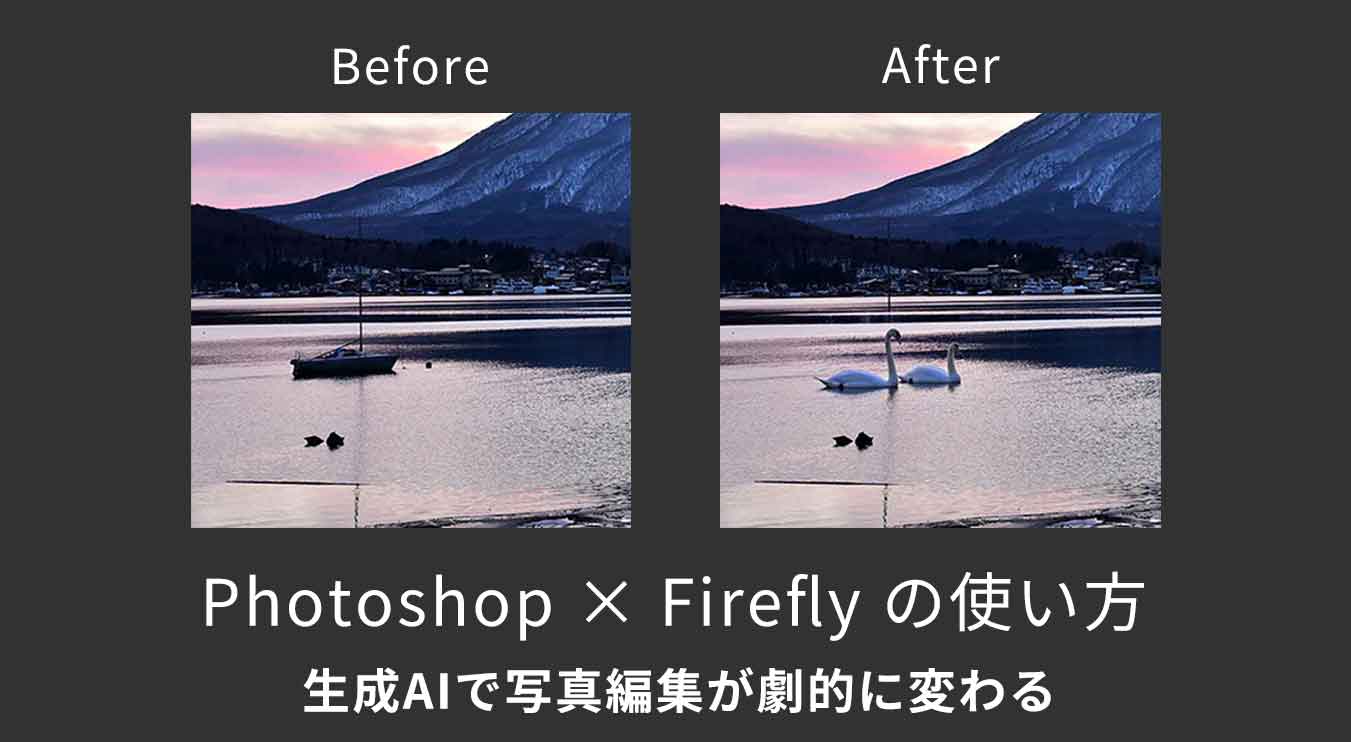
生成塗りつぶしは、Photoshop × Fireflyの機能の中でもっとも使う場面が多い機能です。 選択した範囲に対して、テキストで「何を生成するか」を指示するだけで、自然なかたちで画像を編集できます。
できることのイメージはこちらです。
- 写真に写り込んだ不要な人物や物を消す
- 空に雲や夕焼けを追加する
- 商品写真の傷や汚れをなかったことにする
- 背景に木や建物を自然に追加する
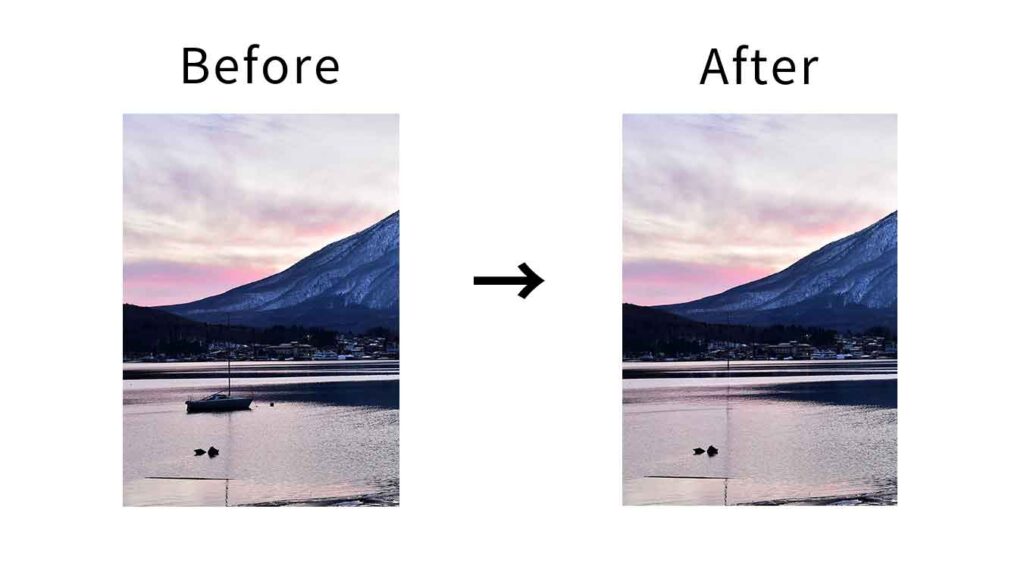
生成塗りつぶしの基本手順
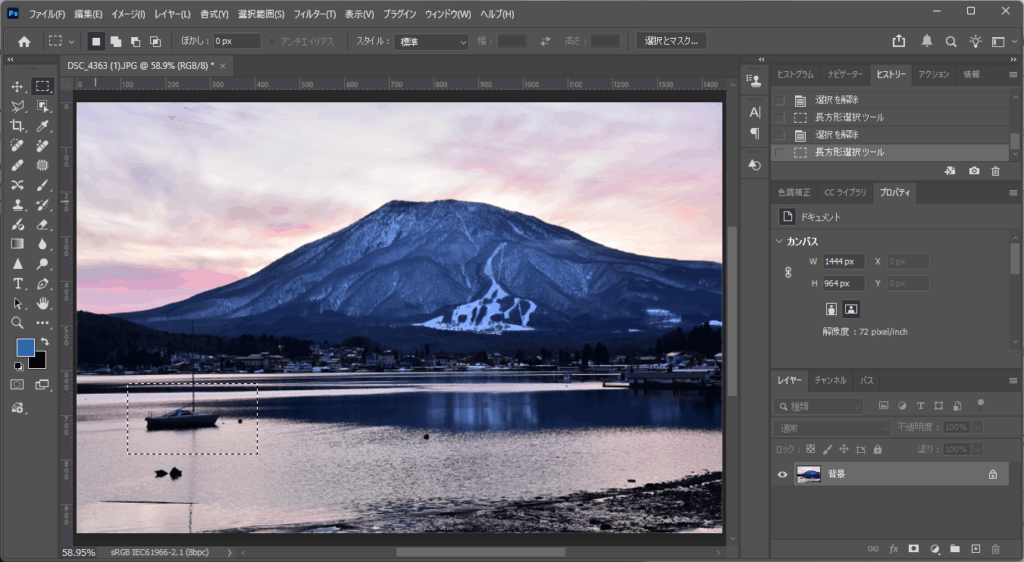
まず、編集したい部分を選択ツールで囲みます。 ツールバーの「長方形選択ツール」や「なげなわツール」を使って、対象のエリアをざっくり囲めばOKです。
ぴったり正確に選択しなくても、AIが自然に補完してくれます。
選択後、画面下部に表示されるコンテキストタスクバーに操作ボタンが並びます。
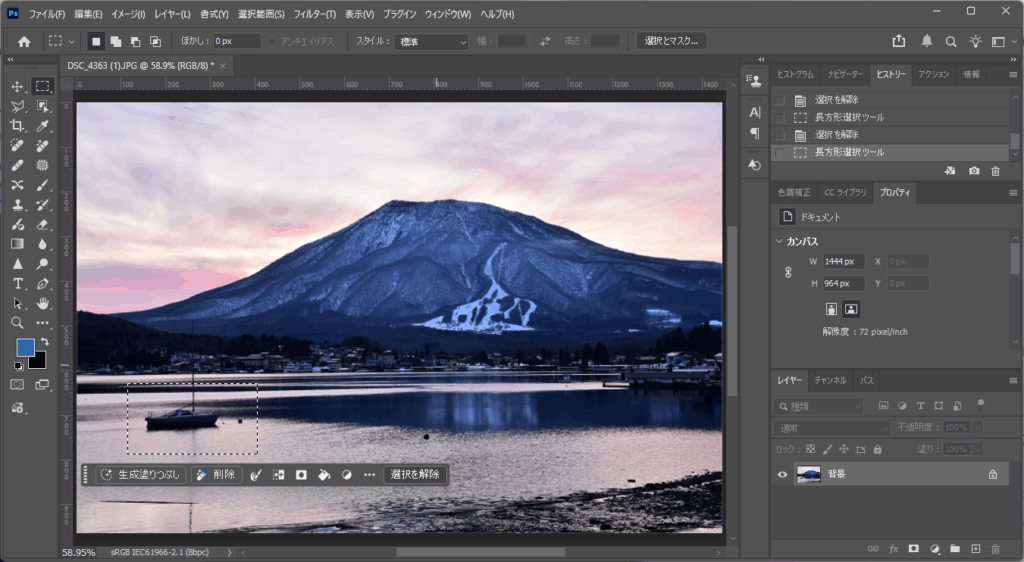

不要なものを消したいだけなら「削除」ボタンが一番簡単です。 1クリックでAIが選択範囲を自然に消してくれます。
消した場所に別のものを追加したい場合は「生成塗りつぶし」を選びます。 プロンプトを入力して「生成」を押すと、指定した内容で画像が生成されます。
コンテキストタスクバーが表示されない場合は、メニューバーの「ウィンドウ」→「コンテキストタスクバー」にチェックが入っているか確認してください。チェックがなければクリックすると表示されます。
または、メニューバーの「編集」→「生成塗りつぶし」からも同じ操作ができます。
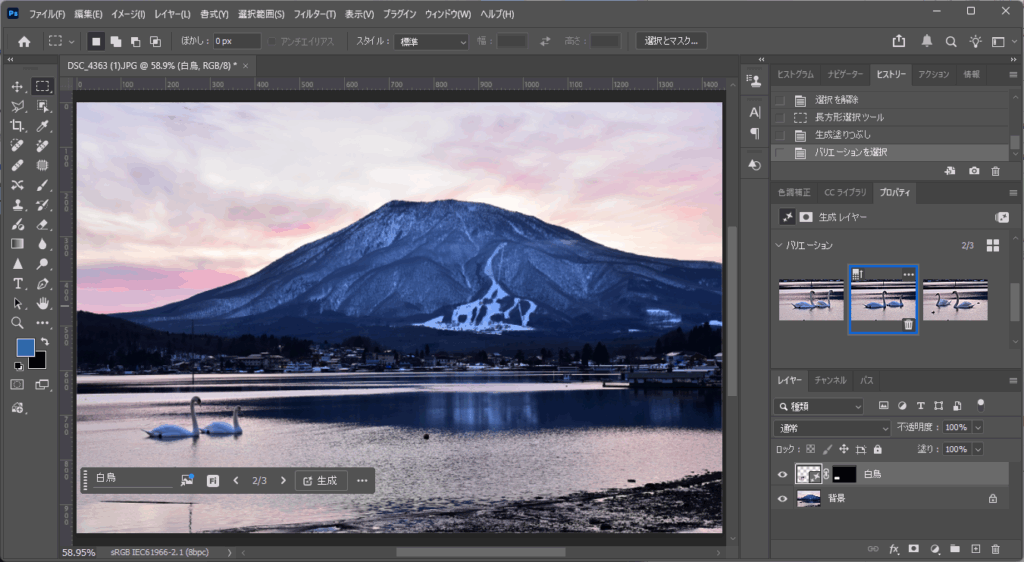
テキスト入力欄にどんな画像にしたいかを入力し、「生成」ボタンを押すと3パターンの候補が生成されます。
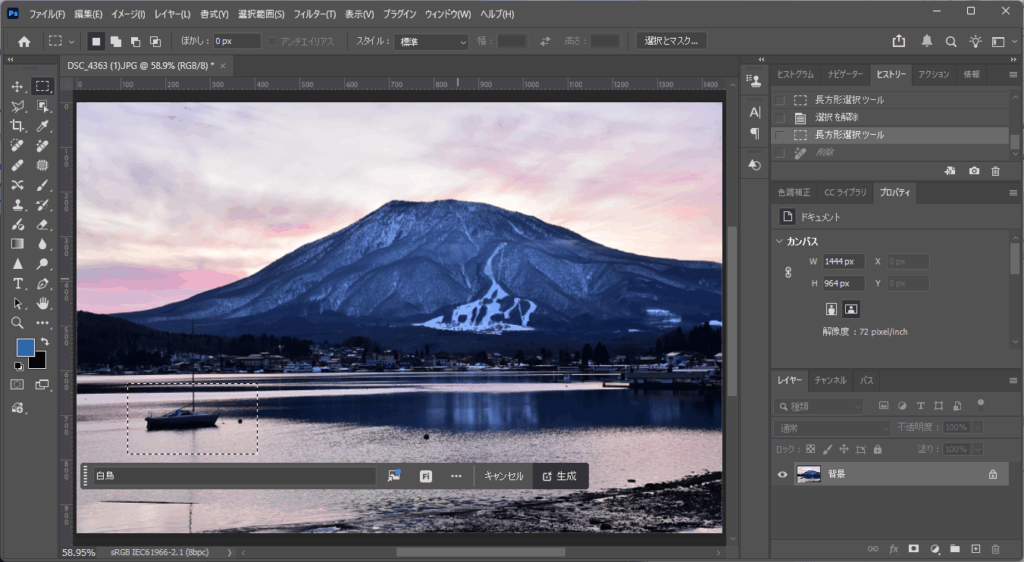

プロンプト入力のコツは後述しますが、日本語で入力してOKです。
はせがわ「消すだけ」なら削除ボタン、「別のものに置き換えたい」なら生成塗りつぶし、と使い分けると操作がスムーズです!
生成が完了すると、プロパティパネルに3つの候補が表示されます。 好みのものを選べばOK。気に入らなければ「さらに生成」で追加の候補も出せます。
元の画像は別レイヤーで保持されているので、気軽に試せます。
生成拡張の使い方|写真のフチを自然に広げる
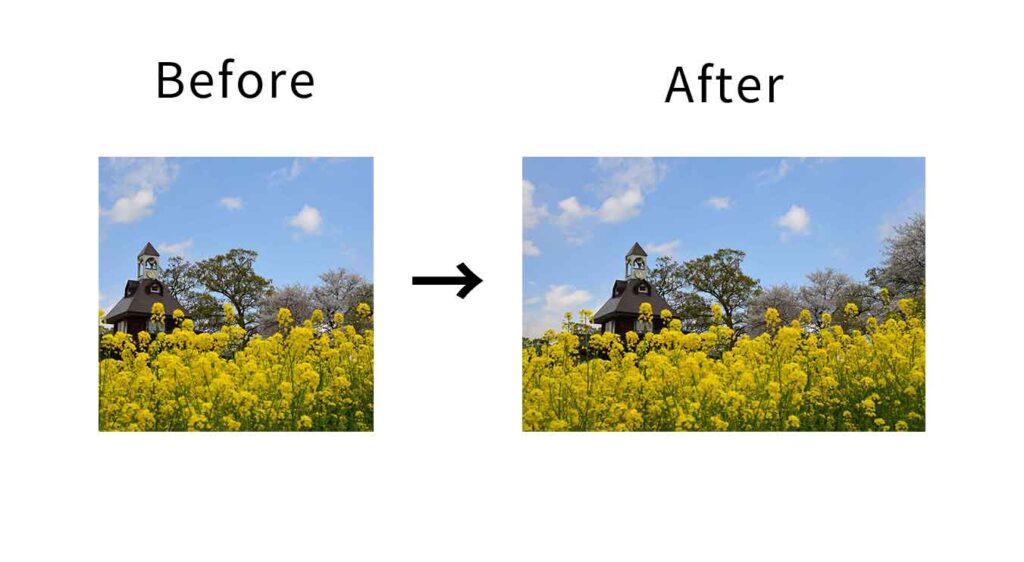
生成拡張は、写真のキャンバスサイズを広げて、足りない部分をAIで補完する機能です。
例えば、縦写真を横長に広げたいとき、本来なら両サイドが白くなってしまいますが、生成拡張を使うと写真の雰囲気に合わせた自然なグラデーションで広げてくれます。
こんな場面で役立ちます。
- 横長の写真を正方形にトリミングしたあと、余白を取り戻したい
- SNS投稿用に構図を少し広げたい
- 被写体が端に寄りすぎていて、余白を作りたい
生成拡張の基本手順
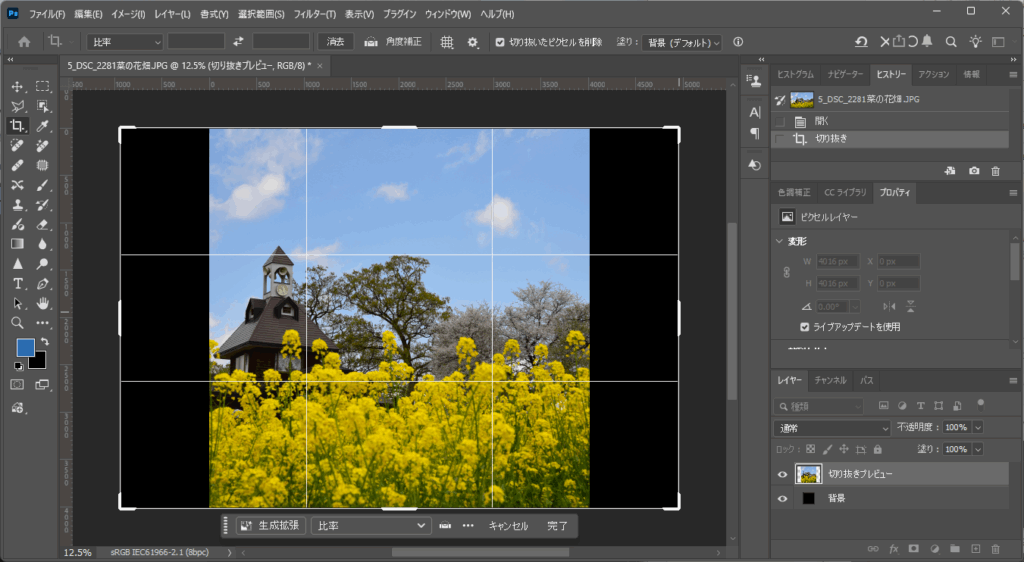
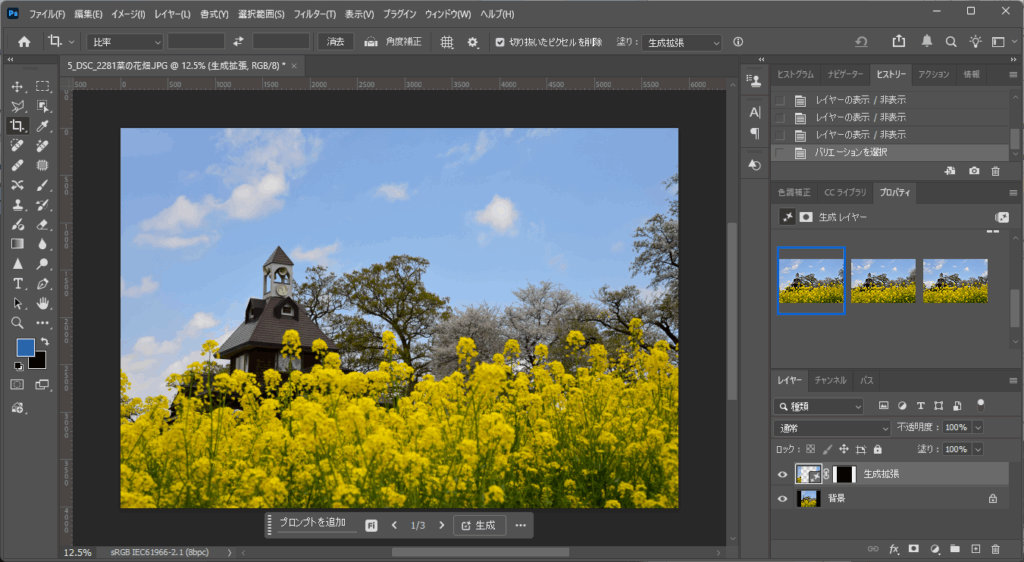
ツールバーの「切り抜きツール(C)」を選択し、写真の枠をドラッグして広げます。 このとき、「コンテンツに応じた塗りつぶし」ではなく「生成拡張」が選択されているか確認してください。
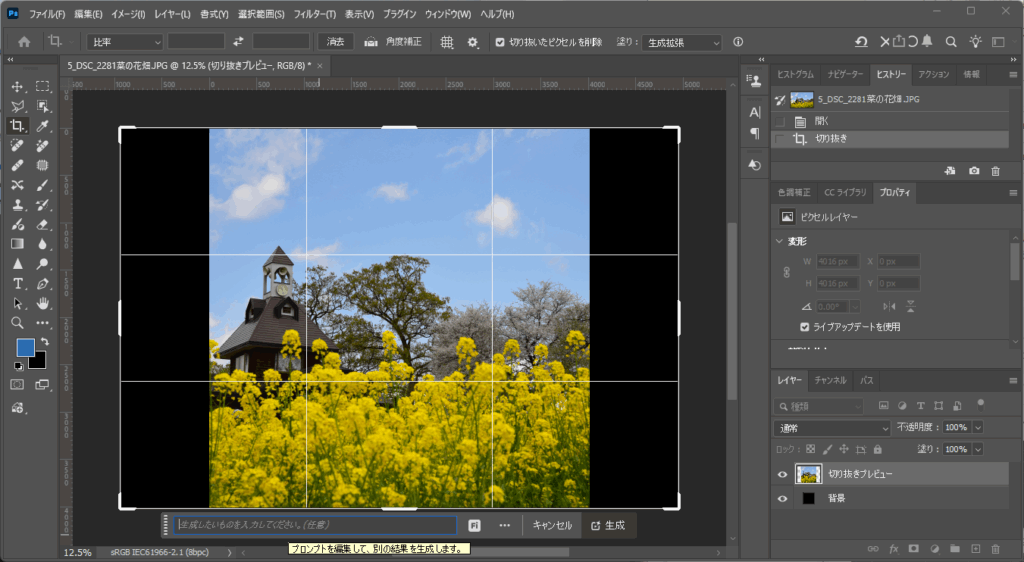
コンテキストタスクバーから「生成拡張」をクリックし、必要であればプロンプトを入力します。
「青空を足してほしい」などと入力することもできますが、空白のまま生成するとPhotoshopが写真に合わせて自然に補完してくれます。
生成塗りつぶしと同様に、3つの候補が表示されます。 好みのものを選んで完了です。
 はせがわ
はせがわ生成拡張はSNS用の画像整形で重宝します。構図が少し惜しい写真の余白を足したいとき、何度も使っています!
背景を削除・生成する使い方|被写体を抜き出して背景を差し替える
被写体だけを残して背景を変えたい場合に使う機能です。
手動で切り抜きしなくても、AIが被写体を自動で認識して背景だけを削除・差し替えてくれます。
背景を削除する手順
レイヤーパネルに「背景」と表示されている場合、鍵マークがついたロック状態です。
この状態ではクイック操作が表示されないため、まずレイヤーをダブルクリックして「レイヤー0」に変換してください。
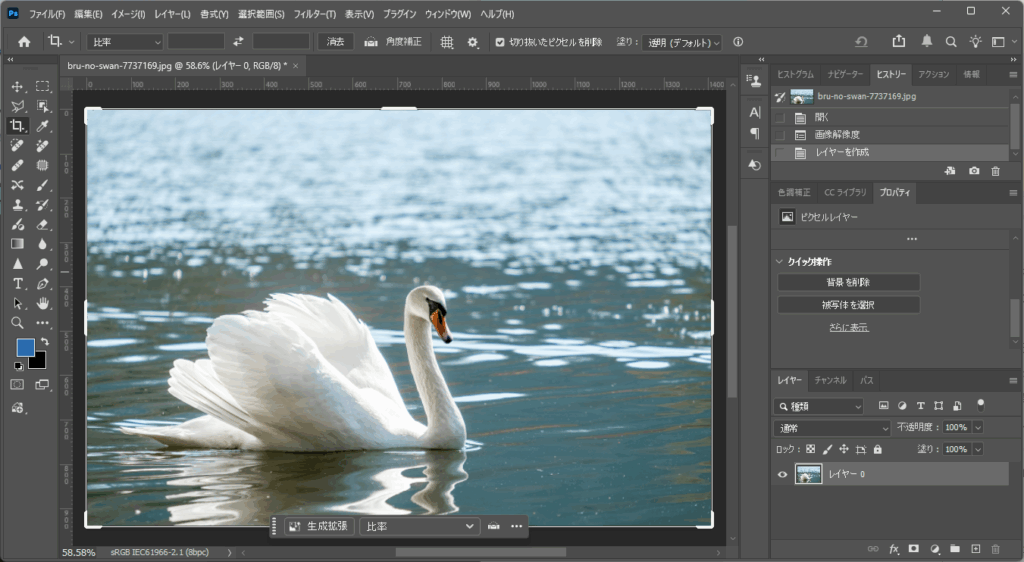
最初から「レイヤー0」と表示されている場合はこの手順は不要です。
メニューバーの「ウィンドウ」→「プロパティ」でプロパティパネルを開きます。
「クイック操作」の中にある「背景を削除」ボタンをクリックするだけです。
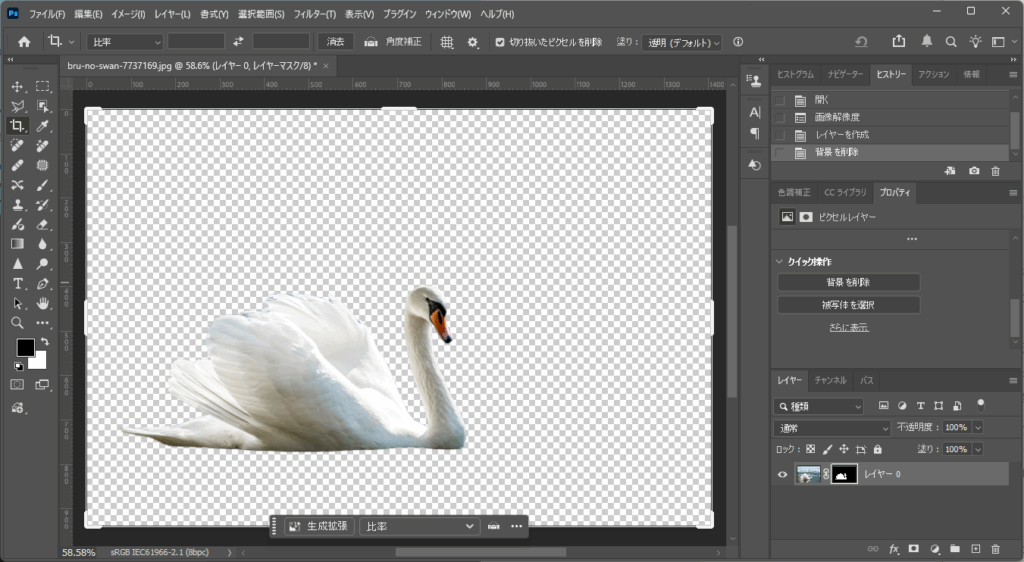
数秒で被写体だけが残り、背景が透明になります。
はせがわ「背景を削除」という名称ですが、実際には背景をレイヤーマスクで隠しているだけです。レイヤーパネルを見るとマスクのサムネイルが追加されているのがわかります。マスクを削除すればいつでも元の状態に戻せるので、安心して試してみてください!
背景の精度は被写体と背景のコントラストで変わります。髪の毛の細かい部分などはブラシで微調整が必要なこともあります。
新しい背景をAIで生成する手順
背景を削除した後、新しい背景をFireflyで生成することもできます。
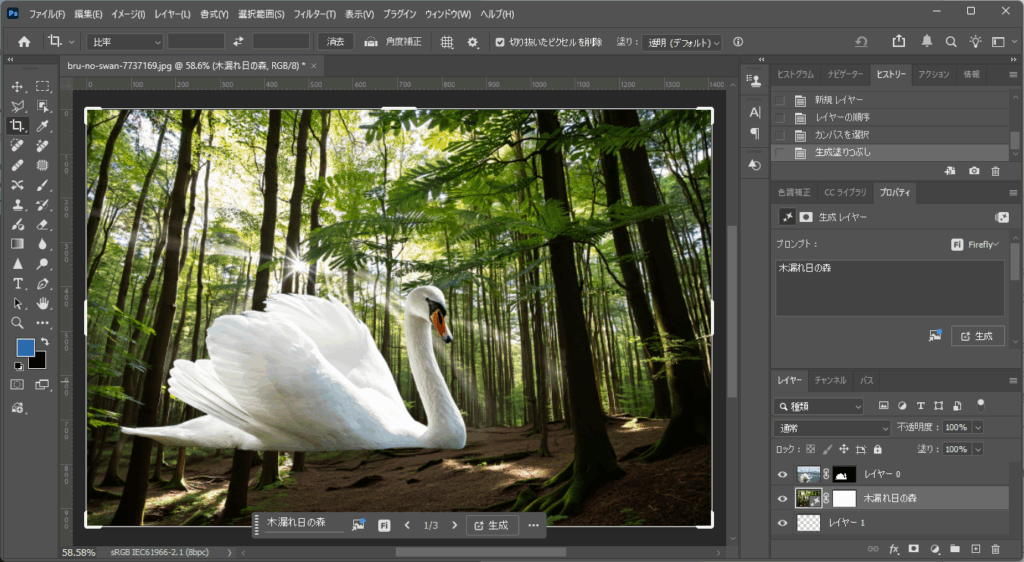
被写体レイヤーの下に新規レイヤーを作成し、全体を選択します(Ctrl+A / Command+A)。
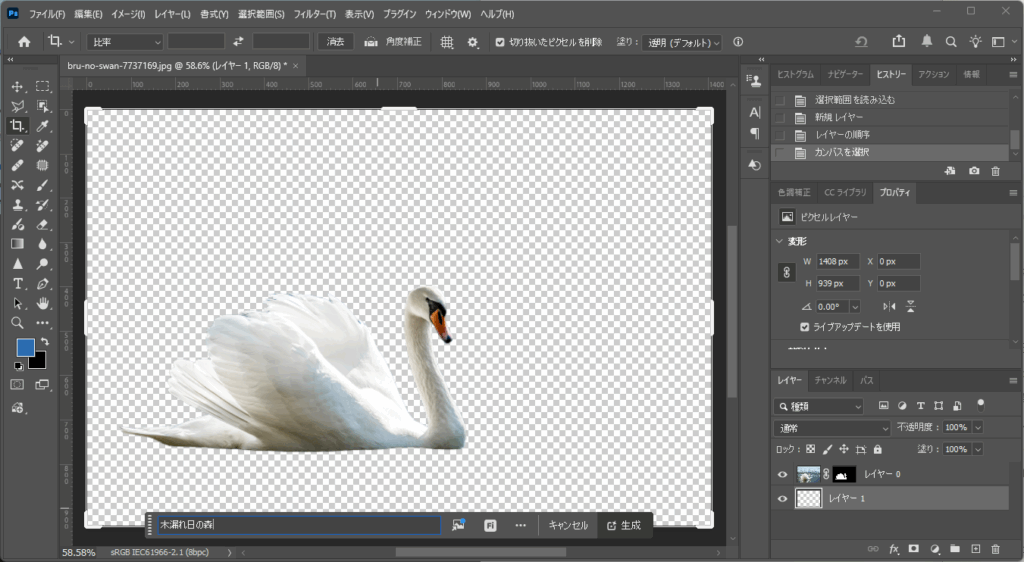
コンテキストタスクバーから「生成塗りつぶし」を選び、プロンプトで背景を指定します。
例:「夕暮れの公園」「白いスタジオ背景」「木漏れ日の森」など。
PhotoshopとFireflyを使いこなすコツ3
機能の使い方に慣れたら、次はより精度を上げるためのコツを覚えておきましょう。
①プロンプトは3語以上で具体的に書く
「空」より「晴れた青空 白い雲 夏」のように、複数の単語を組み合わせる方が意図に近い結果が出やすいです。
②「生成する」「追加する」などの動詞は書かない
プロンプトは指示ではなく「どういう状態にしたいか」の描写です。 「赤いバラを追加する」ではなく「赤いバラ」とだけ入力する方が精度が上がります。
③元の画像は必ず保持されている
生成されたコンテンツは常に新しいレイヤーに作成されます。 元の画像は別レイヤーで残っているので、いつでも元に戻せます。 遠慮なくいろいろ試してみてください。
クレジットが心配な方は、まず「消す」操作(プロンプト空白)から試してみると、少ないクレジットで使い勝手を確認できます。
まとめ|FireflyでPhotoshopがもっと自由になる
この記事では、PhotoshopとFireflyの連携でできる3つの主要機能を解説しました。
- 生成塗りつぶし:不要なものを消す・新しいものを追加する
- 生成拡張:写真のフチを自然に広げる
- 背景削除・生成:被写体を抜き出して背景を差し替える
どの機能も、選択してプロンプトを入力するだけという操作です。 「生成AIは難しそう」と思っていた方も、実際に触ってみると意外とすんなり使えますよ。
Photoshop × Fireflyを使うには、Photoshopが含まれるAdobe Creative Cloudのプランが必要です。 気になる方はまず公式サイトで詳細を確認してみてください。
よくある質問(FAQ)
- Fireflyは無料で使えますか?
-
Adobe IDがあれば一部機能を無料で試せますが、Photoshop内でフル活用するにはPhotoshopのサブスクリプションが必要です。
- 生成クレジットはいつリセットされますか?
-
毎月の契約更新日にリセットされます。
- 日本語のプロンプトは使えますか?
-
はい、日本語で入力できます。英語の方が精度が高い場合もありますが、日本語でも十分実用的な結果が出ます。
- 生成した画像は商用利用できますか?
-
Adobe Fireflyはコマーシャルセーフ(商用利用可)で設計されています。詳細はAdobe公式の利用規約をご確認ください。
- Photoshopのどのバージョンから使えますか?
-
Photoshop 24.5以降で利用できます。最新バージョンへのアップデートを推奨します。
関連記事


映像クリエイター・カメラマン
長谷川 敬介 (はせがわ けいすけ)
写真・動画編集の解説を発信。合同会社ケーエス代表/KSクリエイト。上級SNSマネージャー。企業のSNSショート動画・不動産PR動画を企画〜運用までワンオペで手がける。著書『Canvaでかんたん! ショート動画制作・運用の教科書』(日本実業出版社/2026年8月発売・予約受付中)。