
- Premiere ProでMP4の書き出しをしたい
- 目的に合わせた書き出し方法を知りたい
本記事では、Premiere ProでMP4形式の書き出し方法を解説します。また「YouTube 用に書き出したい」「できるだけ軽いデータで書き出したい」など、目的シーン別でも解説しています。
Premiere Proの書き出し方法で悩んでいる方は、ぜひ最後までご覧ください。
関連» YouTuber・YouTube用のおすすめ動画編集ソフト5選
Premiere ProでMP4の書き出し設定の方法
では早速、Premiere ProでMP4形式の書き出し方法について解説します。
やり方の流れは次の3ステップ。画像付きで解説します。
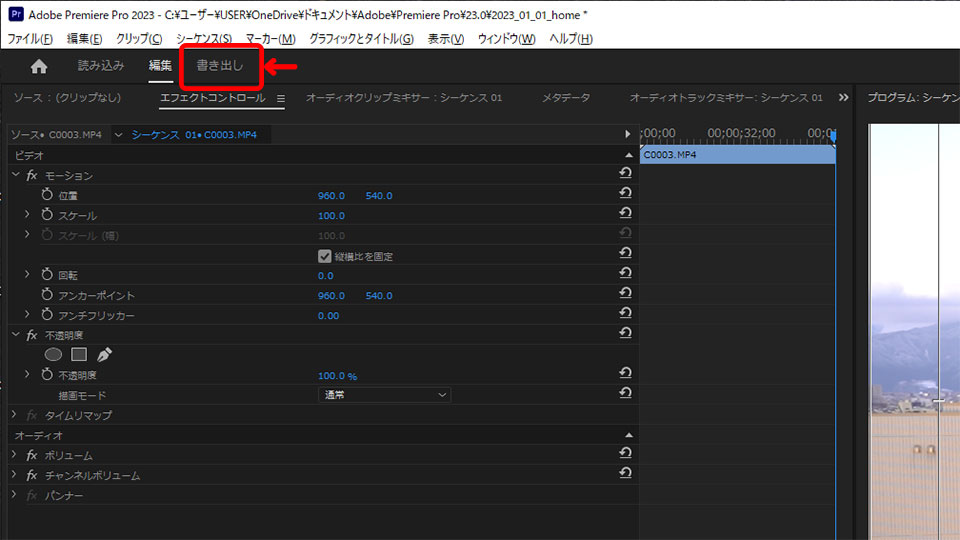
書き出したいクリップを選択して、画面左上の「書き出し」を選択。
もしくは、左上のメニューバーから「ファイル > 書き出し > メディア」を選択する
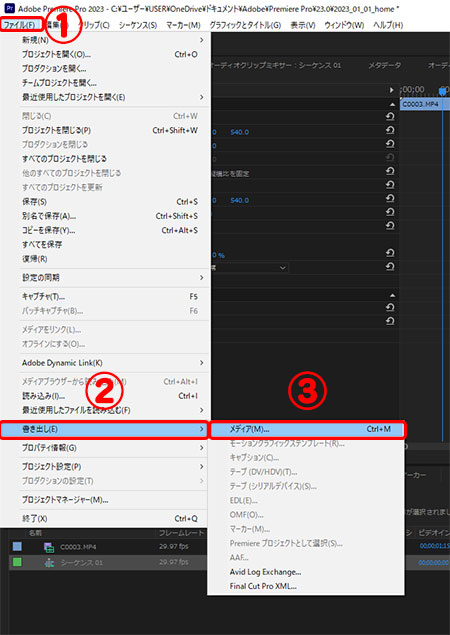
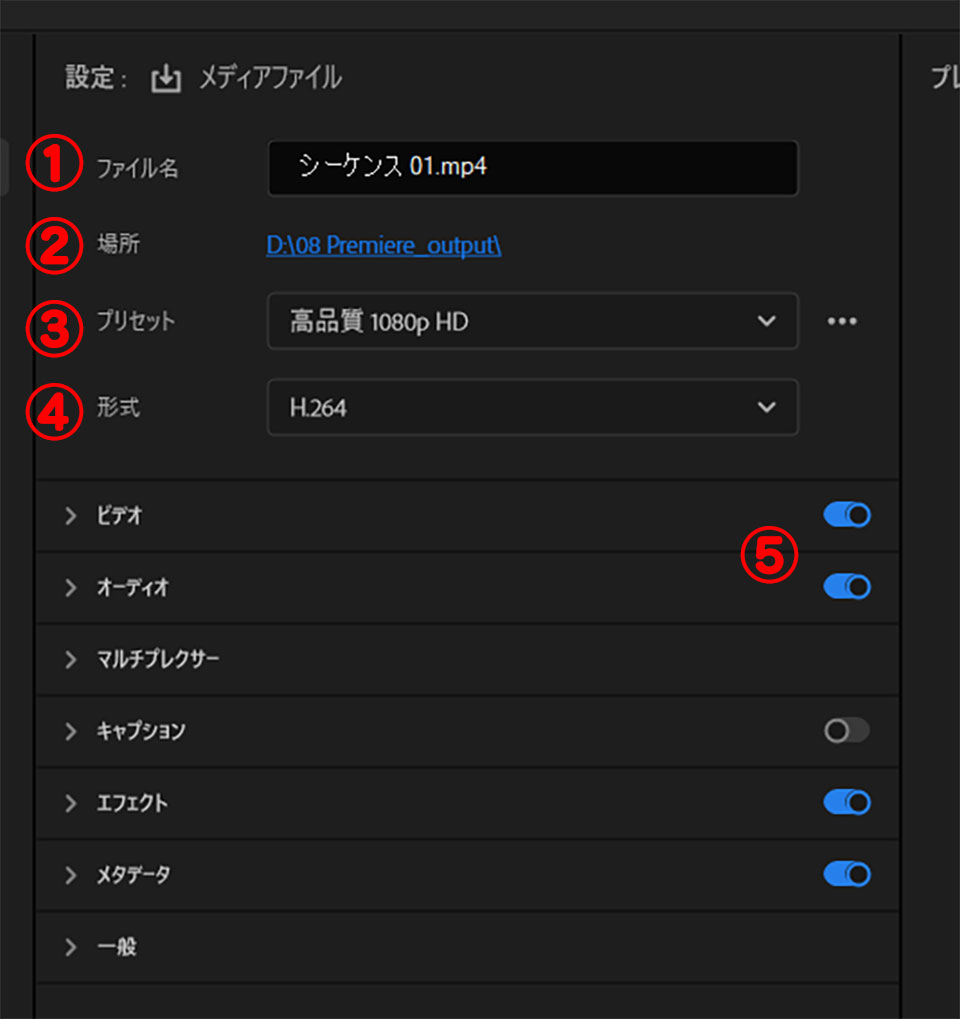
書き出し設定の画面が表示されます。
設定の内容は以下を参考にしてください
| ①ファイル名 | ファイル名を入力します |
| ②場所 | ファイルを保存する「保存先」を選択し、「ファイル名」を入力します。 |
| ③プリセット | 目的・シーンに合わせて設定。※本記事でも解説しています |
| ④形式 | 書き出す動画の形式を選択します。MP4で書き出す場合は、「H.264」を選択します。 |
| ⑤ビデオ書き出し オーディオ書き出し | 両方がオンになっていることを確認 |
H.264とは
H.264とは、正式名称が「H.264/MPEG-4 AVC」という動画コーデックです。コーデックとは、「動画を圧縮する技術ややり方」です。
MP4という箱(コンテナ)の中に、H.264で圧縮された物(動画)を入れるイメージです。H.264に設定すると、MP4形式で書き出されます。
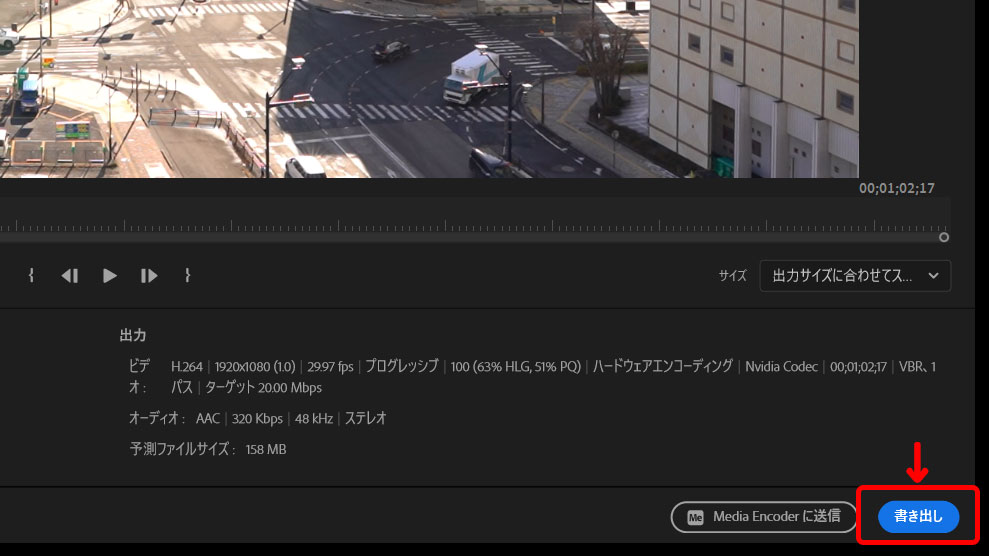
これで、画面右下の「書き出し」を選択すれば、動画がMP4形式で書き出されます。
YouTube用のMP4で書き出し
YouTube用に書き出したいときも、MP4で大丈夫です。「H.264」を選択すれば、MP4で書き出してくれます。
動画の画質を設定したいときは、プリセットの「YouTube」を選択すると良いです。
やり方を解説します。
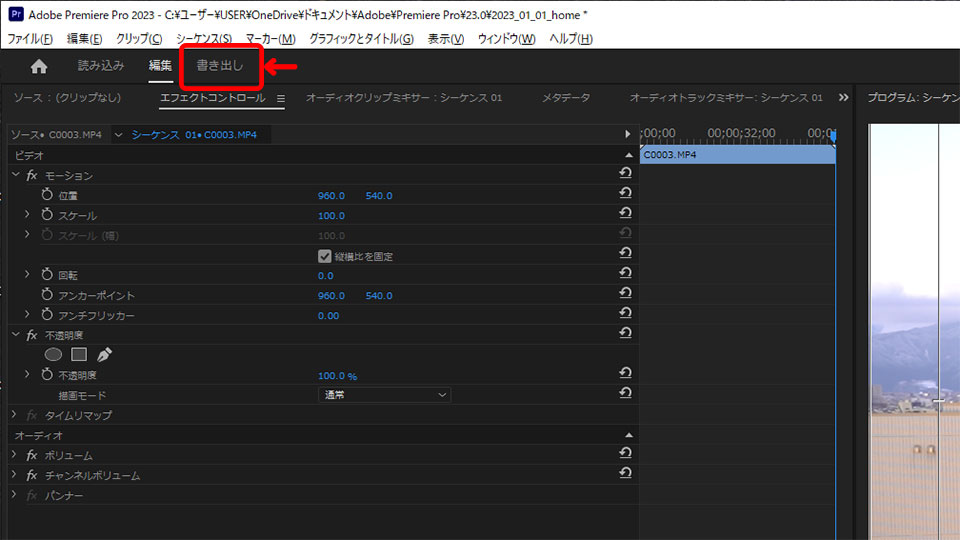
まず書き出したいクリップを選択した状態で、画面左上の「書き出し」を選択します。
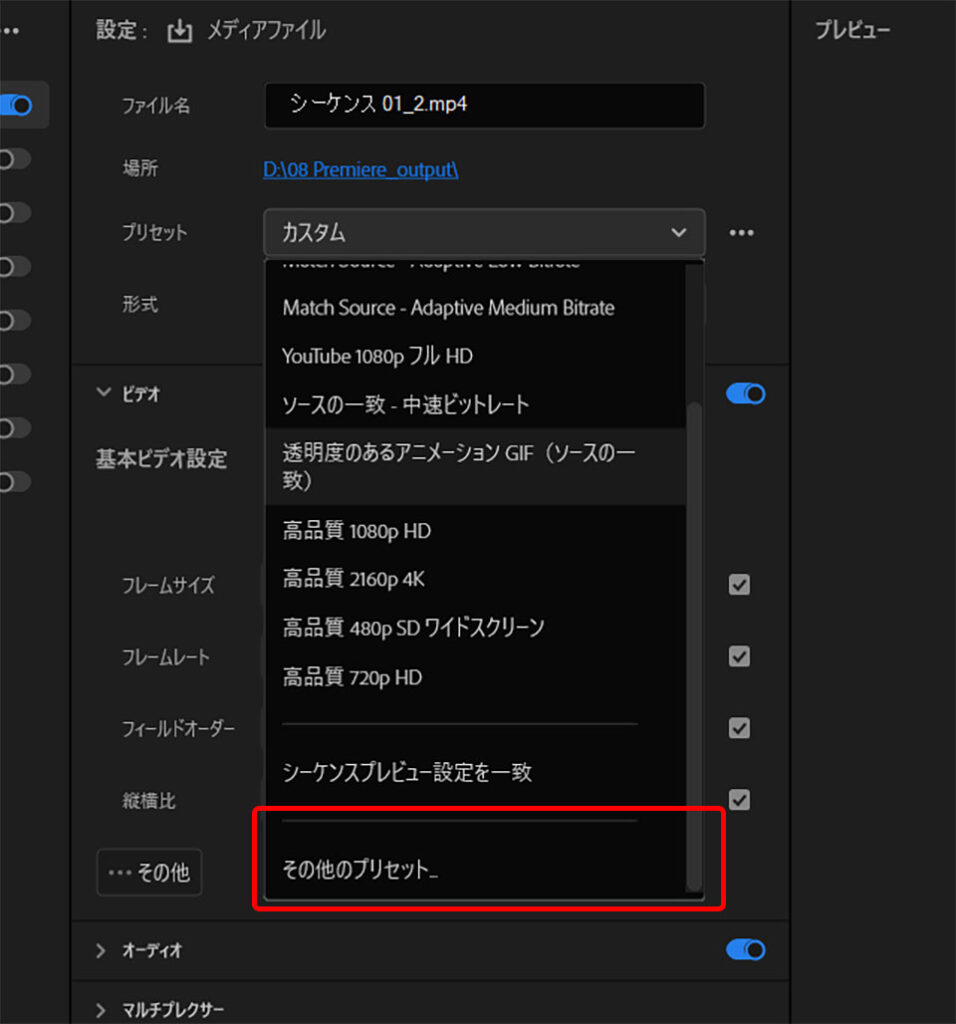
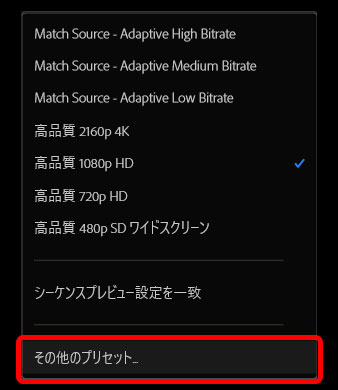
次にプリセット内の「その他のプリセット」を選択。
「YouTube」の名前をプリセットを選択します。(サイズは動画サイズに合わせて)
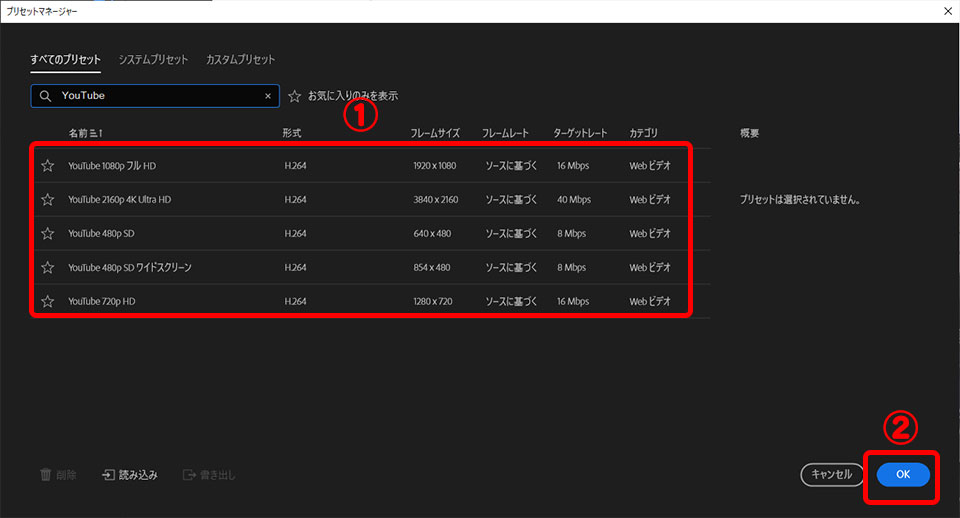
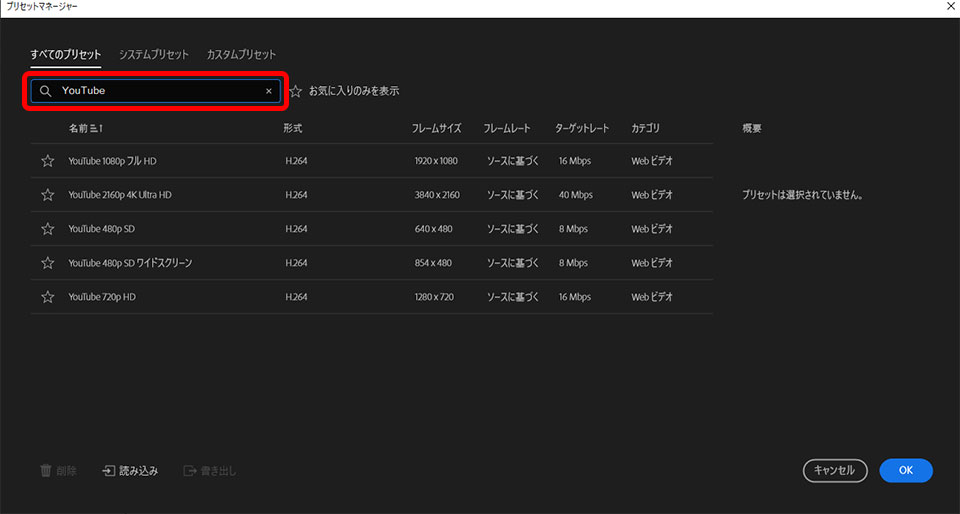
検索窓に「YouTube」と入力すると簡単に見つけることができます。
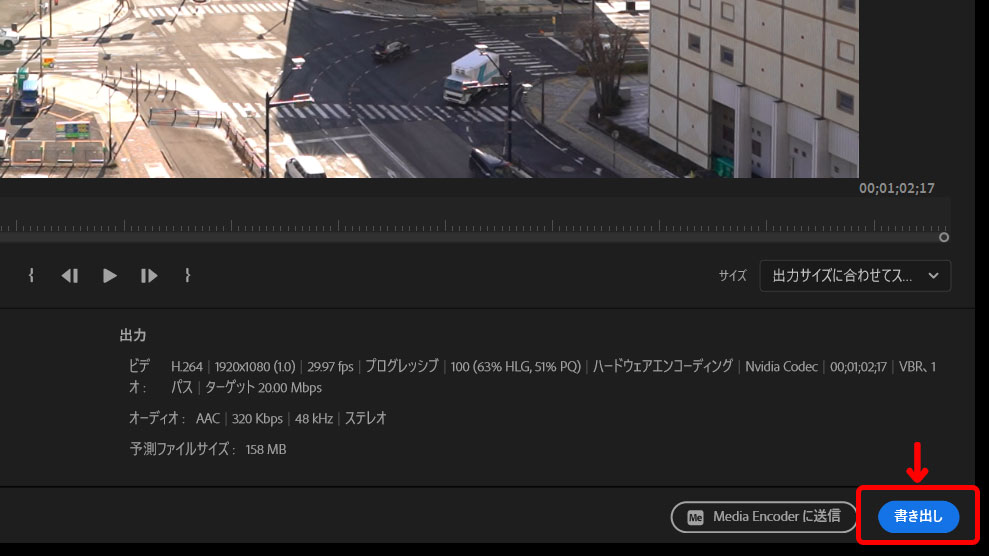
これで「書き出し」を選択すればOKです
YouTube用のMP4を高画質で書き出しする
YouTube用のMP4を高画質で書き出しするは、さまざまあります。
一つの例として紹介します。
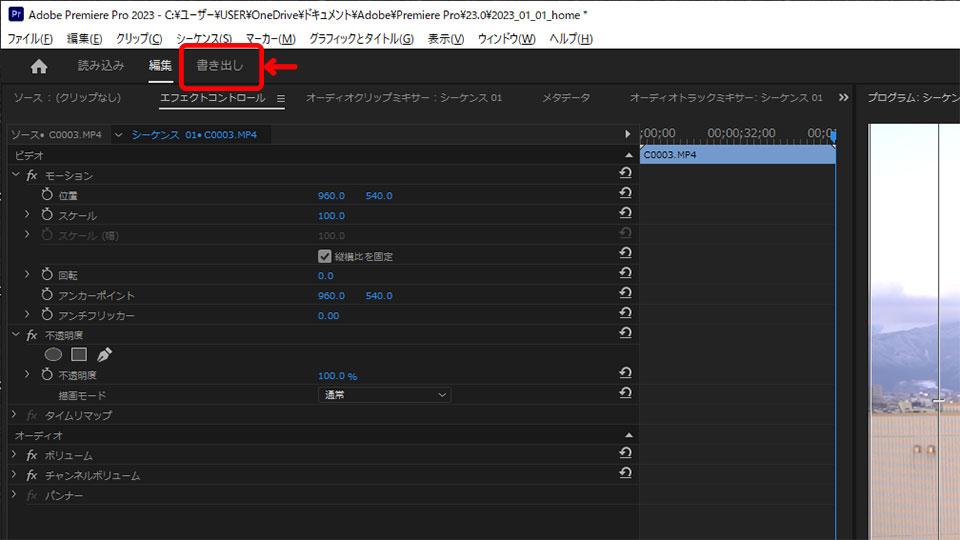
書き出したいグリップを選択した状態で、画面左上の「書き出し」を選択します
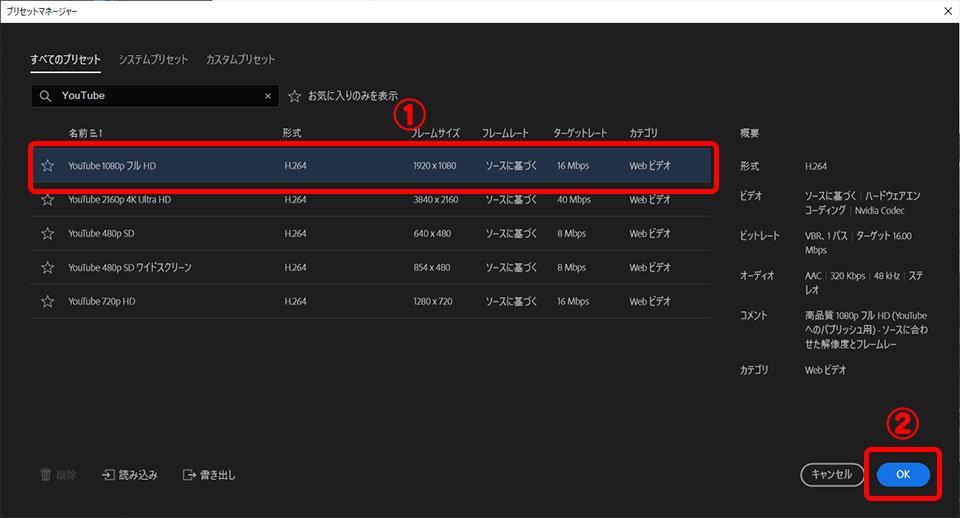
次にプリセットを「YouTube 1080p フル HD」に設定します。
見つからない方は「その他のプリセット」から探してみてください。
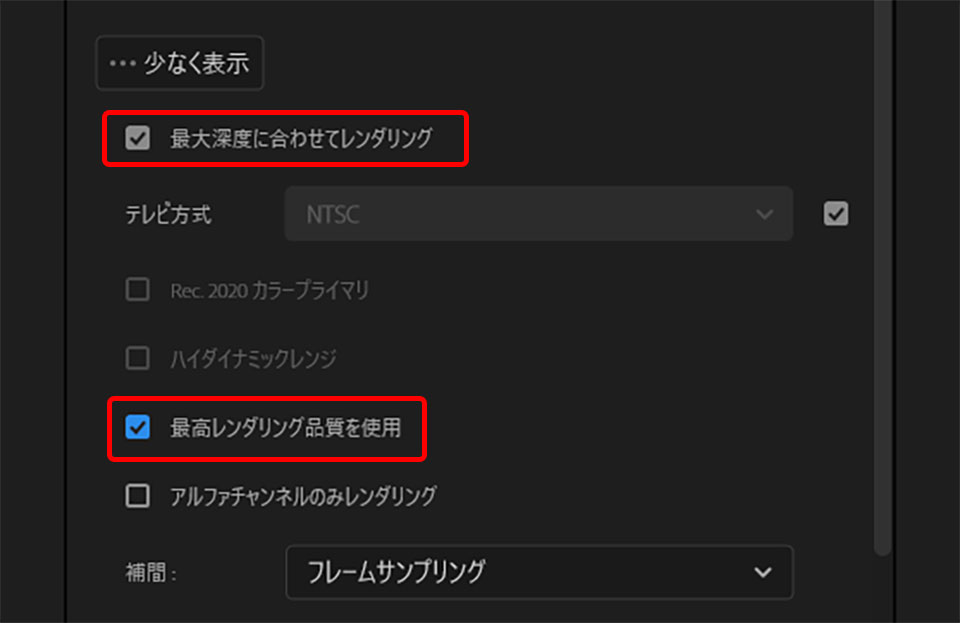
次は、「ビデオ」タブ内の「その他 > 最大深度に合わせてレンダリング」と「最高レンダリング品質を使用」にチェックを入れます
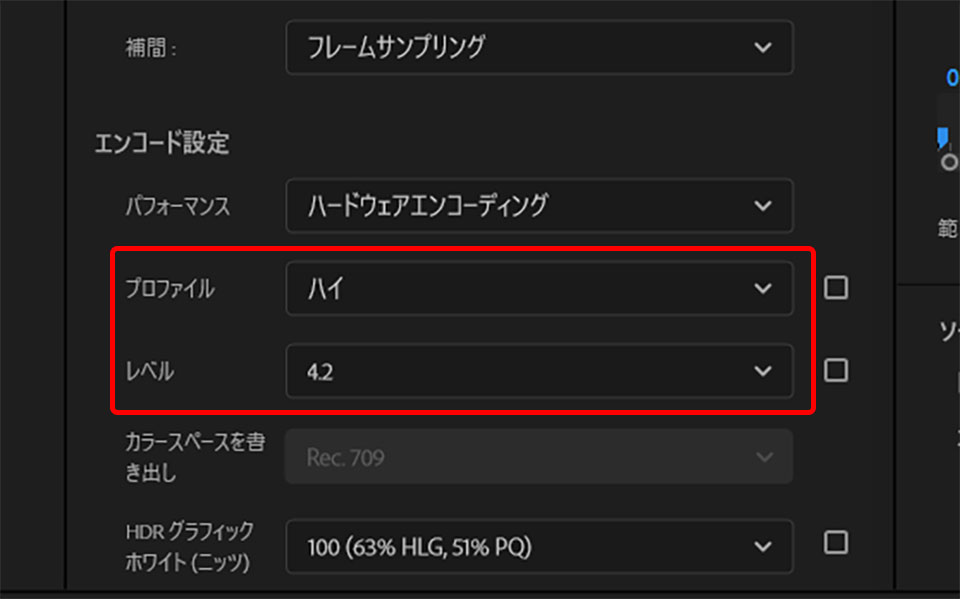
エンコード設定プロファイル「ハイ」、レベル「4.2」になっていることを確認します。
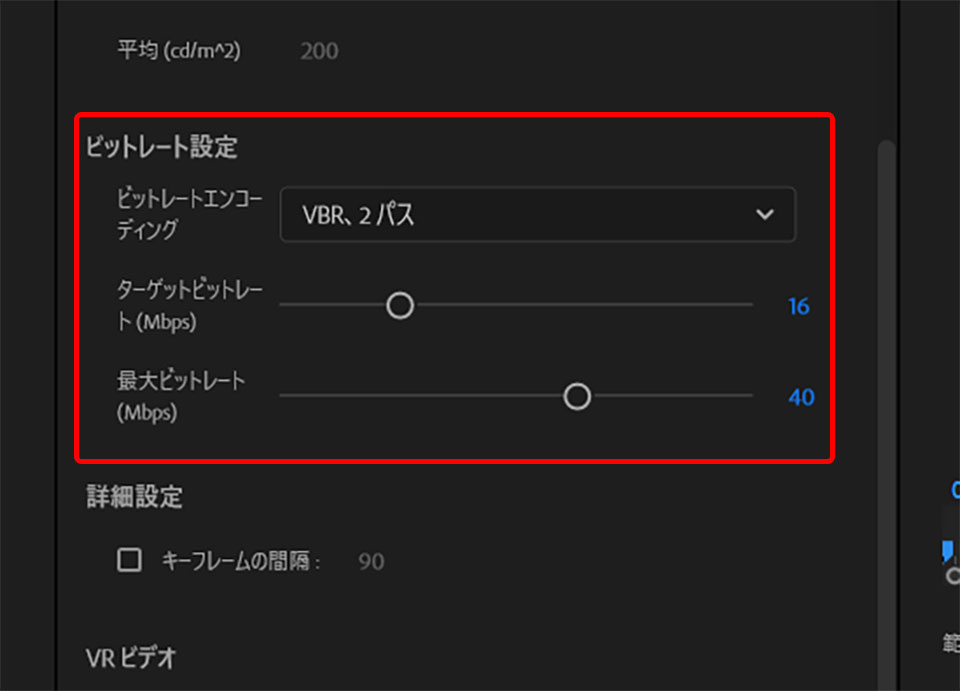
ビットレート設定の
- ビットレート エンコーディング:「VBR 2 パス」
- ターゲットビットレート:「16」
- 最大ビットレート:「40」
に設定します。
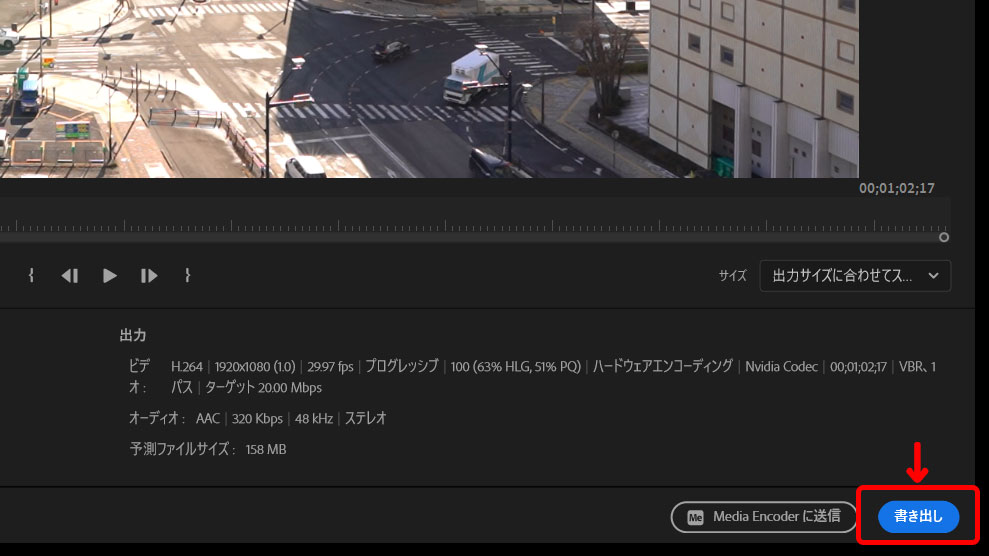
画面右下の「書き出し」を選択して、動画を書き出します。
関連» YouTuber・YouTube用のおすすめ動画編集ソフト5選
MP4を軽いデータで書き出しする設定方法
MP4を軽いデータで書き出すやり方は、プリセットを「ソースの一致ー中速ビットレート」にします。もしくは「ビットレート」を手動で最小値にすることです。
解像度は落ちます。一方で書き出し時間は早くなります。
画像を使ってやり方を解説します。
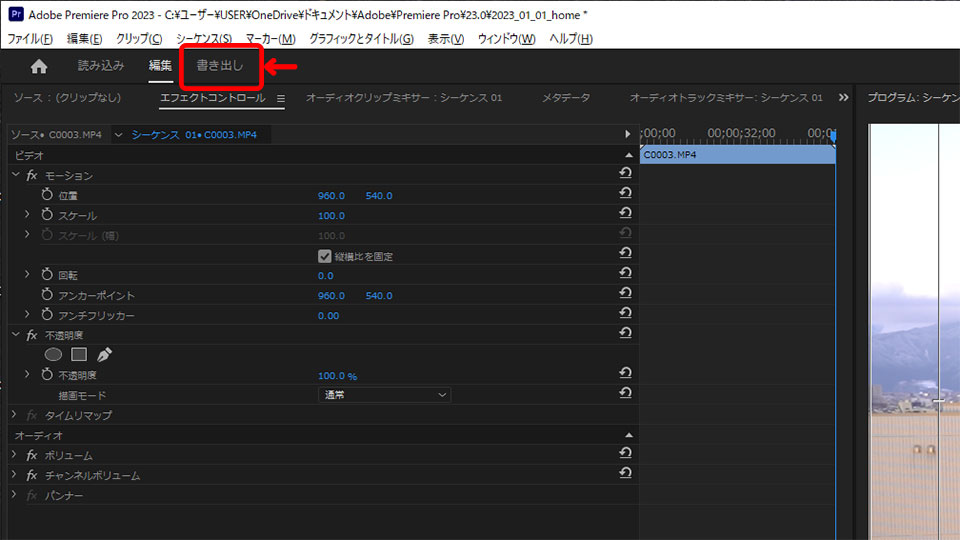
書き出したいクリップを選択した状態で画面左上の「書き出し」を選択します
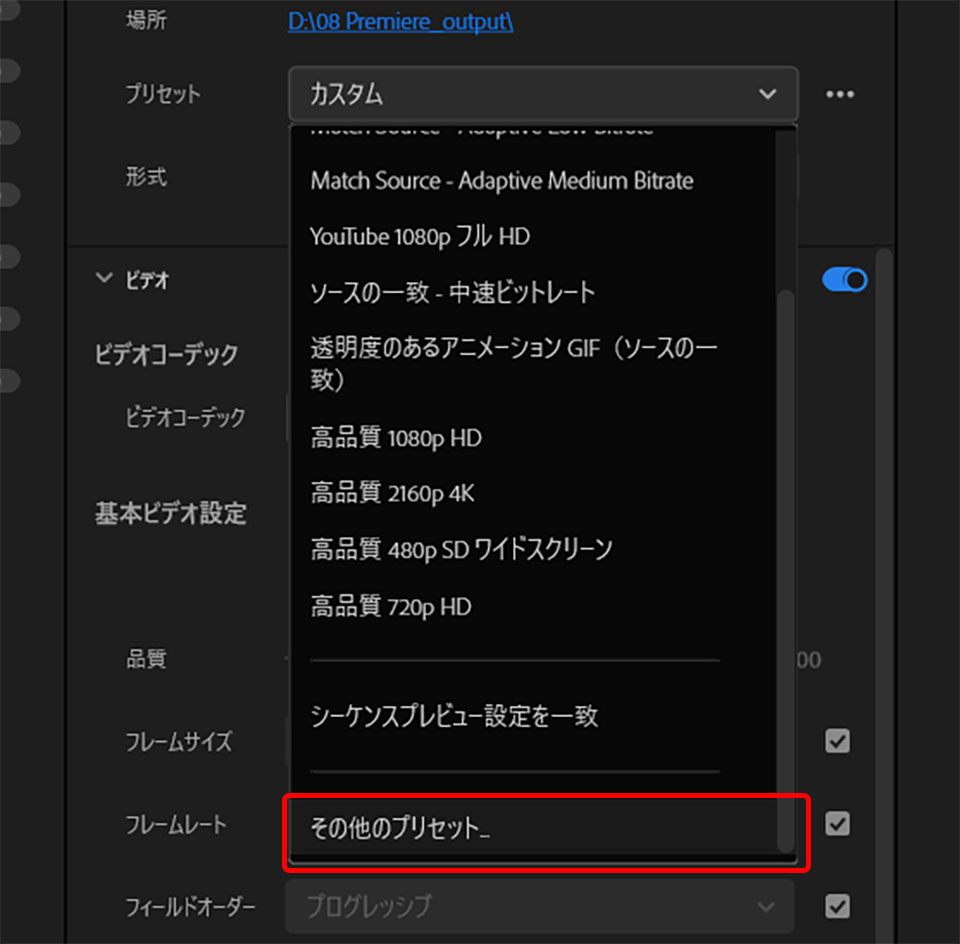
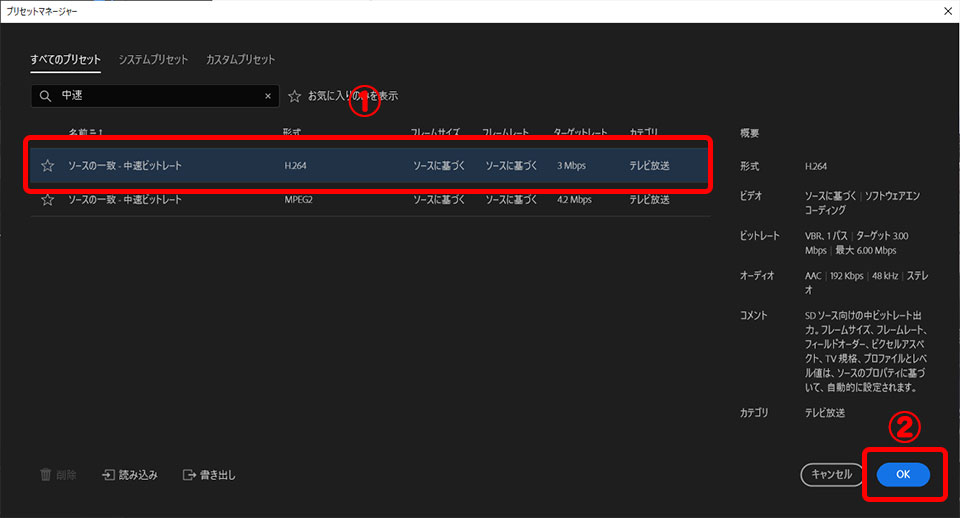
プリセットを「その他のプリセット > ソースの一致 – 中速のビットレート」にします。
または、「ビットレート」を手動で最小値にします。
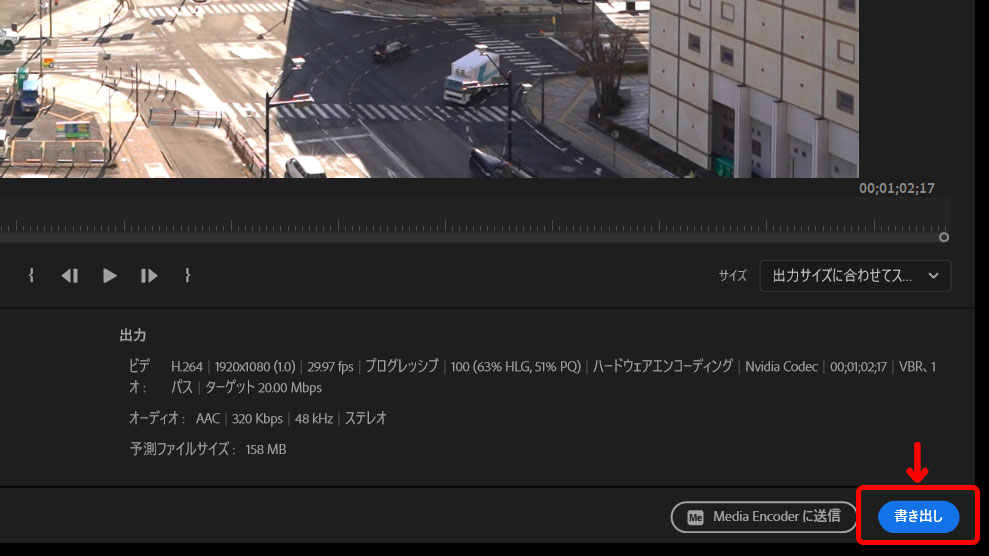
これで「書き出し」をクリックします。
動画で使う音楽で悩んでいる方は「YouTubeで音楽の著作権に引っかからない方法!音楽サイトも紹介」をご覧ください。
Premiere Proで書き出すデメリット
Premiere Proで書き出すデメリットは、「書き出している間はPremiere Proの編集操作できない」ことです。
例えば書き出しに2~3時間かかる場合、その2~3時間の間はPremiere Proの編集操作できません。
書き出しを行いつつPremiere Proの操作も行いたい場合は、「Adobe Media Encoder」で書き出すのがおすすめです。
Adobe Media Encoderのメリット
Adobe Media Encoderのメリットは、「書き出している間も動画編集の作業ができる」ことです。また、複数の動画をまとめて書き出しができます。
例えば複数の動画を書き出したい時は、「出かける前」「夜寝る前」にAdobe Media Encoderで書き出すと良いです。
Adobe Media Encoderを使った書き出し方法
Adobe Media Encoderを使った書き出し方は簡単です。
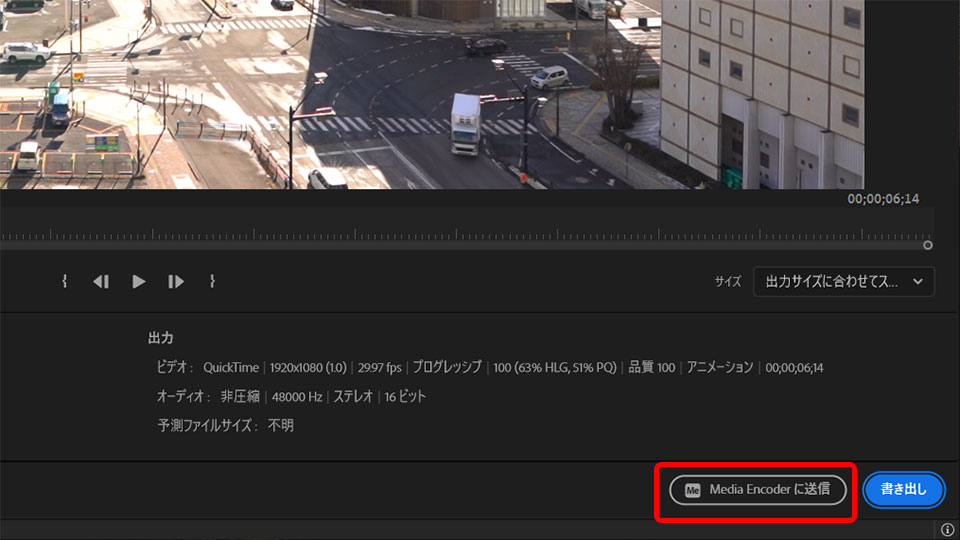
「書き出し」の左にある「キュー」を選択します。
これでAdobe Media Encoderが立ち上がります。
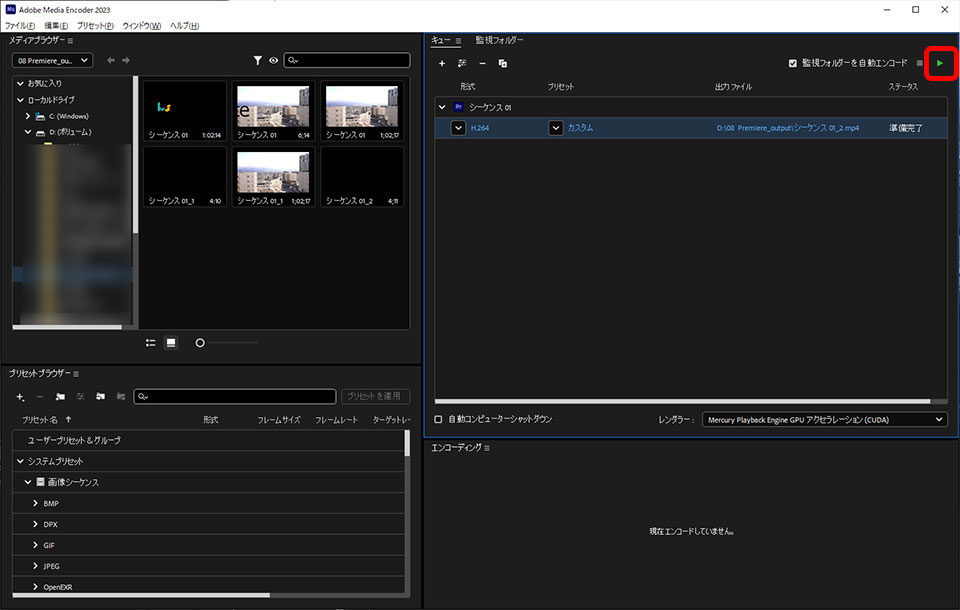
保存先などの設定をして画面右上の「キューを開始」を選択すると書き出しが始まります。
「Premiere Pro MP4 書き出し設定」に関するよくある質問
- Premiere Proの書き出しは何がいい?
-
どの書き出し方法が良いかは目的やシーンによって異なります。
よく利用する目的別に表にまとめたので、参考にしてみてください。
目的・シーン おすすめの動画ファイル YouTubeにアップ MP4、AVI、QuickTime、WebM、FLV※どの形式でもOK 自社の企業サイトで配信 MP4やFLV※汎用性が高い 自分で動画編集を行なう Macの場合はMOV、WindowsはAVI※低圧縮。OSに合ったものを SNSにアップ MPEG4かMOV※TwitterやInstagram、Facebookで採用 - Premiere Proの動画形式は?
-
Premiere Proの読み込みでサポートされているビデオ形式は、以下の通りです。
出典: サポートされているファイル形式|Adobe形式 詳細 3GP、3G2(.3gp) マルチメディアコンテナ形式 AAC Advanced Audio Coding AIFF、AIF Audio Interchange File Format Apple ProRes、ProRes HDR、ProRes RAW Apple ビデオ圧縮形式。Apple ProRes は高画質のコーデックで、入力、制作、配信の形式として幅広く使用されています。アドビは Apple と共同で、編集者、アーティスト、ポストプロダクションの専門家に対し、Premiere Pro および After Effects 向けの包括的な ProRes ワークフローを提供しています。Windows と macOS で ProRes がサポートされることで、ビデオ制作が合理化され、最終的な出力がシンプルになります。例えば、Adobe Media Encoder でサーバーベースのリモートレンダリングが可能になります。 ASF NetShow(Windows のみ) ASND Adobe サウンドドキュメント AVC-Intra Panasonic コーデック AVI(.avi) DV-AVI、Microsoft AVI Type 1 および Type 2 BWF Broadcast WAVE 形式 CHPROJ Character Animator プロジェクトファイル CRM Canon EOS C200 などのカメラで作成された Canon Cinema RAW Light(.crm)ファイル DNxHD ネイティブ形式の MXF and QuickTime ラッパーでサポートされる DNxHR DNxHR LB、DNxHR SQ、DNxHR TR、DNxHR HQ および DNxHR HQX DV RAW DV Stream、QuickTime 形式 GIF アニメーション GIF H.264 AVC H.264 エンコーディングを使用する各種メディア HEIF Windows 10 日本語版(バージョン 1809 以上)および macOS 日本語版 10.13 以上の両方でサポートされている High Efficiency Image Format(HEIF)キャプチャ形式。Windows では、HEIF 画像拡張機能と HEVC ビデオ拡張機能の両方をインストールする必要があります。HEIF 画像拡張機能および HEVC ビデオ拡張機能について詳しくは、HEIF 画像拡張機能および HEVC ビデオ拡張機能を参照してください。 HEVC(H.265) 解像度最大 8,192 x 4,320 の H.265 メディア M1V MPEG-1 ビデオファイル M2T Sony HDV M2TS Blu-ray BDAV MPEG-2 Transport Stream、AVCHD M2V DVD 準拠 MPEG-2 M4A MPEG-4 オーディオ M4V MPEG-4 ビデオファイル MOV QuickTime 形式 MP3 MP3 オーディオ MP4 QuickTime ムービー、XDCAM EX MPEG、MPE、MPG MPEG-1、MPEG-2 MTS AVCHD MXF Media eXchange Format。MXF は次のファイルをサポートするコンテナ形式です。ARRIRAW P2 ムービー:AVC-Intra LT および AVC-LongG の MXF ビデオの一種である Panasonic の OP1b 形式、DV、DVCPRO、DVCPRO 50、DVCPRO HD、AVC-Intra の MXF ビデオの一種である Panasonic の Op-Atom 形式AXS-R7 アドオンを併用した Sony F5、Sony F55、Sony Venice などのカメラによって生成される X-OCN フッテージSony XDCAM HD 18/25/35(4:2:0)Sony XDCAM HD 50(4:2:2)AVC-LongGOPXAVC IntraXAVC LongGOPXAVC QFHD Long GOP 4:2:2JPEG2000IMX 30/40/50XDCAM EX ネイティブ MJPEG 1DC OMF オーディオプロジェクト形式 OpenEXR .EXR、.MXR および .SXR 形式のファイル R3D RED R3D RAW ファイル Rush Premiere Rush で作成された既存プロジェクト VOB DVD メディアのコンテナ形式 WAV Windows Waveform WMV Windows Media、Windows のみ
書き出し時のビットレートや解像度を調整することでmp4圧縮が可能になります。動画圧縮をうまく活用すれば、SNSやYouTubeへのアップロードもスムーズになります。
Premiere ProでMP4の書き出し設定の方法まとめ
動画の書き出し方法を身につけておくと、安心して動画編集作業ができます。ぜひ本記事を参考に、いろいろ試してみてください。
ほかにもPremiere Proの動画編集の仕方を、公開しているのでよろしければご覧下さい。



映像クリエイター・カメラマン
長谷川 敬介 (はせがわ けいすけ)
写真・動画編集の解説を発信。合同会社ケーエス代表/KSクリエイト。上級SNSマネージャー。企業のSNSショート動画・不動産PR動画を企画〜運用までワンオペで手がける。著書『Canvaでかんたん! ショート動画制作・運用の教科書』(日本実業出版社/2026年8月発売・予約受付中)。