



映像クリエイター・カメラマン
長谷川 敬介 (はせがわ けいすけ)
KSクリエイト / 合同会社ケーエス代表。
映像制作・写真撮影の実務経験をもとに、写真と動画の撮影・編集に特化したメディアを運営しています。現場で使えるテクニックやツールの使い方を、個人クリエイターや中小企業の広報担当者向けに発信しています。長年の実務経験をもとに、「すぐに使える」ノウハウを分かりやすく解説しています。
結論:Filmoraは値段と機能のバランスが一番良い
- Filmoraは永続ライセンス8,980円・ベーシック年間プラン6,980円・アドバンス年間プラン7,980円で、透かし除去と全機能が利用可能
- 2年以上使うなら永続ライセンスがお得
- 公式クーポンとセール時期を狙えば最大25%OFFで購入でき、同価格帯ソフト中最高のコスパを実現
動画編集ソフト「Filmora」の料金体系は、永続ライセンス・年間プラン(ベーシック / アドバンス)・無料版の4つから選択可能です。
 けいすけ
けいすけ初心者の方にもわかりやすく解説します。
※2年以上使う予定なら永続ライセンスがオススメ
Filmoraの料金プランとは?【2026年最新価格】
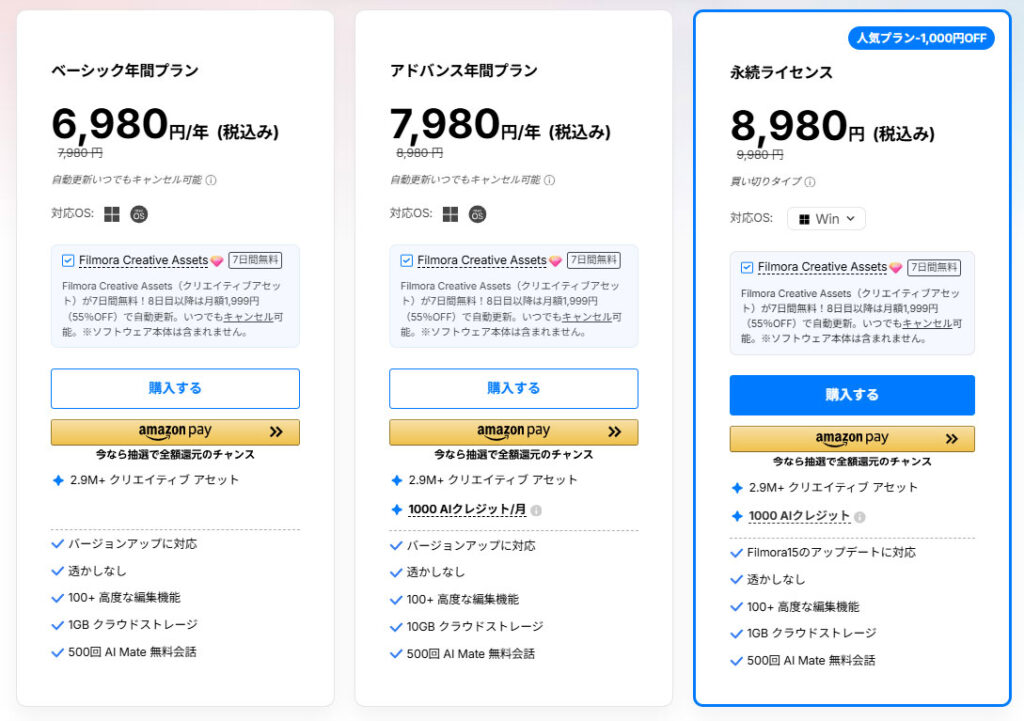
| プラン | 料金(税込) | 特徴 |
|---|---|---|
| ベーシック年間プラン | 6,980円/年 | 自動更新・バージョンアップ対応 |
| アドバンス年間プラン | 7,980円/年 | +1000 AIクレジット/月 |
| 永続ライセンス | 8,980円(買い切り) | Filmora15のアップデートに対応・Win限定 |
| 無料版 | 0円 | ウォーターマーク付き |
Filmoraの値段は、ベーシック年間プラン6,980円・アドバンス年間プラン7,980円・永続ライセンス(買い切り)8,980円・無料版の4つから選択可能です。それぞれ機能制限や利用期間が異なるため、用途に合わせた選択が重要になりますね。
2026年版では価格が前年から据え置かれており、他の動画編集ソフトと比較してもコストパフォーマンスが優秀。特に買い切り版動画編集ソフトの中では、機能と価格のバランスが取れています。
けいすけこの価格帯で透かし除去・4K出力・豊富なエフェクトが使えるのは魅力的ですね
それでは、各プランの詳細な値段と特徴を見ていきましょう。
アドバンス年間プラン(サブスク版)の値段と特徴
アドバンス年間プランは7,980円(税込)で、ベーシックプランの内容に加えてAI機能が強化されたプランです。ベーシックとの差額は月換算でたった約83円ですね。
- 年間7,980円(月換算約665円)
- Creative Assets無制限利用
- 1000 AIクレジット/月が付属
- 新機能・新エフェクトの優先提供
- クラウドストレージ1GB付属
ベーシックプランとの違いはAIクレジットの有無だけ。AI機能を使って自動字幕生成やノイズ除去をしたい方は、こちらを選んでおくのがおすすめです。
ベーシック年間プラン(サブスク版)の値段と特徴
年間プランは6,980円(税込)で、Creative Assetsの利用権も含まれたお得なパッケージです。毎年自動更新される仕組みのため、解約タイミングには注意が必要ですね。
- 年間6,980円(月換算約580円)
- Creative Assets無制限利用
- 新機能・新エフェクトの優先提供
- クラウドストレージ1GB付属
特に動画制作を継続的に行う方には、素材の追加コストを考慮すると年間プランが経済的。Adobe Premiere Proの価格と比較しても、圧倒的にリーズナブルです。
永続ライセンス(買い切り版)の値段と特徴
永続ライセンスは8,980円(税込)の一括払いで、追加料金なしでFilmoraを永続利用できます。買い切り版の最大メリットは、長期利用でのコストパフォーマンスの高さです。
- 一度購入すれば追加費用なし
- 透かしなしで動画出力可能
- 基本エフェクト・トランジションをすべて利用可能
- オフライン環境でも制作作業が継続できる
ただし注意したいのが、Creative Assets(追加素材パック)は別料金という点。商用利用可能な音楽やエフェクトを多用する場合は、年間プランの方が結果的にお得になることもあります。
Filmoraの商用利用を検討している方は、素材の利用範囲も併せて確認しておきましょう。
無料版と有料版の機能比較表
| 機能項目 | 無料版 | 永続ライセンス | 年間プラン |
|---|---|---|---|
| 透かし | あり | なし | なし |
| 出力時間制限 | なし | なし | なし |
| 基本エフェクト数 | 制限あり | 全機能 | 全機能 |
| Creative Assets | 使用不可 | 別料金 | 無制限 |
| 4K出力 | 可能 | 可能 | 可能 |
無料版は透かしが入るものの、基本的な編集機能は十分使えます。まずは無料版で操作感を確認してから、用途に応じて有料プランを選択するのが賢明ですね。
次に、Filmoraの値段を他の動画編集ソフトと徹底比較します。
※2年以上使う予定なら永続ライセンスがオススメ
Filmoraの値段を他の動画編集ソフトと徹底比較
Filmoraの値段を検討する際は、他のソフトとの比較が欠かせません。単純な価格だけでなく、機能性や使いやすさも含めた総合的なコスパ判断が重要です。
主要な動画編集ソフトとの詳細比較をご紹介します。
| ソフト | 最安プラン | 買い切り | 無料版 |
|---|---|---|---|
| Filmora | 6,980円/年 | 8,980円 | あり(透かしあり) |
| Premiere Pro | 34,680円/年(単体) | なし | 7日間体験版 |
| PowerDirector | 8,980円/年 | 12,980円 | あり(機能制限) |
| DaVinci Resolve | 49,980円(買い切りのみ) | 49,980円 | あり(高機能) |
※料金は2026年3月時点の税込価格です。最新情報は各公式サイトでご確認ください。
Adobe Premiere Proとの価格・機能比較
プロ向けの代表格であるPremiere Proとの比較では、コスト構造が大きく異なります。
価格体系の違い
- Filmora: 買い切り8,980円(永続ライセンス)
- Premiere Pro: 34,680円(一括払いの場合)
5年間の総コストで比較すると、Premiere Proは173,400円(一括払いの場合)となり、Filmoraの約18倍のコストがかかります。
- Filmora: 初心者でも直感的に操作可能
- Premiere Pro: プロ仕様だが学習コストが高い
- 商用利用はどちらも可能(ただし用途制限あり)
普段はPremiere Proで動画制作をしていますが、正直なところ、簡単な編集ならFilmoraで十分だと感じています。
PowerDirector・DaVinci Resolveとの比較
同価格帯のソフトとの詳細比較では、用途別の向き不向きが見えてきます。
5年間使用時の総コスト比較表
| ソフト名 | 初期費用 | 年間費用 | 5年総額 |
|---|---|---|---|
| Filmora | 8,980円 | 0円 | 8,980円 |
| PowerDirector | 12,980円 | 0円 | 12,980円 |
| DaVinci Resolve | 無料 | 0円 | 0円 |
| Premiere Pro | 0円 | 34,680円 | 173,400円 |
DaVinci Resolveは無料でプロ級の機能を使えますが、初心者には操作が複雑すぎる点がネック。PowerDirectorはFilmoraより高機能ですが、価格も上がります。
初心者向けソフトとしてのコスパ評価
学習コストを含めた総合評価では、Filmoraは優秀な選択肢です。
習得期間の目安
- Filmora: 1〜2週間で基本操作をマスター
- PowerDirector: 2〜3週間
- Premiere Pro: 1〜2ヶ月
- DaVinci Resolve: 2〜3ヶ月
けいすけ初心者のころ、複雑なソフトで挫折した経験があります。Filmoraなら直感的に操作できるので、モチベーションを保ちながら学習を進められますよ。
時間コストを考慮すると、Filmoraは初心者にとって最もコストパフォーマンスが高い選択肢ですね。
買い切り版の動画編集ソフトおすすめ6選では、他の買い切りソフトとの詳細比較もご紹介しています。
コスパの良さが確認できたら、次はFilmoraをさらにお得に購入する方法をチェックしてみましょう。
Filmoraを最安値で購入する方法とは?【2026年版】
コスパの良さが確認できたら、Filmora 値段をさらにお得にする方法を知っておきたいですね。公式サイトのクーポンやセール時期を狙えば、通常価格から最大25%OFFで購入可能です。
動画編集ソフトの中でも比較的安価なFilmoraですが、さらに安く手に入れる方法が複数用意されています。ただし購入時には隠れた費用もあるため、注意点も含めて詳しく見ていきましょう。
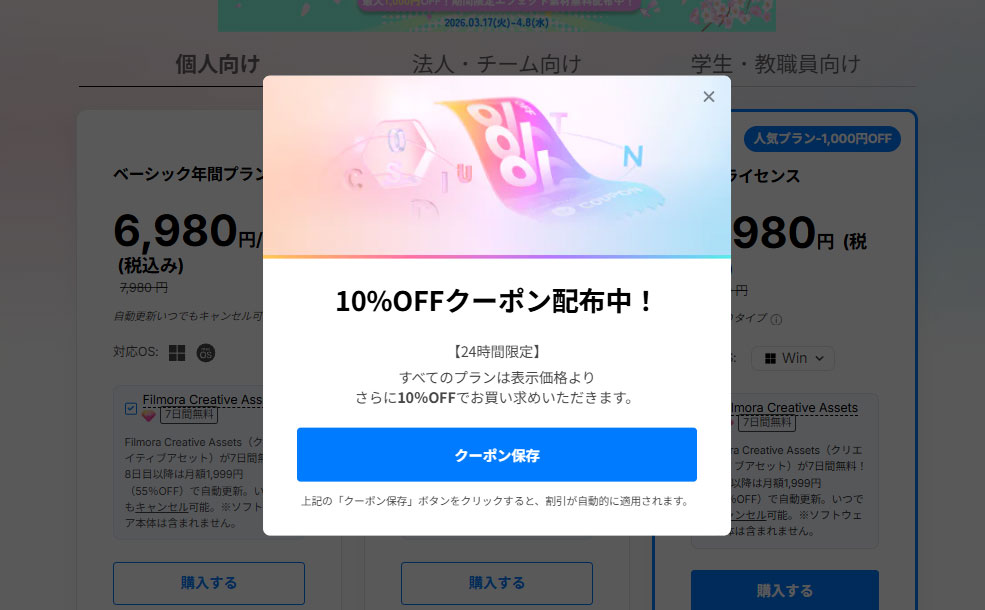
公式サイトでのクーポン取得方法(最大25%OFF)
公式サイトでクーポンを入手する方法は3つあります。最も確実で安全な割引方法ですね。
- 購入ページで表示されるポップアップクーポンで10%OFF
- カートに入れて数日待つと最大25%OFFのメールが届く
- 期間限定キャンペーン:最大25%OFF(不定期開催)
けいすけ期間限定キャンペーンは予告なく終了することが多いので、見つけたらすぐに利用するのがおすすめです。
セール・キャンペーン時期の完全ガイド
Filmoraの大型セールは年間を通じて規則的に開催されています。狙い目の時期を把握しておくことで、最大50%OFFの特別価格で購入できるチャンスがあります。
年間セールスケジュール
- 3月:春の新生活応援セール
- 11月:ブラックフライデー(最大割引率)
- 12月:年末年始セール
特にブラックフライデー期間中は、通常のクーポンと併用できる場合もあるため、年間で最もお得な購入タイミングです。
購入時の隠れた費用と注意点
お得に購入できても、後から予想外の費用が発生することがあります。購入前に必ず確認しておきたい3つのポイントをご紹介します。
Creative Assets自動更新
Filmora購入時にチェックされがちなオプションサービス。月額制で音楽や効果音が使い放題になりますが、不要な場合は必ずチェックを外しましょう。
アップグレード費用
新バージョンリリース時の優待価格は通常30-40%OFF程度。ただし、プレミアプロを安く使いたい記事で解説しているサブスク型ソフトと違い、アップグレードは任意です。
為替変動リスク
海外ソフトのため、円安時は実質的な値上げとなります。セール期間中でも為替レートを確認するのが賢明ですね。
これらの注意点を踏まえた上で、Filmoraのプラン選択ガイドを詳しく見ていきましょう。
※2年以上使う予定なら永続ライセンスがオススメ
Filmoraのプラン選択ガイド|使用期間別コスト分析
Filmoraの値段を検討する際、最も重要なのはあなたの使用期間と目的に合わせたプラン選択です。ルームツアー動画制作の現場で様々な利用パターンを見てきた経験から、実際の使用状況別に最適なプランをご紹介します。
買い切り版がおすすめな人の特徴
買い切り版(永続ライセンス)が最適なのは、以下のような方です。
- 2年以上の長期利用を予定している
- オフライン環境での作業が多い
- 基本機能で十分で、最新機能は不要
- 毎月の固定費を抑えたい
不動産会社の方で「年に数回しか使わないけど、必要な時にすぐ使いたい」というケースでは、買い切り版が圧倒的にコスパが良いですね。買い切り版の動画編集ソフトの中でも、Filmoraは操作性と価格のバランスが優秀です。
年間プランがおすすめな人の特徴
年間プランにはベーシック(6,980円/年)とアドバンス(7,980円/年)の2種類があります。それぞれこんな人に向いています。
ベーシック年間プランが合う人
- 常に最新機能を使いたい
- Creative Assetsを頻繁に利用する
- AI機能はあまり使わない
- 1〜2年の短期集中利用
アドバンス年間プランが合う人
- AI自動字幕やAIノイズ除去をよく使う
- 月1000 AIクレジットを活用したい
- ベーシックとの差額は月約83円なので、迷ったらこちら
使用期間別の総コスト比較(1年・3年・5年)
2026年3月時点の価格で比較すると、2年以上使うなら永続ライセンスがお得です。
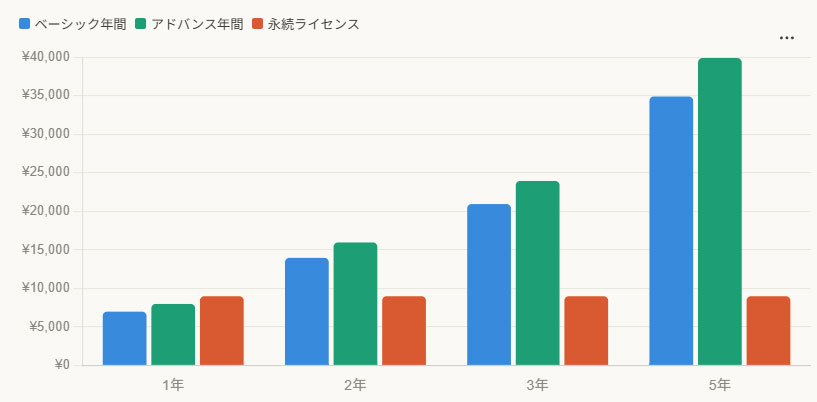
| 使用期間 | ベーシック年間 | アドバンス年間 | 永続ライセンス |
|---|---|---|---|
| 1年 | 6,980円 | 7,980円 | 8,980円 |
| 2年 | 13,960円 | 15,960円 | 8,980円 |
| 3年 | 20,940円 | 23,940円 | 8,980円 |
| 5年 | 34,900円 | 39,900円 | 8,980円 |
他の動画編集ソフトとの比較も踏まえて、Filmoraの商用利用ライセンスを見つけていきましょう。
Filmoraの商用利用ライセンスとは?収益化での注意点
Filmoraの値段を検討する際に見落としがちなのが、商用利用ライセンスの仕組みです。個人向けプランと法人・商用向けプランでは、できることと料金が異なります。
個人プランと法人・商用プランの違い
個人向けプランは趣味や非営利目的での使用に限定されています。商用利用をしたい場合は、法人・チーム向けプランを選ぶ必要があります。
| 機能 | 個人向けプラン | 法人・商用向けプラン |
|---|---|---|
| 高度な編集機能 | ✓ | ✓ |
| フリーアップデート | ✓ | ✓ |
| 透かしなし | ✓ | ✓ |
| 無料技術サポート | ✓ | ✓ |
| 商用利用 | × | ✓ |
| マルチユーザーコントロール | × | ✓ |
商用利用が必要になるケース
以下のような用途では、法人・商用向けプランが必要です。
- YouTube・TikTokでの収益化動画
- 企業のプロモーション動画制作
- 結婚式ムービーなどの有料制作
- クライアントから依頼された動画案件
SNSの収益化や企業からの案件依頼が想定される場合は、最初から法人・商用向けプランを選んでおくのがおすすめです。
法人・チーム向けプランの料金(2026年3月時点)
| プラン | 料金(税込) | 特徴 |
|---|---|---|
| 月間プラン | 3,480円/月 | 短期案件向け。自動更新 |
| 年間プラン | 11,900円/年 | 継続利用ならこちらがお得 |
| 永続ライセンス | 17,900円(買い切り) | 長期利用に最適。人気プラン |
全プランにCreative Assets(7日間無料、以降月額1,999円)、商用利用権、無料技術サポート、1対1のセールスサポートが付いています。
個人向けプランと比べると料金は高めですが、商用利用でのトラブルを避けるためにも、収益が発生する動画制作には必ず商用プランを選んでくださいね。
YouTubeで収益化する場合のプラン選択
YouTubeで広告収入を得ている方は、個人プランのままだとライセンス違反になる可能性があります。収益化を始めるタイミングで法人・商用向けプランへの切り替えを検討してください。
動画制作で使用する素材についても、ライセンスの確認は大切です。BGMや効果音の著作権については、Artlistの料金・著作権の記事でも詳しく解説しています。
けいすけ複数人での動画制作プロジェクトでは、プロジェクトファイルの共有やテンプレートの統一管理ができるため、作業効率が大幅に向上しますね。
次に、実際の購入手順で注意すべき重要なポイントを見ていきましょう。他の動画編集ソフトとの比較も含めて、最適な購入方法をご案内します。
Filmoraの購入手順と決済方法【完全ガイド】
Filmoraの値段を確認したら、次は実際の購入手順を見ていきましょう。公式サイトからの購入が最も安全で確実ですが、いくつかのポイントを押さえることでスムーズに手続きが完了します。
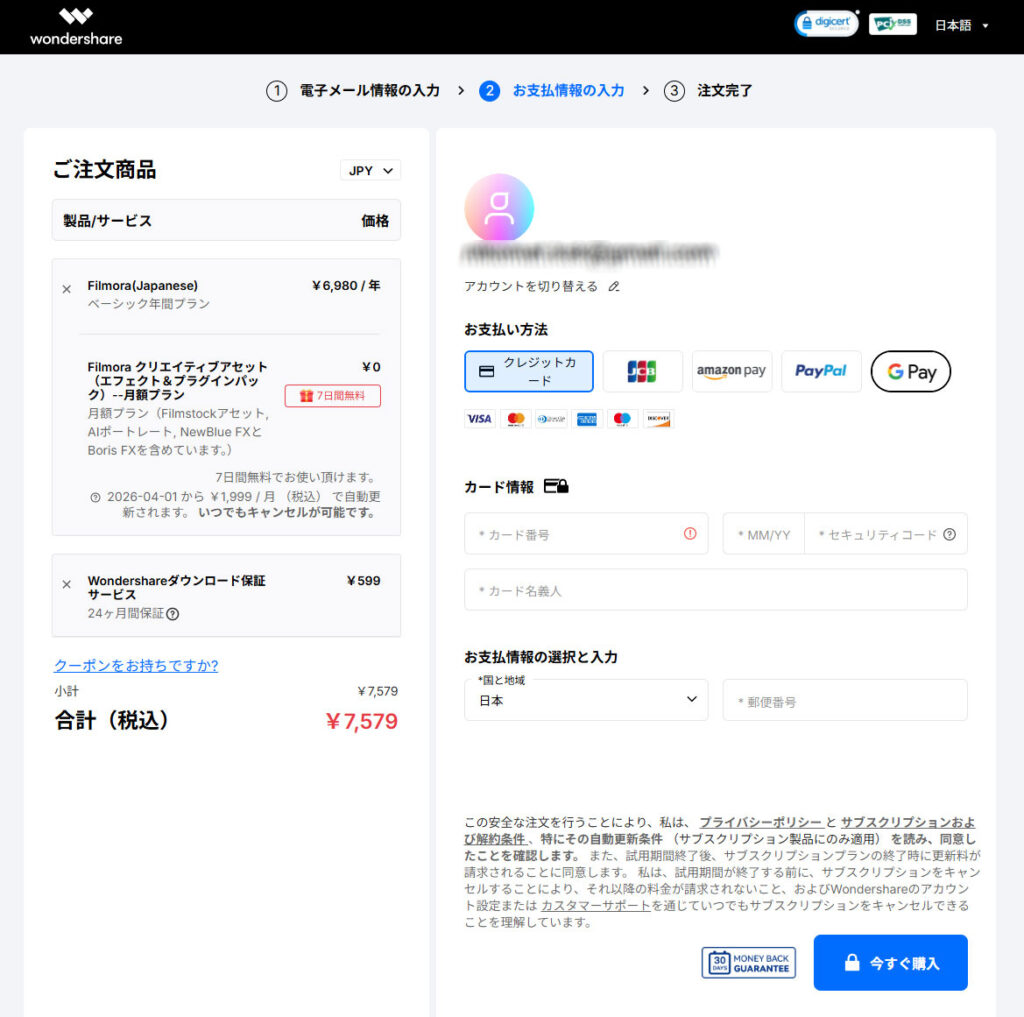
公式サイトでの購入方法(ステップ別解説)
Filmoraの購入は5つの簡単なステップで完了します。
- 公式サイトにアクセス:Wondershare公式サイトのFilmoraページへ
- プラン選択:年間プラン、マルチプラットフォームプラン、永続ライセンスから選択
- アカウント作成:メールアドレスとパスワードを入力(既存アカウントでもログイン可能)
- 決済情報入力:クレジットカードまたはPayPal情報を入力
- 購入完了:確認メールが届き、ダウンロードリンクが送付されます
アカウント作成時のメールアドレスは必ずアクセス可能なものを使用することが重要です。
※2年以上使う予定なら永続ライセンスがオススメ
利用可能な決済手段と手数料
Filmoraでは複数の決済方法が利用できますが、手数料に違いがあるため注意が必要です。
- クレジットカード:VISA、MasterCard、JCBに対応(手数料なし)
- PayPal:PayPalアカウントで決済(手数料なし)
- 銀行振込:一部地域で利用可能(振込手数料は利用者負担)
最も便利で手数料のかからないクレジットカード決済がおすすめです。分割払いも可能で、プレミアプロの価格と比較しても支払いやすい設定になっています。
ライセンス認証とダウンロード手順
購入完了後のダウンロードと認証手順も簡単です。
- 購入確認メール内のダウンロードリンクからインストーラーを取得
- インストール完了後、購入時のアカウントでログイン
- 自動的にライセンス認証が完了し、すべての機能が利用可能に
けいすけ初回起動時にインターネット接続が必要なので、オフライン環境では認証できません。一度認証すれば、その後は一定期間オフラインでも使用可能です
ライセンス認証後は、音楽の追加やテロップの挿入といった基本機能がすぐに使えるようになります。
次に、Filmoraの返金・サポート体制について詳しく解説していきます。
Filmoraの返金・サポート体制とは?
Filmoraは購入後30日以内であれば返金可能で、日本語サポートも充実しているため、初めて動画編集ソフトを購入する方も安心です。
Filmoraを使い始めた頃、操作でわからない点があった際にサポートに問い合わせましたが、的確な回答をもらえました。
返金・キャンセルポリシーの詳細
Filmoraの返金条件は以下の通りです:
- 返金可能期間:購入日から30日以内
- 返金対象:技術的な問題で使用できない場合
- 申請方法:公式サイトのサポートページから申請
- 必要情報:注文番号、購入者名、返金理由
返金は原則として技術的な問題がある場合に限定されており、「思っていたものと違った」という理由だけでは受け付けられない点に注意が必要です。
テクニカルサポートの内容と品質
けいすけ実際に使ってみて、日本語サポートの対応が丁寧で助かりました
Filmoraのサポート体制の特徴:
- 日本語対応(平日9:00-18:00)
- 豊富なFAQとチュートリアル動画
- ユーザーコミュニティでの情報交換
- 定期的なアップデート情報の提供
特に初心者向けのチュートリアルが充実しており、動画編集ソフト比較記事でも解説している通り、サポート面ではFilmoraは他社製品と比べても優秀な部類に入ります。
Filmora 値段を検討する際は、購入後のサポート体制も含めて総合的に判断することが大切ですね。続いて、値段変動予測と購入タイミングについて詳しく見ていきましょう。
【2026年版】Filmoraの値段変動予測と購入タイミング
前セクションでサポート体制について解説しましたが、適切な購入タイミングを把握することで、Filmora 値段をさらにお得にできます。
過去のデータ分析から、Filmoraには明確な価格変動パターンが存在することがわかります。
過去のセール傾向を参考にお得に抑えられる時期を予測
2026年のFilmora 値段を最もお得に抑えられる時期を予測しました。
- 4月前半:新生活応援セール(予想割引率25-30%)
- 7月中旬:夏休み動画制作応援セール(予想割引率15-20%)
- 11月下旬:ブラックフライデー特別価格(予想割引率30-35%)
- 12月末:年末年始キャンペーン(予想割引率20-25%)
動画編集ソフト比較記事でも触れていますが、価格だけでなく機能面での投資対効果も重要な判断材料です。
次に、実際にFilmoraを購入して使っているユーザーの生の声を見ていきましょう。
※2年以上使う予定なら永続ライセンスがオススメ
Filmoraの値段に関するよくある質問(FAQ)
- 無料版から有料版にアップグレードする際の手順と注意点は?
-
Filmora公式サイトから直接ライセンスを購入し、同じアカウントでアクティベーションするだけで簡単にアップグレードできます。無料版で作成したプロジェクトはそのまま引き継がれますが、ウォーターマーク付きで書き出した動画は再編集が必要です。
- 買い切り版購入後、年間プランに切り替えることは可能?
-
可能ですが、買い切り版の料金は返金されません。年間プランではCreative Assetsが利用できるため、素材を頻繁に使う場合は最初から年間プランがおすすめです。
- 学生・教職員向けの割引制度はありますか?
-
Filmoraは学生・教職員向け割引を提供しています。
プラン 学割価格 1年間プラン 5,980円 永続ライセンス 7,980円(通常9,980円から2,000円引き) - 複数のデバイスで使用する場合の追加ライセンス料金は?
-
1ライセンスで2〜3台のPCに切り替えて使用可能(同時使用は1台のみ)。
- Creative Assetsの自動更新を停止する方法は?
-
Wondershareのアカウント管理画面から「自動更新をオフ」に設定できます。更新日の24時間前までに手続きを完了してください。
- 購入後にバージョンアップ版がリリースされた場合の料金は?
-
買い切り版は同一メジャーバージョン内のアップデートは無料ですが、新しいメジャーバージョンは別途購入が必要です。年間プランなら常に最新版を使用できます。
- 海外で購入した場合と日本で購入した場合の価格差はある?
-
為替レートや地域別価格設定により差が生じる場合があります。ただし、サポートや言語設定を考慮すると日本公式サイトからの購入が安心です。
- 法人利用の場合、経費計上時の注意点はありますか?
-
買い切り版は固定資産または一括費用、年間プランは継続費用として計上できます。商用利用の詳細も確認しておきましょう。 これらのポイントを理解したうえで、次は実際の利用者の評価を見ていきましょう。