MENU
  • 写真撮影・カメラ
  • 写真編集
  • 動画編集
  • Adobe製品・セール情報
  • YouTube
長谷川敬介が、はじめての撮影&編集をわかりやすく解説
撮影・編集の研究室
  • 写真撮影・カメラ
  • 写真編集
  • 動画編集
  • Adobe製品・セール情報
  • YouTube
» Adobe CCの最新セール・キャンペーン情報をチェック
  1. ホーム
  2. 動画編集(Premiere Pro・Filmoraなど)
  3. プレミアプロ(Premiere Pro)画像をトリミングする方法

プレミアプロ(Premiere Pro)画像をトリミングする方法

2026 3/24
動画編集(Premiere Pro・Filmoraなど)
2026年3月24日
長谷川敬介
【PR】この記事には広告を含む場合があります。
長谷川 敬介

映像クリエイター・カメラマン

長谷川 敬介 (はせがわ けいすけ)

KSクリエイト / 合同会社ケーエス代表。
映像制作・写真撮影の実務経験をもとに、写真と動画の撮影・編集に特化したメディアを運営しています。現場で使えるテクニックやツールの使い方を、個人クリエイターや中小企業の広報担当者向けに発信しています。長年の実務経験をもとに、「すぐに使える」ノウハウを分かりやすく解説しています。

執筆者
  • プレミアプロで画像のトリミングをしたい
  • 初心者でも分かりやすく解説してほしい

本記事では、プレミアプロで画像のトリミングをする方法を解説します。

複数のトリミング方法を身につけておくと、状況に応じた使い分けができるようになります。

初心者向けに「画像の配置の仕方」から解説します。「画像の配置のやり方はわかる」という方は、「画像のトリミング方法3つ」まで読み飛ばしてください。

Adobe CCを安く手に入れる方法

Adobe CCを安く手に入れる方法があることをご存じですか?

「これから動画編集を始める」「Adobe CC更新のタイミング」っという方におすすめです。

» 【最安】Adobe CCを安く買う方法!

あわせて読みたい
Adobe CCを安く買う4つの方法!お得な契約方法とは
タップできる目次

プレミアプロ(Premiere Pro)で画像を配置する

まずプレミアプロで、画像を配置するやり方から解説していきます。

画像の配置方法は、次のとおりです。

プレミアプロ(Premiere Pro)で画像を配置する方法
  1. 画像を読み込む
  2. 画像をタイムラインに配置する

画像付きで解説します。

STEP
画像を読み込む
プレミアプロ(Premiere Pro)で画像を配置する

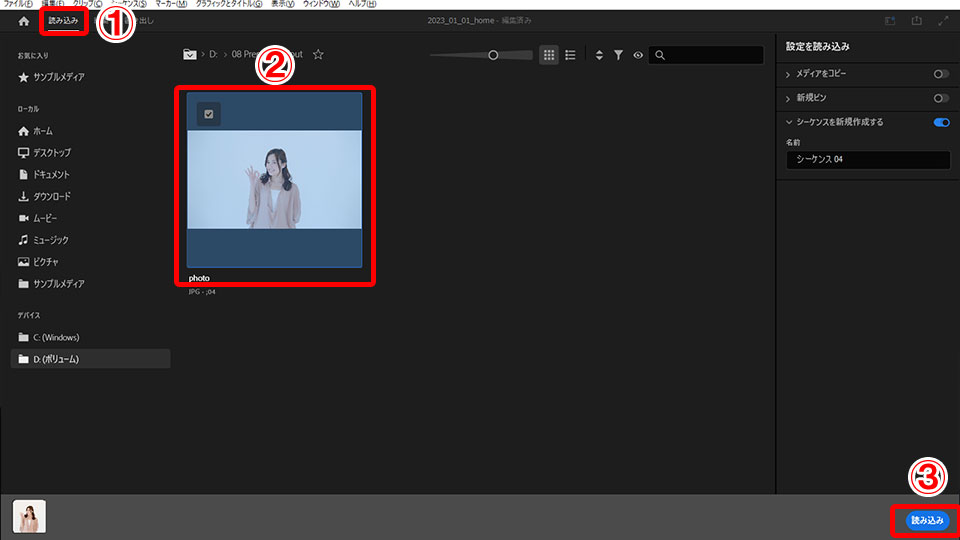
まず画面左の「読み込み」を選択し、読み込み画面に切り替えます。

読み込みたい画像を選択して、画面右下の「読み込み」を選択。

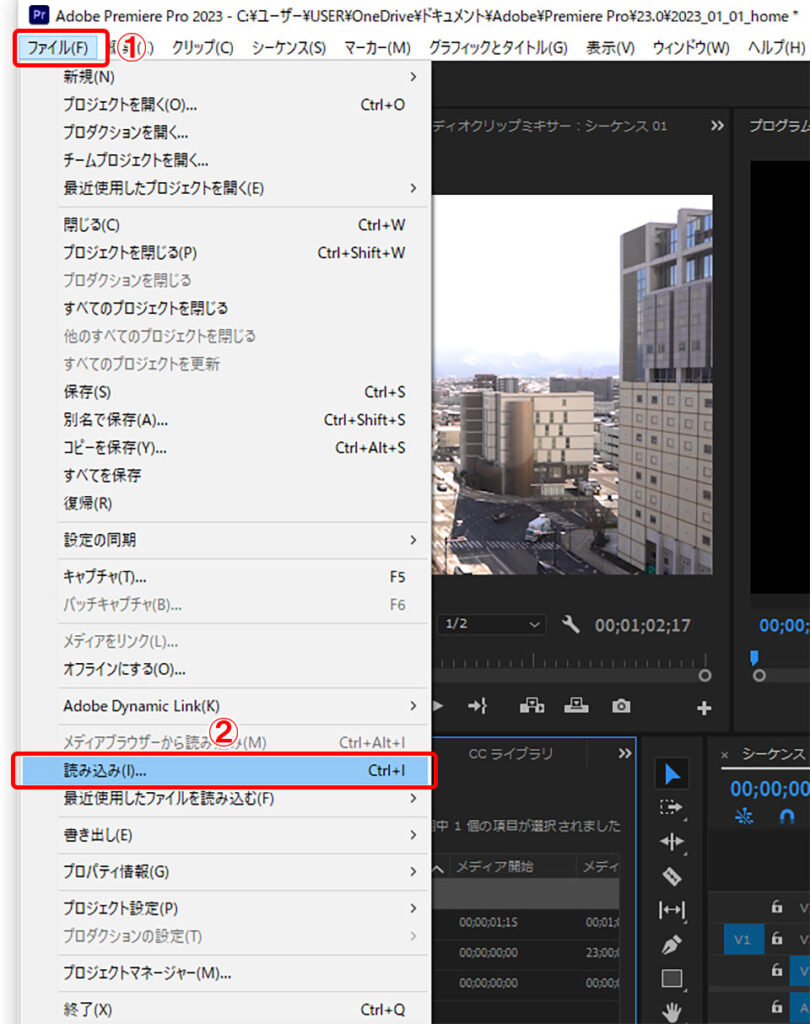
もしくは画面左上の「ファイル > 読み込み」 から読み込むことも可能。 
プレミアプロ(Premiere Pro)で画像を配置する

これで読み込みが完了です。

STEP
画像をタイムラインに配置する
プレミアプロ(Premiere Pro)で画像を配置する

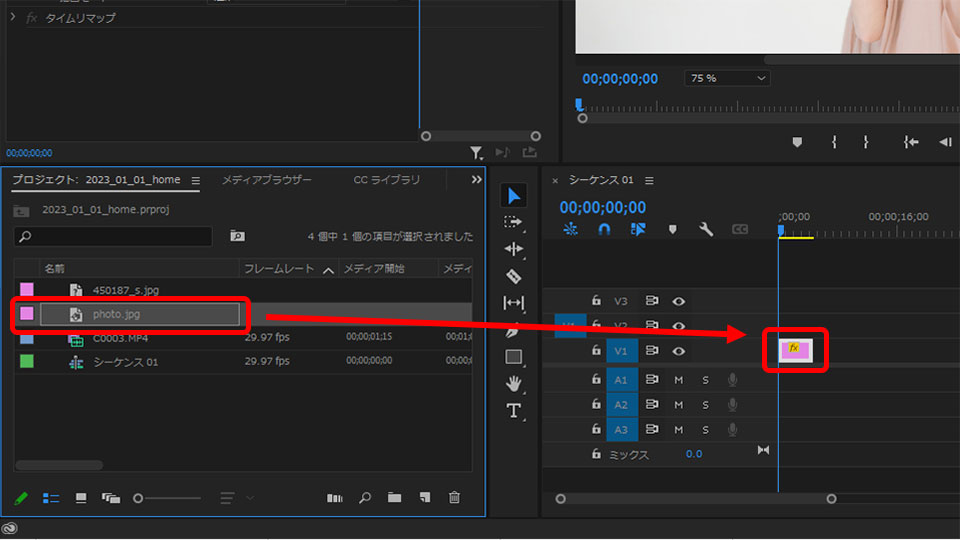
次に、画像をタイムラインに配置していきます。 

プロジェクトパネルの画像素材をタイムラインにドラッグ&ドロップします。 

これで画像の配置が完了です。 

目次に戻る

プレミアプロ(Premiere Pro)画像のトリミング方法3つ

プレミアプロで画像をトリミングする方法は、3つあります。

  1. 拡大・ズームでトリミング
  2. クロップでトリミング
  3. マスクでトリミング

それぞれのやり方を解説します。

1. 拡大・ズームでトリミング

画像を拡大・ズームしたいときは、エフェクトコントロールパネルの「スケール」を使います。

やり方は次の通りです。

拡大・ズームでトリミングする方法
  1. トリミングしたいクリップ選択
  2. 「スケール」の数値を調整する

画像付きで解説します。

STEP
トリミングしたいクリップ選択
プレミアプロ(Premiere Pro)画像のトリミング方法3つ

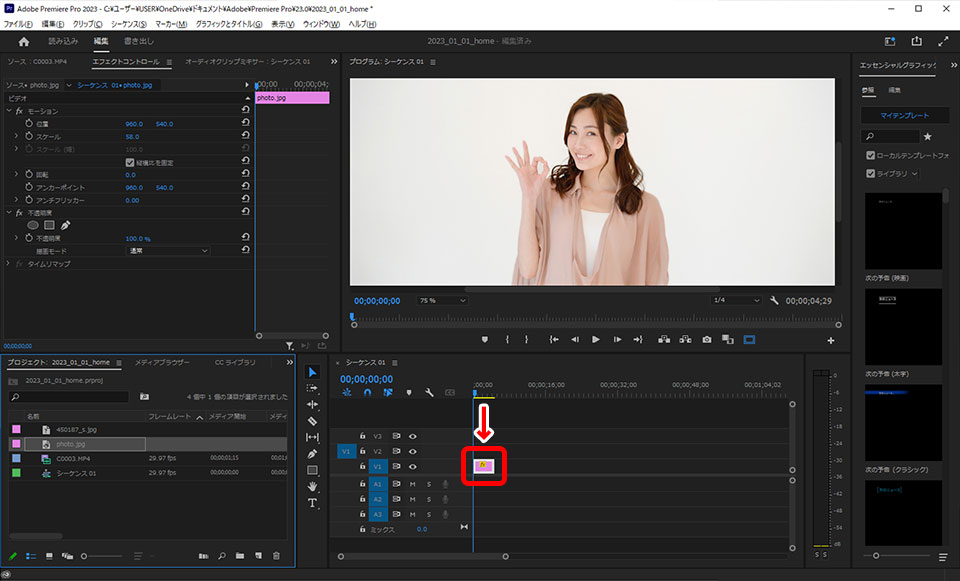
まず、タイムライン上でトリミングしたい画像クリップを選択します。 

STEP
「スケール」の数値を調整する
プレミアプロ(Premiere Pro)画像のトリミング方法3つ

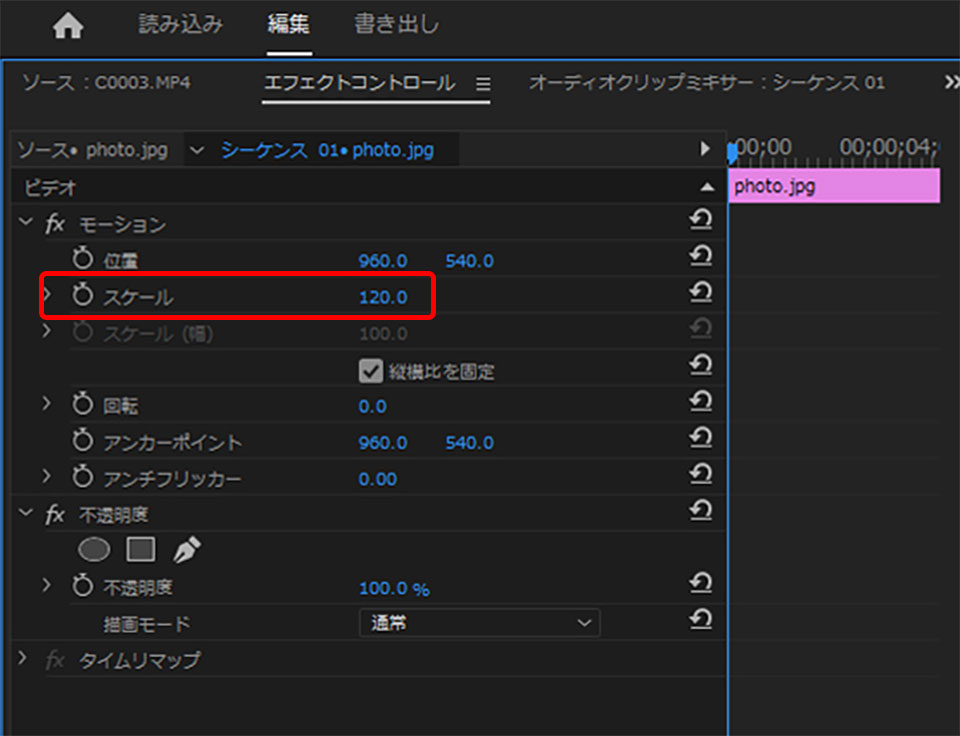
次に「スケール」で画像をトリミングしていきます。「スケール」は「エフェクトコントロールパネル」内にあります。 

「スケール」に直接数値を入力してもいいですし、ドラッグ&ドロップで右に移動させて拡大することも可能です。

2. クロップでトリミング

次は、「クリップ」でトリミングする方法を解説します。クロップしたいときは、「トランスフォーム」内の「クロップ」を使います。

やり方を解説します。

クロップでトリミングする方法
  1. クロップをトリミングしたいクリップに、ドラック&ドロップする
  2. スライダーを移動 or 数値を入力してクロップする

画像付きで解説します。

STEP
クロップをトリミングしたいクリップに、ドラック&ドロップする
プレミアプロ(Premiere Pro)画像のトリミング方法3つ

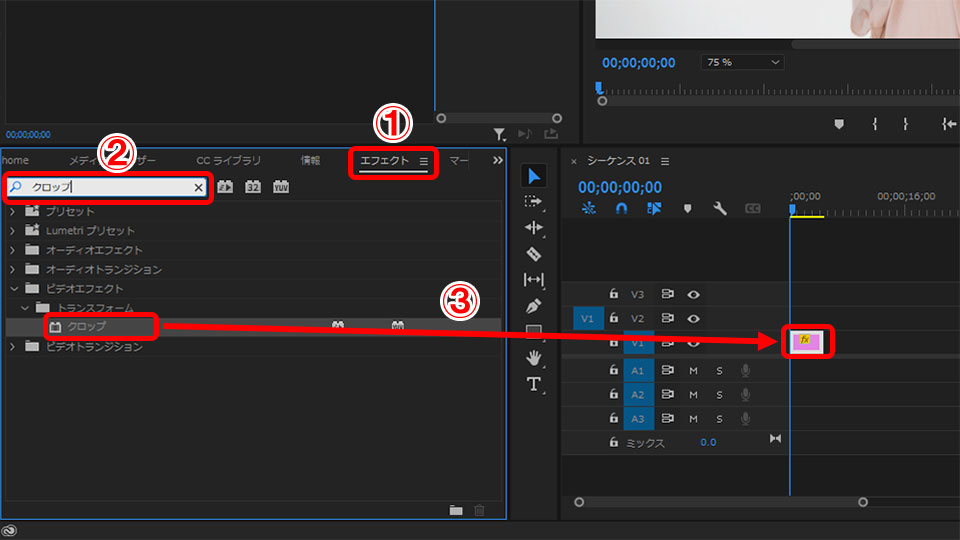
まず、「エフェクトパネル」を選択します。 

エフェクトパネル内の検索窓に「クロップ」と入力します。 

この「クロップ」を、トリミングしたい画像クリップにをドラッグ&ドロップします。

※エフェクトパネルが見つからない場合は、プロジェクトファイルの右上にある「>>」を選択後、「エフェクト」を選択してください。 
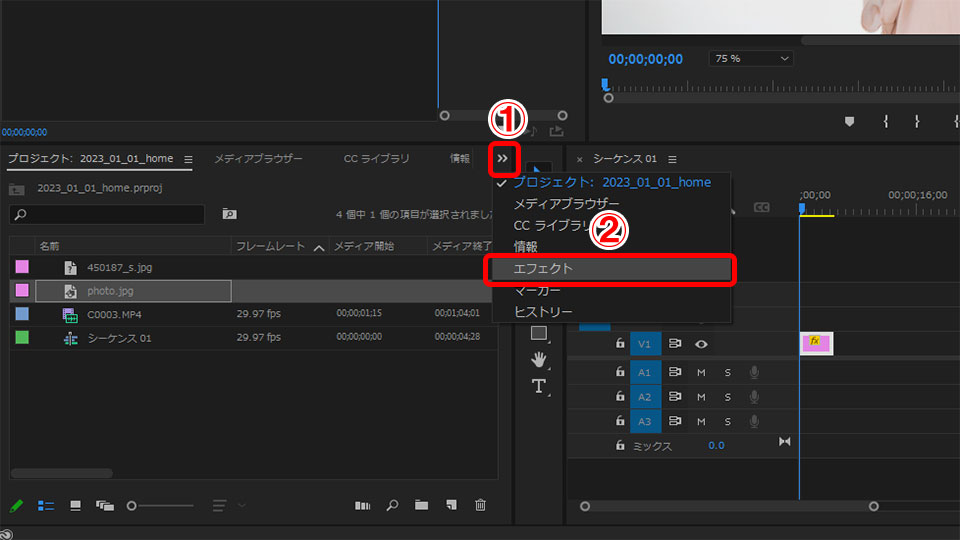
プレミアプロ(Premiere Pro)画像のトリミング方法3つ
STEP
スライダーを移動 or 数値を入力してクロップする
プレミアプロ(Premiere Pro)画像のトリミング方法3つ

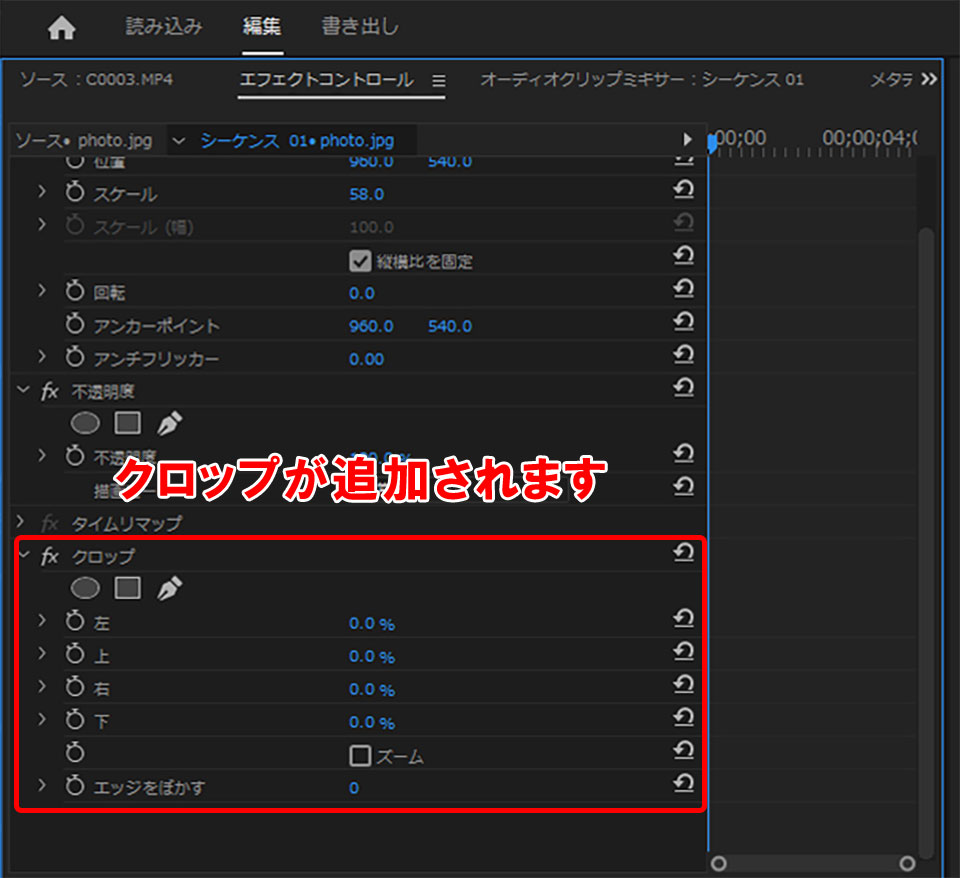
すると、エフェクトコントロールパネルに「クロップ」が追加されます。 

プレミアプロ(Premiere Pro)画像のトリミング方法3つ

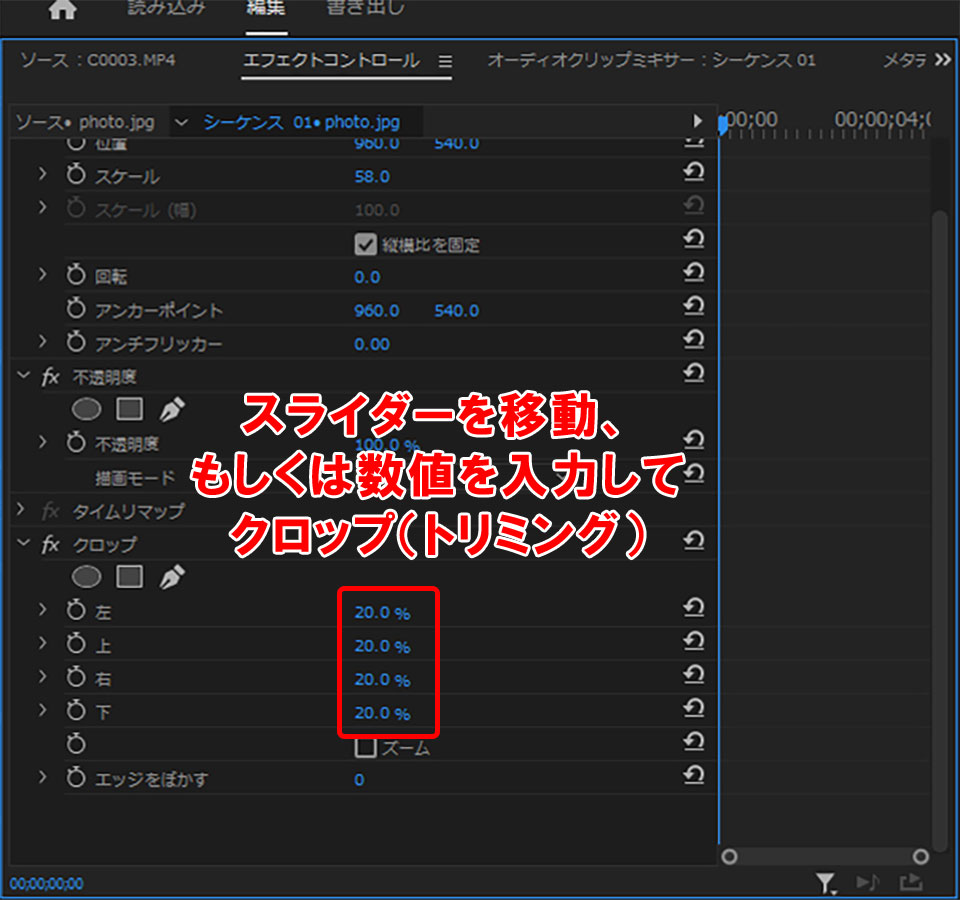
あとは、クロップの「左・上・右・下」をスライダーを移動、もしくは数値を入力してクロップ(トリミング)します。

項目の右にある矢印をクリックすると、 パラメーターを初期化できます。 
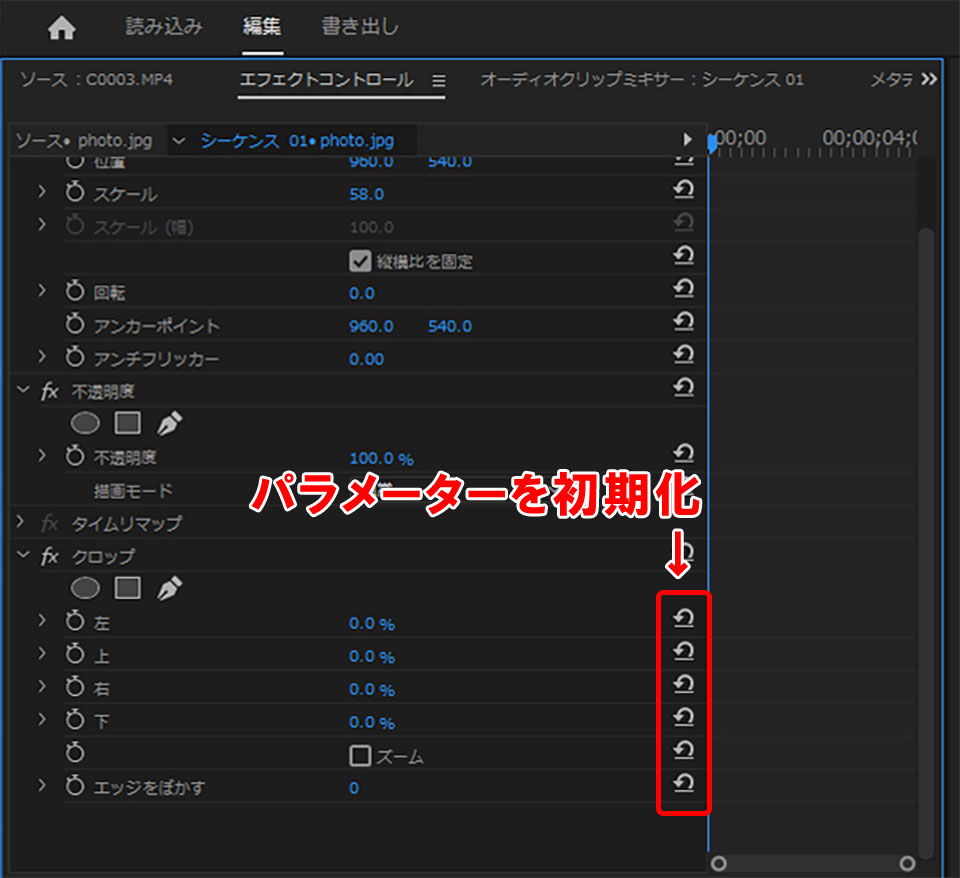
プレミアプロ(Premiere Pro)画像のトリミング方法3つ

映画風にしたいときは

映画風に見せたい時は、上下のパラメーターを10%前後にすると良いです。

これで上下に黒帯を入れることができます。

映画で使われているアスペクト比は主に「12:5」

ざっくり「横の長さが縦の2倍くらい」になると映画風に見えます。

3. マスクでトリミング

自由に形でトリミングしたいときは、「マスク」を使うと便利です。

やり方は、次のとおりです。

マスクでトリミングする方法
  1. 「マスク」を選択する
  2. 大きさや形を調整する

画像付きで解説します。

STEP
「マスク」を選択する
プレミアプロ(Premiere Pro)画像のトリミング方法3つ

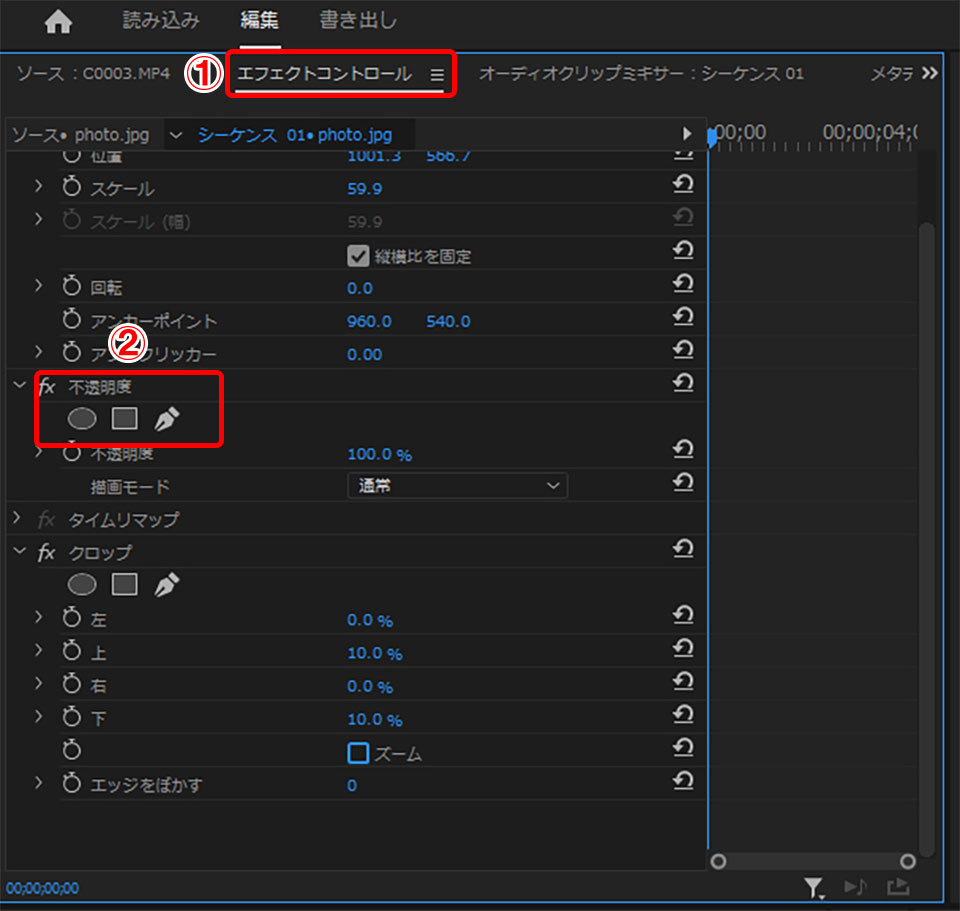
まず、エフェクトコントロールパネル内「不透明度」内の「楕円形マスク」 「長方形マスク」「 X マスク」の中から、好きなマスクを選択します。
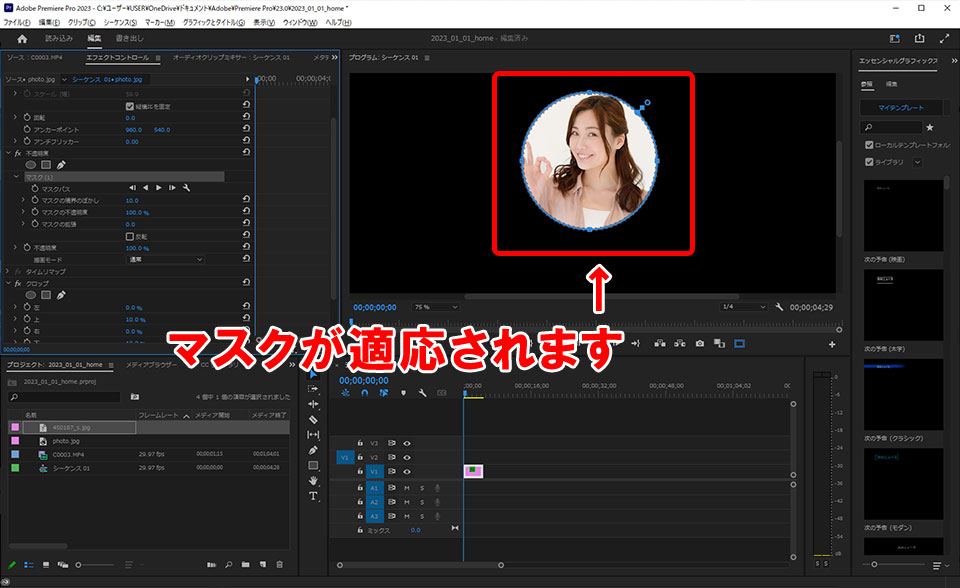
今回は「楕円形マスク」を使って解説します。

STEP
大きさや形を調整する
プレミアプロ(Premiere Pro)画像のトリミング方法3つ

「楕円形マスク」を選択すると、楕円形マスクが適用されます。マスクしたい場所や、円の形や大きさなどを調整します。 
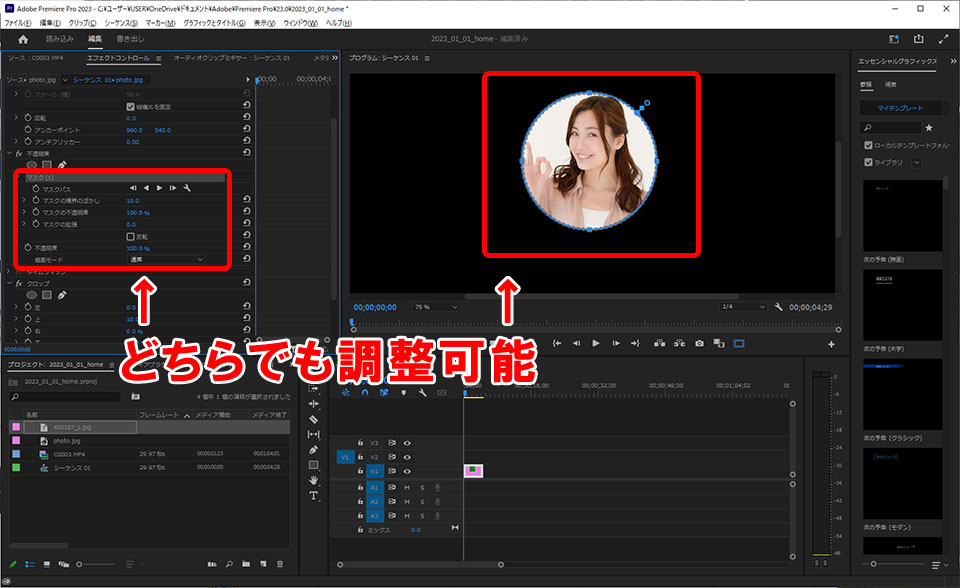
プレミアプロ(Premiere Pro)画像のトリミング方法3つ

これでマスクを使ったトリミングが完了です。

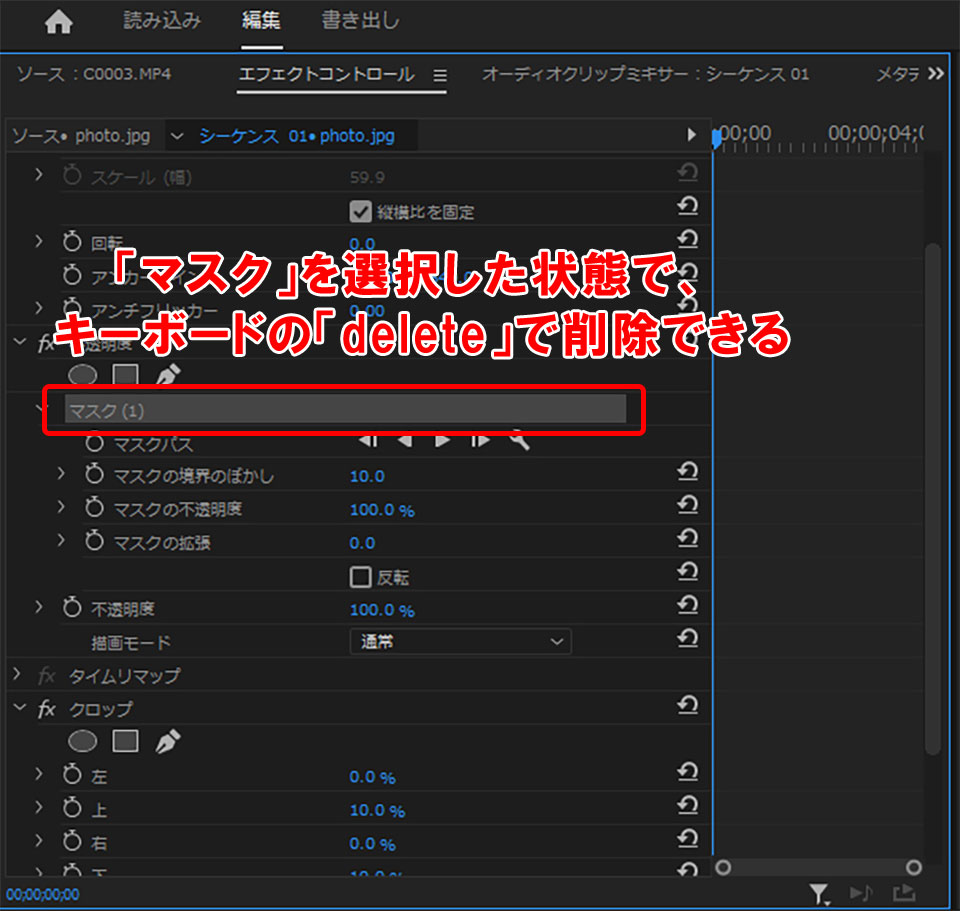
ちなみにマスクを削除したい時は、エフェクトコントロールパネル内のマスクを選択した状態で、 キーボードの「delete」を押すとマスクを削除できます。
プレミアプロ(Premiere Pro)画像のトリミング方法3つ

マスクでワイプ風に表示

プレミアプロ(Premiere Pro)画像のトリミング方法3つ

上記のやり方で画像を切り抜いたら、位置を移動させたり、大きさを調整してワイプ風にしてみましょう。

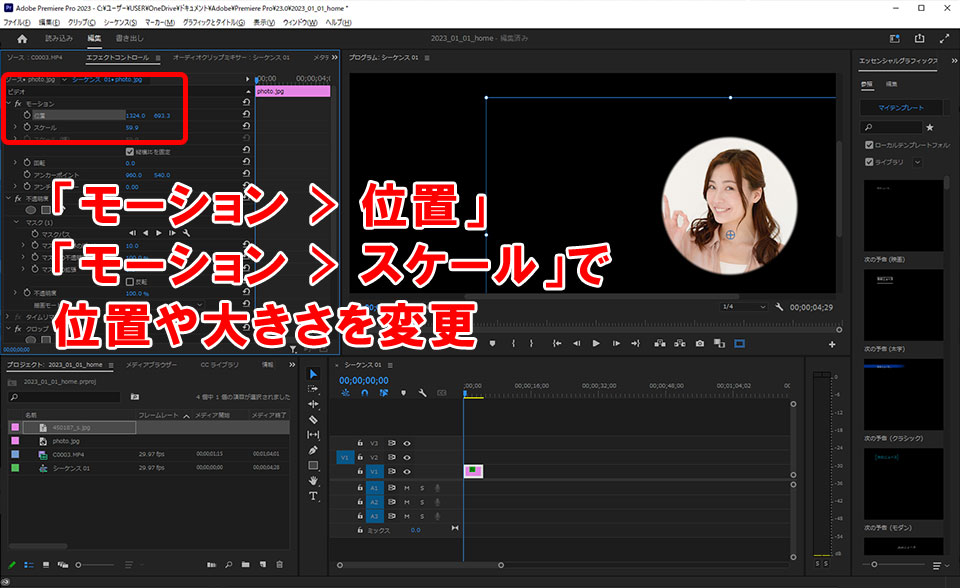
位置の調整は、エフェクトコントロールの「モーション > 位置」で出来ます。

大きさの調整は、エフェクトコントロールの「モーション > スケール」で出来ます。

目次に戻る

プレミアプロ(Premiere Pro)画像をトリミングする方法まとめ

本記事と一緒にショートカットも覚えておくと作業効率が上がります。

コマンドWindowsmacOS
エフェクトコントロールShift5Shift5
エフェクトShift7Shift7
プロジェクトShift1Shift1

ほかにもPremiere Proの動画編集の仕方を、公開しているのでよろしければご覧下さい。

さらに動画編集のスキルアップをしたい方は、動画編集スクールで学ぶのがおすすめです。

動画編集スクールでは、現役クリエイターから動画編集のテクニックを学ぶことができます。

» 動画編集オンラインスクール講座おすすめ10選比較

あわせて読みたい
動画編集オンラインスクール講座おすすめ10選比較!
動画編集(Premiere Pro・Filmoraなど)
よかったらシェアしてね!
  • URLをコピーしました!
  • Premiere ProでMP4の書き出し設定の方法
  • Premiere Proでカットの間を詰める方法(リップル削除)

関連記事

  • Filmora値段完全ガイド【2026年版】買い切り・年間プラン徹底比較
    2026年3月25日
  • Filmoraの商用利用はどこまでOK?個人・法人・YouTube収益化まで徹底解説!
    2026年3月24日
  • Envato Elementsとは?日本語での使い方・料金・商用利用まで徹底解説!
    2026年3月24日
  • ローワーサード(Lower Third)とは?作り方・作成のコツ
    2026年3月24日
  • FlexClipとは?使い方や評判・レビューを徹底解説!
    2026年3月24日
  • Artlist(アートリスト)使い方!2ヶ月分無料&日本語訳で解説
    2026年3月24日
  • Clipchamp(クリップチャンプ)とは?無料版の使い方や料金を解説
    2026年3月24日
  • GOM Mixの特徴と使い方を解説
    2026年3月24日
人気記事
  • Google隠しコマンドで手軽に遊ぼう!(ブロック崩し・パックマン・一回転など)
  • プレミアプロを安く使いたい!値段と買い切り版を解説
    プレミアプロを安く使いたい!値段と買い切り版(永久ライセンス)を解説
  • Illustratorの月額・買い切りは?安い値段で購入する方法
    イラストレーターは買い切りできる?中古・価格・代替ソフト(Win / Mac)も徹底解説
  • Youtuber収益計算機
  • 絵コンテ無料テンプレートで効率アップ!動画制作者向けに解説
カテゴリー
  • Adobe製品・セール情報 (17)
  • YouTube (21)
  • 写真撮影・カメラ (20)
  • 写真編集(Photoshop・Luminarなど) (31)
  • 動画編集(Premiere Pro・Filmoraなど) (34)
  • 未分類 (7)
  • 合同会社ケーエスとは
  • 当サイトの取り組み
  • 全カテゴリー
  • プライバシーポリシー
  • サイトポリシー
  • お問い合わせ

© 2024 Your-Create

タップできる目次
当サイト「写真と動画の撮影・編集入門」では、ユーザーの利便性向上を目的としてCookie(クッキー)を使用しています。引き続き閲覧される場合、Cookie の使用に同意したものとみなされます。