
こんにちは!カメラマンの長谷川 (@ksk_photo_man)です!
さて、デジタルカメラの保存形式には、大きく分けて「RAW」と「JPEG」があります。
 カメさん
カメさんRAWってなに?RAWとJPEGって、なにが違うの?
っと思っているあなたに、「RAWとJPEGの違いを比較」しながら解説しますね。
初心者の方にもわかりやすく解説するので、一緒に勉強しましょう^^
「基本的なことは知ってるよ!」という方は、「RAWとJPEGの違い」項目をご覧ください。
RAWってなに?読み方は?
RAWとは「生のデータ」という意味です。
撮像素子からそのまま取り出された「生」の状態です。
読み方は「ロウ」と読みます!
JPEGは圧縮された形式に対して、RAWは圧縮される前の生のデータです。
RAWは、たくさんの情報の中から必要な情報を抜き出して、JPEGやTIFF形式などの画像を作るためのものです。
圧縮されていない為、1枚のデータ量は多くなります。
ファイルの拡張子はメーカーによって異なります。
- Canon:cr2・cr3
- Nikon:nrf
- Sony:arw・sr2
- オリンパス:orf
- パナソニック:rw2
- 富士フィルム:raf
RAWデータで撮影すると、なにがいいの?
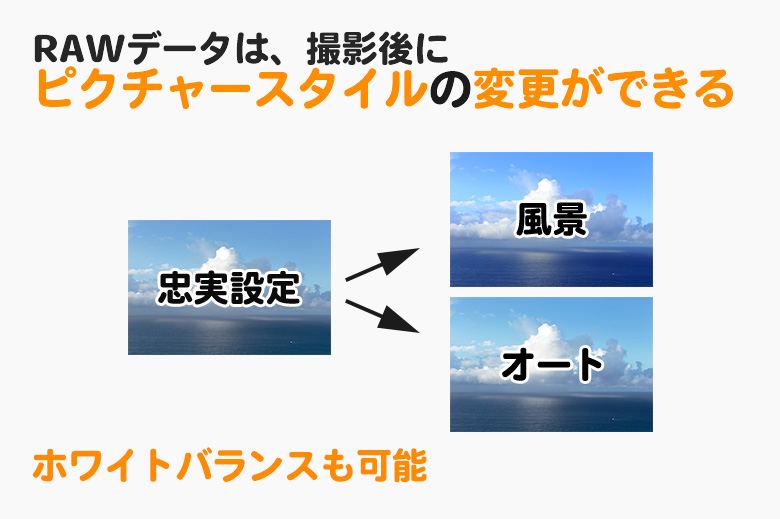
RAWデータで撮影することのメリットは、ホワイトバランスやピクチャースタイルなど、現像ソフトの全項目を調整することができることです。
一方、JPEGデータだと、このホワイトバランスやピクチャースタイルを後から変更することはできません。
保存されているデータ量も多いので、写真が「白飛び」してしまったり、黒くつぶれてしまった場合も、画像調整で復元できることがあります。
また、画像を調整した時、画像が劣化しにくいというメリットもあります。
ちなみに、これは純正カメラメーカーのRAW現像ソフトに限った話で、「Photoshop」「Lightroom」や「Luminar Neo」だと、RAWデータでもJPEGデータでもどちらでもホワイトバランスを変更することができます
JPEGデータとは
JPEGとは、画像の保存方式の1つで拡張子が「.jpg」や「.jpeg」となります。
JPEGは、画像が圧縮してある保存方式です。
画像に処理を施して画像の情報を少なくし、ファイルサイズを小さくしています。
ちなみに「jpg」と「jpeg」はどちらも同じです。
カメラ内の表記では、JPEGではなく「L、M、S」や「FINE、NORMAL、BASIC」と表記されています。
L、M、Sは画像のサイズ(大きさ)のことで、「FINE、NORMAL、BASIC」は圧縮率を表してします。
圧縮率は「FINE、NORMAL、BASIC」以外にも、アイコンで表記されてるケースもあります。
これらどれも「JPEGデータ」という意味です。
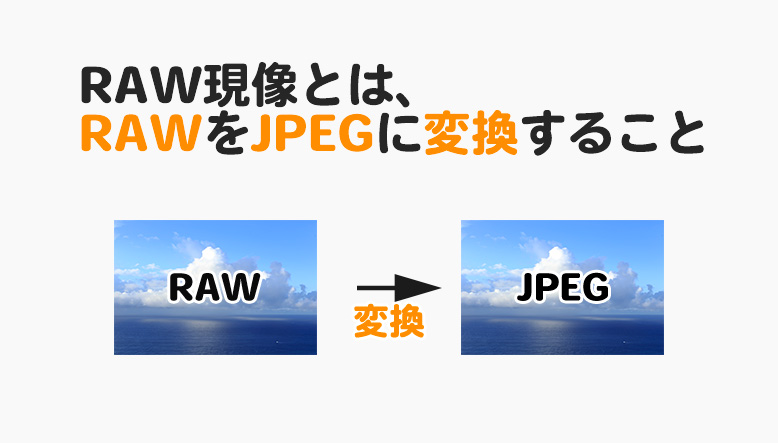
RAW現像とは、RAWデータをJPEGに変換すること
RAWは汎用性が低いので、あなたが知り合いに
カメさん良い写真撮れたよ!見てみて
っとRAWデータ送っても、RAW現像ソフトがパソコンに入ってなければ閲覧することができません。
知り合いにも見れるようにするには、汎用性の高いJPEGにする必要があります。
この「RAW→JPEG」に変換することを「RAW現像」と言います。
 はせがわ
はせがわ「現像」という言葉は、フィルム時代の名残です。
汎用性の低いRAWデータから、汎用性の高いJPEG データに変換することで、みんなが撮った写真を見れる状態になります。
はせがわちなみに、JPEGデータをRAWデータに変換することはできません。
このRAW現像を行うことができる「RAW現像ソフト」は色々あります。
キャノンの場合は、「Digital Photo Professional(DPP)」というソフトがカメラ購入時に付属しています。
画像の閲覧や画像管理をはじめ、明るさやコントラスト、色の鮮やかさなどの画像処理機能を搭載しています。
ソフトによって、多少の操作の差はありますが、どのメーカーも基本的な機能は同じです。
その他の現像ソフトは、「RAW現像ソフトまとめました!フリーから有料まで」を参考にしてみてください!
RAWとJPEGの違い
では、ここまでお伝えしたことをまとめながら、「RAWとJPEGの違い」についてお伝えします。
以下の4つで比較します。
- データ容量の違い
- 編集のしやすさ
- 写真の劣化
- 汎用性
1 データ容量の違い
RAWデータは、データ量は大きいことが特徴。
色情報をたくさん含んでいるからです。
一方でJPEGは、RAWデータに比べて容量が軽いです。
どれくらい違うのか、比較してみるとだいたい
- RAW:約20MB
- JPEG:約5MB
となります。
はせがわRAWの方が、約4倍容量が多いです!
なのでRAWデータは、たくさん撮影するシーンにはあまり向いてません。
例えば、カット数が1000枚の場合、RAWデータは1枚あたり20MBほどになるので、
となります。
その撮影を何日か繰り返すと、ハードディスクがすぐいっぱいになってしまうので、たくさん撮る場合は、JPEGの方が向いています。
2 編集のしやすさ
すでにお伝えしましたがRAWデータで撮影しておくと、あとで「ホワイトバランス」や「ピクチャースタイル」を変更できます。
「ホワイトバランス」「ピクチャースタイル」を後で変更できるのは、便利です。
後で変更できるので、撮影時は「構図」や「シャッターチャンス」に専念できます。
はせがわ僕自身、何度も助けられています!
ピクチャースタイルとは、Canonの場合、「オート」「スタンダード」「ポートレート」「風景」「ニュートラル」「忠実設定」「モノクロ」のこと。
ニコンは「ピクチャーコントロール」という名称。
「SD(スタンダード)」「NL(ニュートラル)」「VI(ビビット)」「MC(モノクローム)」「PT(ポートレート)」「LS(風景)」「FL(フラット)」
3 汎用性
RAWデータは汎用性が低く、JPEGデータは汎用性が高いです。
例えばCanonのカメラでRAWにして撮った場合、キャノンの純正現像ソフト「DPP(Digital Photo Professional)」であれば、写真を閲覧・編集することは可能ですが、Nikonの現像ソフトで閲覧・編集することはできないです。
逆も同様です。
ちなみにサードパーティーと呼ばれる「Lightroom」や「Luminar Neo」など有料現像ソフトでは、ほとんどのメーカーのRAWデータに対応しています。
しかしJPEGデータであれば、汎用性が高いので「Digital Photo Professional」でも「Capture NX-D」でも閲覧・編集することができます。
また現像ソフトに限らず、多くのソフトで閲覧することができます。
4 写真の劣化
RAWデータは、「生」の情報なので画像編集ソフトやRAW現像ソフトで手を加えても、写真が劣化しにくいです。
一方JPEGデータは、写真の劣化がしやすいことが特徴です。
JPEGは編集と保存を繰り返す度に画像が劣化していきます。
どっちで撮るのがオススメなの?
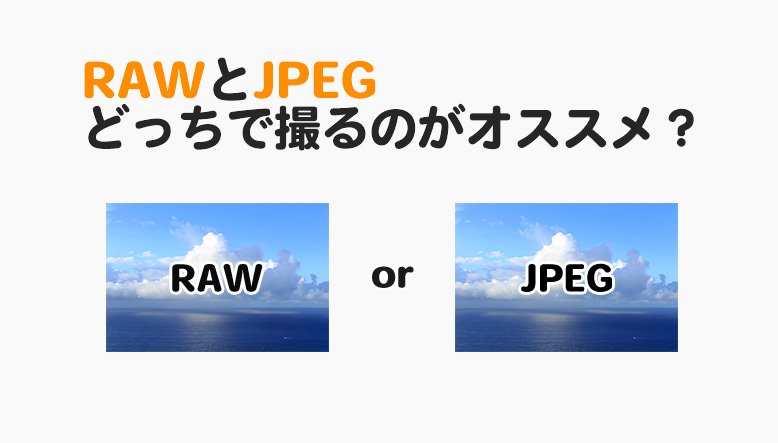
「RAW」か「JPEG」どちらが良いかは、「好み・撮り方」によって変わってきます。
どちらが自分に合っているか、考えてみましょう!
参考までに僕の意見をお伝えします。
RAWがオススメの人
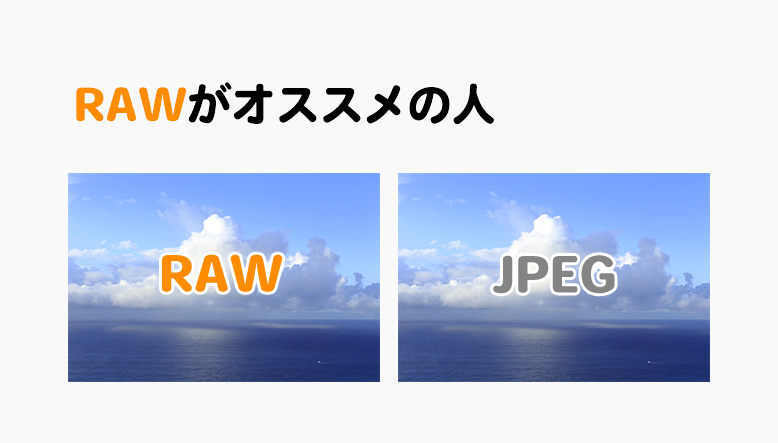
- 容量が多いパソコンや外付けHDを持ってる人
- 編集をたくさんする人
- 1枚1枚じっくり撮る人
容量多めのパソコンや、外付けHDをお持ち(購入予定)ならRAWがオススメです。
RAWデータは1枚1枚の容量が大きいからです。
気にせず撮っていると、「いつの間にかパソコンの容量が一杯になってしまった・」なんてこともあります。
また、撮影後に写真編集ソフトなどで、調整をたくさんする方はRAWの方が合っています。
たくさん編集をしても、ほぼ画像が劣化しないからです。
「じっくり1枚1枚撮ることが多い」方もRAWがオススメです。
連写には不向きだからです。
とくに書き込み速度が遅いSDカードを使っている場合、連写しようとするとカメラに「書き込み中」の表示が出て撮影がストップすることもあります。
商品撮影や、風景写真を撮ることが多い方はRAWで撮っておくのも良いかもです。
はせがわちなみに僕は仕事も趣味も、RAWで撮っています。「RAW→JPEG」は可能ですが、「JPEG→RAW」はできないからです。(仕事の時、RAWに戻し忘れるのがコワいというのもありますが。笑)
JPEGがオススメの人
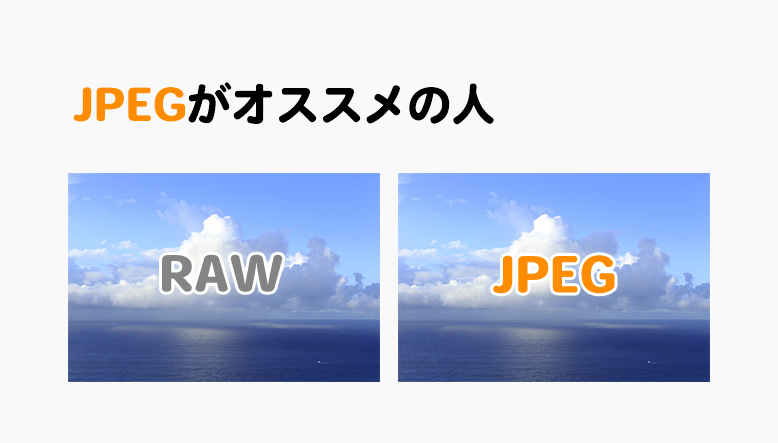
パソコンの容量があまり多くない人は、JPEGの撮影がオススメ。
JPEGデータは、RAWと比較して容量が少ないからです。
具体的な数字で見てみると、JPEGデータならRAWに比べて、1/4の容量です。
つまり、RAWデータ1枚=JPEGデータ4枚分です。
JPEGの方が、パソコンの容量をあまり消費せずに済みます
また、「ガツガツに画像編集はしない」方もJPEGがオススメです。
JPEGは、編集を重ねるたびに画像が劣化していくからです。
「数回の編集」もしくは「撮って出し」の方に向いてます。
最後に「連写で撮る」ことが多い人。
JPEGデータは容量が少ないので、連写が可能だからです。
なので例えば、運動会や、電車など被写体の動きが速い撮影にオススメ。
はせがわ連写は、「ファイル容量」と「SDカードの書き込み速度」の兼ね合いです。自分のカメラはどれくらい連写ができるのか、一度テストしても良いかも!
個人的なオススメの設定は、悩んだら「Lサイズ・低圧縮」がオススメ。
ファイル容量が多くなってしまいますが、大は小を兼ねるで、大きい写真を後で小さくすることは可能だからです。
逆に、小さい写真を後で大きくするのは無理が生じるのであまりお勧めしません。
(できないことはないですが)
まとめ
お伝えしたとおり、RAWデータで撮影すると、データ量が多くなってしまいます。 そのため記録メディアも、大容量のものが必要になってきます。
8~16GBくらいまでのもを購入することをオススメします。
また「SDカード」を見ると同じ容量なのに、メーカーが違うだけでずいぶん価格差があることに気づきます。
安いSDカードは、データが消える恐れがあります。 (実際、カメラマン仲間で「データが消えた」という声を聞いたことがあります。)
個人的にオススメのメーカーは、「サンディスク」です。 撮影した写真を記録する大切なものだけに、安心の記録メディアを揃えることをオススメします!
ここまで読んでくださって、ありがとうございます!
RAW現像ソフトで悩んでいるなら「RAW現像ソフトまとめました!フリーから有料まで」を参考にしてみてください。
なかでも「Luminar Neo」は初心者の方でも扱いやすいのでオススメです。

映像クリエイター・カメラマン
長谷川 敬介 (はせがわ けいすけ)
写真・動画編集の解説を発信。合同会社ケーエス代表/KSクリエイト。上級SNSマネージャー。企業のSNSショート動画・不動産PR動画を企画〜運用までワンオペで手がける。著書『Canvaでかんたん! ショート動画制作・運用の教科書』(日本実業出版社/2026年8月発売・予約受付中)。