
『Canvaでかんたん!ショート動画制作・運用の教科書』をお手に取っていただき、ありがとうございます。
このページでは、本書に登場するワークシート・撮影シートの「書き込めるデータ版」と、本書で作っていく完成サンプル動画をご覧いただけます。
📥 読者特典ダウンロード
特典①:運用ノート一式(Googleスプレッド/Excel対応)
本書に登場するワークシート・撮影シートは、ぜんぶこの1ファイルに入っています。 企画→撮影→投稿→振り返りの流れを、タブを切り替えるだけでぐるっと回せます。
- ⓪ 企画ワークシート … 「選ばれる3つの理由」と撮影シーンを書き出す(Challenge 1)
- ① 撮影シート … 撮る前に「5シーン」を決める。「動き」列つき(Challenge 2/章08/Part 2)
- ② コンテンツカレンダー … 1か月の投稿予定と「型」を割り振る
- ③ ネタ帳 … 思いついたネタを「型」ごとにためる
- ④ 月次レポート … 投稿した動画の数字を1本ずつ記録
- ⑤ 月次サマリ … ④に記録すると月ごとの平均が自動表示
- ⑥ 振り返り … チャレンジ後・読了後に学びを整理
このページの後半には、Challenge 1・2の完成動画のお手本と、本に載せきれなかったCanvaの補足ワザもまとめています。あわせてどうぞ。
 はせがわ
はせがわこのページの後半には、Challenge 1・2の完成動画のお手本と、本に載せきれなかったCanvaの補足ワザもまとめています。あわせてどうぞ。
特典②:動画制作ハンドブック(A4早見表)
本書の要点を、A4 1枚に凝縮した”見返す用”の早見表です。「どう操作するか」ではなく「どう判断するか」をまとめているので、ソフトが変わっても長く使えます。
作る前に考えること/構成の型/撮影の基本/編集の基本/デザインルール/投稿前チェックリスト/よくある失敗Q&A の7項目を、A4 1枚にギュッとまとめています。
印刷して撮影・編集の前に見返すと効果的。会社の「動画づくりの標準」として貼っておくのもおすすめです。
🎬 Challenge 1 の完成動画(写真素材で作る)
本書 Part 1「Challenge 1」で作っていく完成動画です。
写真素材だけで、ここまでの動画が作れます。まずは完成形を見てから始めると、各STEPの意味がぐっと分かりやすくなります。
🎥 Challenge 2 の完成動画(動画素材で作る)
本書 Part 1「Challenge 2」で作っていく完成動画です。
今度は動画素材を使った作り方。Challenge 1 と同じ5シーン構成でも、印象がこう変わります。
本に載せきれなかった補足ワザ3選
本の制作中や発売後にCanvaを触るなかで見つけた、「知っているとちょっと早くなる」小ワザを紹介します。本と合わせてお使いください。
① 複数のクリップをまとめてミュートする(本のp142の応用)
本ではクリップを1つずつミュートする手順を紹介しましたが、まとめて選択すれば一度で終わります。
- タイムラインで1つ目のクリップをクリック
- Shiftキーを押しながら残りのクリップを順にクリック(複数選択になります)
- 画面上部の「音量」アイコン→スライダーを「0」へ
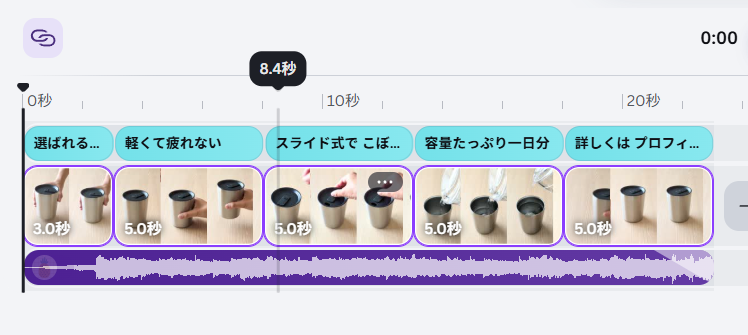
クリップの数が多い動画ほど時短になります。
② 素材のファイル名を確認する(本のp138の応用)
写真から動画素材への差し替えのとき、サムネイルが似ていて「どっちだっけ?」となったら、ファイル名で見分けられます。
- 左サイドパネルの素材にマウスカーソルを乗せる
- 右上に出る「…」をクリック→ファイル名が表示されます
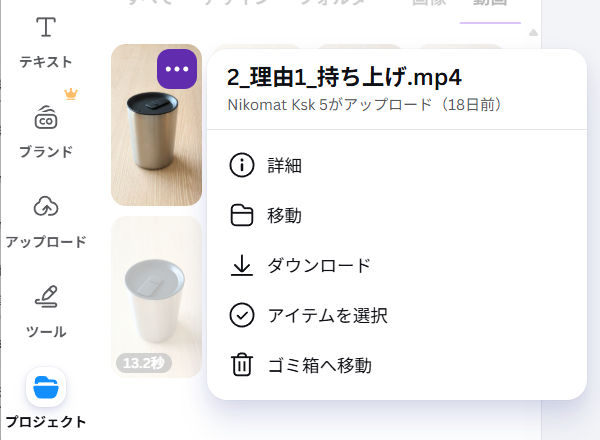
撮影シートの通し番号をファイル名に付けておくと(例:4_理由3)、差し替えで迷いません。
③ テロップのデザインを一発で揃える「スタイルをコピー」(本のp88の応用)
作り込んだテロップの色・フォント・縁取りを、別のテロップにまとめてコピーできます。
- デザインを整えたテロップを選択
- 右クリック→「スタイルをコピー」(Ctrl+Alt+Cでも同じ)
- 揃えたいテロップをクリックすると、デザインが反映されます
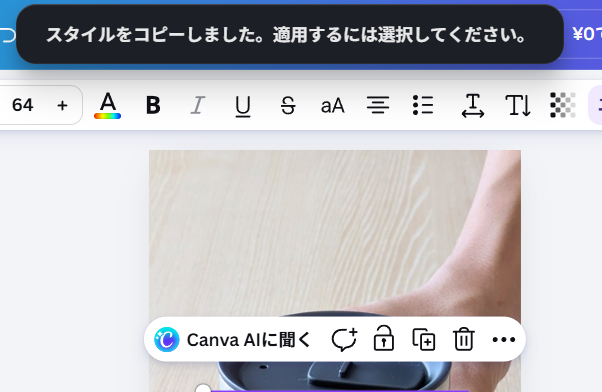
「1つだけ後からデザインを変えたら、他とズレてしまった」というときの揃え直しに便利です。
このページには、今後もCanvaのアップデート情報や補足を追記していきます。ときどき覗いてみてください。
🧮 お役立ちツール
コンテンツカレンダーメーカー
開始日と投稿する曜日を選ぶと、投稿予定日のカレンダー(型のローテーション案・近い季節イベントつき)ができあがります。
投稿する曜日(1つなら週1、2つなら週2ペース):
テロップ表示時間 計算ツール
🧮 テロップ表示時間 計算ツール
テロップを1行に1つずつ入力すると、本で紹介した「文字数×0.25秒」で推奨表示時間を計算します。
※あくまで目安です。最後は必ずプレビューを再生して、読み切れるか確認しましょう(本のp77)。
投稿前セルフチェックリスト
本のp148-149「投稿前の最終確認」を、スマホでタップして使えるようにしたものです。チェック状態はこのブラウザに保存されます。
🔗 参考リンク集
本書の巻末付録で紹介したリンクを、1ページにまとめました。クリックだけで各ツール・参考先へ飛べます。
画像・動画素材サイト
- Pexels … 写真・動画ともに高品質。海外素材が中心
https://www.pexels.com/ja-jp/
- Pixabay … 素材数が多い。写真・動画・イラストも
https://pixabay.com/ja/
- O-DAN(オーダン) … 複数サイトを横断検索できる
https://o-dan.net/ja/
- ぱくたそ … 日本人モデルの写真が豊富
https://www.pakutaso.com/
- Photo AC … 日本最大級。無料会員登録が必要
https://www.photo-ac.com/
- Unsplash … おしゃれな写真が多い
https://unsplash.com/
BGM・効果音素材サイト
- DOVA-SYNDROME … 日本最大級のフリーBGMサイト
https://dova-s.jp/
- 甘茶の音楽工房 … 落ち着いた曲が多い
https://amachamusic.chagasi.com/
- 効果音ラボ … 効果音に特化。種類が豊富
https://soundeffect-lab.info/
- OtoLogic … BGM・効果音ともに充実
https://otologic.jp/
SNS関連
- X(旧Twitter)モーメントカレンダー … 季節・イベントのネタ出しに
https://marketing.x.com/ja/collections/moment-calendar
- Instagram公式ブログ … アルゴリズムや新機能の情報
https://about.instagram.com/blog
- Meta透明性センター … Instagramのランキングの仕組み
https://transparency.meta.com/
ツール
- Canva … 動画・画像編集
https://www.canva.com/
- Googleスプレッドシート … コンテンツカレンダー、管理表など
https://docs.google.com/spreadsheets/
公式データ・調査
- 総務省 情報通信メディアの利用時間と情報行動に関する調査 … 年代別SNS利用率など
https://www.soumu.go.jp/iicp/research/results/media_usage-time.html
使い方のひとこと
最初から全部埋めなくて大丈夫です。まずは ①撮影シート だけでも十分。 慣れてきたら ④月次レポート に数字を残していくと、「どのテーマが効いたか」が見えてきます。
発信まとめ
写真・動画編集やCanvaの使い方は、ブログ・YouTube・Xでも発信しています。
📷 ブログ(写真・動画編集ソフトの情報) https://ks-llc.co.jp/media/
🎥 YouTube https://www.youtube.com/@ksk-h
💬 X(Twitter) https://x.com/ksk_photo_man
本書の感想や「作ってみた!」の投稿、お待ちしています。フォローしてもらえると嬉しいです。